Eingefügte Jacquards bearbeiten / ändern
I. Eingefügte Jacquards bearbeiten:
- Im Muster sind Bereiche mit eingefügten Jacquard-Modulen vorhanden.
- 1
- In der Multifunktionsleiste Start unter
 Toolfenster das Toolfenster
  Jacquards öffnen.
- oder -
Im Kontextmenü auf dem Muster auf Jacquards öffnen...
klicken. - Toolfenster Jacquards wird geöffnet.
|
| |||
|
1 |
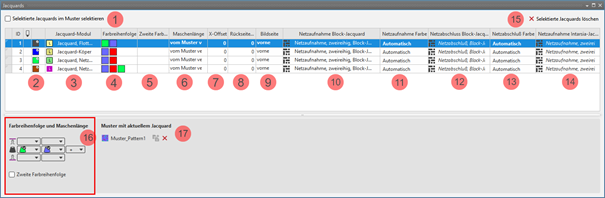
Selektierte Tabelleneinträge im Muster selektieren | ||
|
|
In der Tabelle selektierte Jacquards werden nicht im Muster als Selektion angezeigt. | ||
|
|
In der Tabelle selektierte Jacquards werden im Muster als Selektion angezeigt. | ||
|
ID |
Fortlaufende Nummerierung der Jacquard-Bereiche | ||
|
2 |
|
Zum Einzeichnen eines Jacquard-Moduls im Muster
| |
|
|
Index-Farbe: Verwendung im Suchbereich eines Color Arrangements
| ||
|
3 |
Jacquard-Modul
| ||
|
4 |
Farbreihenfolge Anzeige der Farbreihenfolge für die erste und zweite Musterreihe, wenn | ||
|
5 |
Zweite Farbreihenfolge Anzeige der Farbreihenfolge für die zweite Musterreihe, wenn | ||
|
6 |
Maschenlänge Vorgabe für die Maschenlänge, welche im Muster verwendet werden soll:
| ||
|
7 |
X-Offset Startpunkt der Rückseite horizontal verschieben Wert in Nadeln zum horizontalen Verschieben eines Jacquard-Moduls | ||
|
8 |
Rückseite enger Rückseite um n Nadeln enger als die Bildseite Wert in Nadeln, um wieviel die Jacquard-Rückseite in Relation zur Bildseite schmäler sein soll.
| ||
|
9 |
Bildseite
| ||
|
10 |
Netzaufnahme Block-Jacquard Anzeige des verwendeten Strickelements für die Netzaufnahme bei durchgehenden Jacquards | ||
|
11 |
Netzaufnahme Farbe Vorgabe der Farbe (Fadenführer), welche für das Strickelement Netzaufnahme verwendet wird | ||
|
12 |
Netzabschluss Block-Jacquard Anzeige des verwendeten Strickelements für den Netzabschluss bei durchgehenden Jacquards | ||
|
13 |
Netzabschluss Farbe Vorgabe der Farbe (Fadenführer), welche für das Strickelement verwendet wird | ||
|
14 |
Netzaufnahme Intarsia-Jacquard Anzeige des verwendeten Strickelements für die Netzaufnahme bei Intarsia mit Jacquard-Rückseite | ||
|
15 |
Selektierte Jacquards löschen |
Selektierter Jacquard wird aus allen Mustern, in welchen dieser verwendet wird, gelöscht.
| |
|
16 |
Farbreihenfolge und Maschenlänge | ||
|
|
Anzeige oder Eingabefeld für die Maschenlänge pro Farbe / System für Nadelbett hinten
| ||
|
|
Anzeige in der Farbreihenfolge von links für den in der Tabelle selektierten Jacquard-Bereich | ||
|
|
Anzeige oder Eingabefeld für die Maschenlänge pro Farbe / System für Nadelbett vorne
| ||
|
|
Neue Farbe hinzufügen… | ||
|
Zweite Farbreihenfolge | |||
|
|
|
Standardeinstellung | |
|
|
Definition der Farbreihenfolge für die zweite Musterreihe ist möglich.
| ||
|
17 |
Muster mit aktuellem Jacquard Liste der Muster, in welchem der in der Tabelle selektierte Jacquard verwendet wird.
| ||
|
|
Zusammengefasste Jacquard-Bereiche aufteilen.
| ||
|
|
Im Muster eingefügtes Jacquard-Modul wird aus dem Bereich im Muster entfernt.
Resultat:
| ||


 (
(
 :
:




- 2
- Zu ändernder Jacquard in der Tabelle selektieren.
- 3
- Gewünschte Änderungen im Toolfenster vornehmen.
- 4
- Das Toolfenster mit X schließen.
- Die Änderungen werden ins Muster übernommen.
II. Auswahl eines Jacquard-Moduls direkt im Muster:
- Im Muster sind Jacquard-Module verwendet.
- 1
- Cursor in einen Jacquard-Bereich mit eingefügtem Jacquard-Modul positionieren.
- 2
- Mit Taste F5 das Jacquard-Modul übernehmen.
- 3
- Das ausgewählte Jacquard-Modul über die Steuerspalten in gesamter Musterbreite oder nur in einem Bereich innerhalb des Musters eintragen.
- Das ausgewählte Jacquard-Modul wird eingetragen.
Beachten Sie dabei, ob in dem einzutragenden Bereich exakt die gleichen Farben verwendet werden oder nicht!
- Exakt die gleichen Farben
Die Jacquard-Bereiche werden zusammengefasst. - Andere Farben
In der Tabelle wird ein neuer Eintrag hinzugefügt.
III. Auswahl eines Jacquard-Moduls in der Tabelle Jacquards:
- Im Muster sind Jacquard-Module verwendet.
- Alle verwendeten Jacquard-Module sind in der Tabelle eingetragen.
- 1
- In der Multifunktionsleiste Start unter Toolfenster das Toolfenster Jacquards öffnen.
- 2
- Im Toolfenster Jacquards in der Spalte
 den gewünschten Jacquard selektieren.
 : Achten Sie auf die verwendeten Farben des Jacquards!
 - 3
- Das ausgewählte Jacquard-Modul über die Steuerspalten in der gesamten Musterbreite oder nur in einem Bereich innerhalb des Musters eintragen.
- Folgende Meldung erscheint:
In dem Bereich, in dem Sie gezeichnet haben, ist mindestens eine Farbe vorhanden, die im Jacquard aus der Tabelle nicht enthalten ist. Bereich wird mit einem passenden Jacquard verbunden. Falls keiner vorhanden ist, wird ein neuer Jacquard erzeugt. - 4
- Meldung bestätigen mit:
-
OK
In der Tabelle wird ein neuer Jacquard mit der fehlenden Farbe angelegt. -
Abbrechen
Es wird kein Jacquard-Modul eingefügt.
IV. Hinzufügen einer zusätzlichen Farbe:
Die mit  gekennzeichneten Farben stricken nur auf der Jacquard-Rückseite.
- Im Muster sind Jacquard-Module verwendet.
- Alle verwendeten Jacquard-Module sind in der Tabelle eingetragen.
- Das Toolfenster Jacquards ist geöffnet.
- 1
- Im Toolfenster Jacquards in der ersten Spalte einen Jacquard selektieren.
- Im Toolfenster wird unter Farbreihenfolge und Maschenlänge die Farbreihenfolge angezeigt.
- 2
- Am Ende der angezeigten Farbreihenfolge im leeren Eingabefeld mit Symbol aus dem Toolfenster Musterfarben eine zusätzliche Farbe (Zusatzfarbe) auswählen.
- Die Zusatzfarbe wird der Farbreihenfolge hinzugefügt und mit gekennzeichnet.
V. Löschen einer mit gekennzeichneten Zusatzfarbe :
Die mit gekennzeichneten Farben stricken nur auf der Jacquard-Rückseite.
- Im Muster sind Jacquard-Module verwendet.
- Alle verwendeten Jacquard-Module sind in der Tabelle eingetragen.
- Das Toolfenster Jacquards ist geöffnet.
- 1
- Im Toolfenster Jacquards in der ersten Spalte einen Jacquard mit Zusatzfarben selektieren.
- Im Toolfenster wird unter Farbreihenfolge und Maschenlänge die Farbreihenfolge angezeigt.
- 2
- Cursor auf der Zusatzfarbe positionieren -> Kontextmenü -> Farbe entfernen klicken.
- Die Zusatzfarbe wird aus der Farbreihenfolge entfernt.