Schritt für Schritt zum Muster ‚Pattern-1‘
- Muster-Projekt mit einem Muster und den gewünschten Einstellungen erstellt.
- 1
- Mit den folgenden Zeichenwerkzeugen arbeiten:
- Gruppe Zeichenwerkzeuge :
-
 Freihandlinie (V)
 -
 Linie (B)
 -
 Rechteck (N)
 -
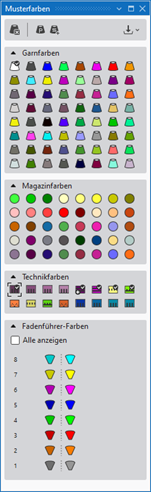
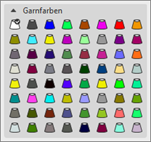
Ohne Auswahl einer Musterfarbe - Garnfarbe:
Eine Selektion wird erstellt.
Beim Zeichnen mit Zeichenwerkzeug ohne Auswahl einer Musterfarbe wird eine
Selektion erstellt.
Diese kann mit der Tastenkombination Strg.+D gelöscht werden.
-
Mit Auswahl einer Musterfarbe - Garnfarbe:
Garnfarbe wird ins Grundmuster eingezeichnet.
- Löschen aller Cursor-Attribute: Taste ESC
- Löschen einzelner Cursor-Attribute mit X über dem entsprechenden Attribut

|
|
|
Zum Zeichnen des Designmusters, wobei für jede Garnfarbe mehrere Fadenführer notwendig sein können.
|


- 2
- Musterbreite und Musterhöhe ändern.
- Gruppe Ändern :
- Zoomen (Funktion Taste Z)
- Reihe(n) / Spalte(n) löschen / einfügen

- Reihe(n) /Spalte(n) selektieren und einfügen / löschen
- 3
- Farbstreifen in beliebiger Garnfarbe ab Reihe 27 in der Höhe von 18 Reihen einzeichnen.
- 4
- Ansicht der Steuerspalten anpassen.
- Im Designmuster (vor Technik-Bearbeitung)
- Im Technik-Muster (nach Technik-Bearbeitung)
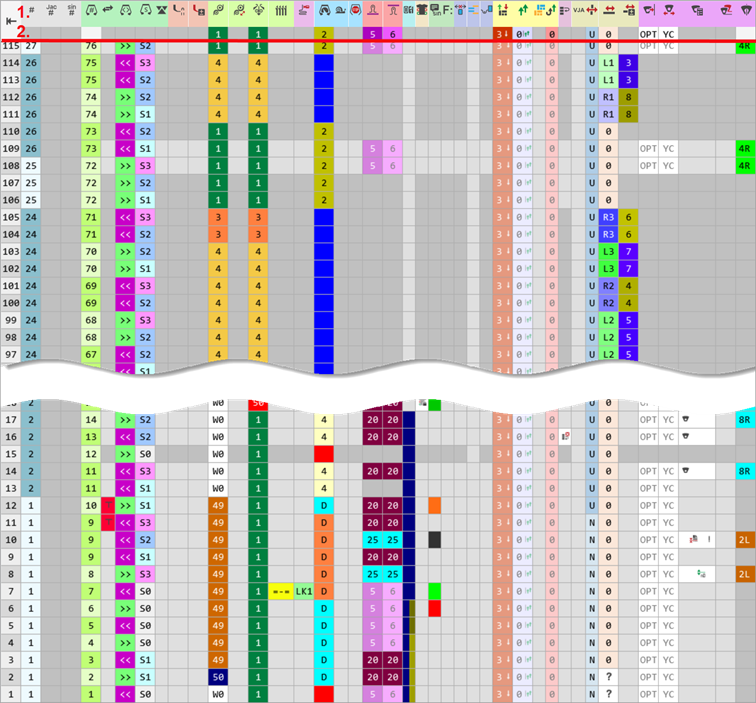
Anzeige der Steuerspalten im Dokumentfenster
- Die Steuerspalten können in jedem Dokumentfenster eingeblendet werden.
-
 Steuerspalten einblenden (TAB)
 -
 Steuerspalten ausblenden (TAB)
 - Die Steuerspalten sind in farblich gekennzeichnete Gruppen eingeteilt.
Anzeigeoptionen der Steuerspalten:
- Verwendete Steuerspalten anzeigen
- Keine Steuerspalte anzeigen
- Alle Steuerspalten anzeigen
- Benutzerdefinierte Steuerspalten
- Projekt-Layout
- Benutzer-Layout
Übersicht aller möglichen Steuerspalten nach Technik-Bearbeitung
|
| |||
|
| |||
|
| |||
|
Tabellenkopf |
1. |
Symbole zur Kennzeichnung der Steuerspalten | |
|
2. |
Standardvorgaben aus globaler Datei STOLL für die jeweilige Steuerspalte bei einem neuem Muster-Projekt
| ||
|
| |||
|
Gruppe 1 |
|
Musterreihe |
Fortlaufende Musterreihen-Nummerierung anzeigen
|
|
|
Jacquard-Zeilennummer |
Jacquard-Zeilennummer anzeigen.
| |
|
|
Sintral-Zeilennummer |
Sintral-Zeilennummer anzeigen.
| |
|
Gruppe 2 |
|
Hub-Nummer |
Hub-Nummer anzeigen
|
|
|
Hub |
Vorgaben zur Bestimmung des Schlittenhubes | |
|
|
Schlittenrichtung |
Vorgaben für die Schlittenrichtung
| |
|
|
System |
Vorgaben zur Verwendung der Stricksysteme
| |
|
|
Systemfunktion |
Bei Verwendung von Spezial-Schloßteilen
| |
|
Gruppe 3 |
|
Hauptabzug (WMF) |
Vorgaben für den Kamm, Hauptabzug und Hilfsabzug |
|
|
Hauptabzug öffnen (=W= / =C=) | ||
|
|
Hilfsabzug (W+F) | ||
|
|
Kamm | ||
|
Gruppe 4 |
|
Stauraum-Überwachung (LK / LW) |
Vorgaben für die Stauraum-Überwachung
|
|
|
Warensensor (WS) |
Vorgaben für die Warensensoren
| |
|
Gruppe 5 |
|
Geschwindigkeit (MSEC) |
Vorgaben für die Schlittengeschwindigkeit |
|
|
Maschine langsam (ML) | ||
|
|
Maschine Stopp (MS) | ||
|
Gruppe 6 |
|
Vordere Maschenlänge (NPv) |
Vorgaben für die Maschenlänge im vorderen und hinteren Nadelbett |
|
|
Hintere Maschenlänge (NP^) | ||
|
Gruppe 7 |
|
Rapport (RS) |
Vorgaben für Rapporte zur Längenregulierung
|
|
Gruppe 8 |
|
Randfixierung |
Vorgabe für die Randfixierung |
|
Gruppe 9 |
|
Sintral-Anweisung / PRINT |
Vorgaben für Sintral-/ PRINT – Anweisung |
|
|
Funktionsaufruf (F:) |
Vorgaben für Funktionsaufrufe und Zusatzbefehle | |
|
Gruppe 10 |
|
Ausstricken |
Vorgabe für das Ausstricken aller Fadenführer in einer Reihe |
|
|
Color Arrangement |
Farbeintrag für verwendete Color Arrangements | |
|
|
Intarsia-Bindung |
Vorgaben für die Fangbindung bei Intarsia / Spickel in einer Reihe | |
|
Gruppe 11 |
|
Umgebung umhängen |
Vorgaben für das Umhängen für das gesamte Muster oder in einem definierten Bereich |
|
|
Mehrsystemig Umhängen | ||
|
|
Module Arrangement |
Farbeintrag für verwendete Module Arrangements | |
|
|
Abwerfen und Umhängen |
Vorgabe zum Zusammenfassen von Umhängen und Abwerfen in einer Technikreihe als global für das gesamte Muster oder in einem definierten Bereich. | |
|
Gruppe 12 |
|
Technikreihen sortieren |
Vorgaben für
|
|
Gruppe 13 |
|
Stricken im Versatz (VJA^) |
Angabe zur Jacquardauswahl im hinteren Nadelbett |
|
|
Versatzart (VN, VU, V#) |
Vorgabe zur Versatzart
| |
|
|
Versatzwert |
Vorgabe der Versatzstufe für das hintere Nadelbett | |
|
|
Versatz-Korrektur (VCI) |
Vorgaben für Versatzkorrekturen | |
|
Gruppe 14 |
|
Fadenführer-Staffelung (YD/YDI) |
Vorgaben von Fadenführer-Staffelung am Gestrickrand für Setup |
|
|
Fadenführer-Korrektur (YC/YCI) |
Vorgaben von Fadenführer-Korrekturen für Setup | |
|
|
Fadenführer-Vorgaben |
Vorgaben für
| |
|
|
Fadenführer |
Spalte für die Anzeige aller relevanten Fadenführerinformationen nach der | |


Zwei Arbeitsmodi zum Eintragen von Daten in den Steuerspalten:
In der Multifunktionsleiste Start unter Zeichnen
-
1-Klick

LMT an Startposition drücken und bis Endposition gedrückt halten -
2-Klick

LMT an Startposition drücken, LMT loslassen und an Endposition erneut drücken
Zwei Arbeitsmodi zum Löschen von Daten in den Steuerspalten:
In der Multifunktionsleiste Start unter Füllen
- Alles aus Steuerspalte löschen (außer Versatz)
 Löschen
 - Alle Steuerspalten auf Default
 Standard
Die Arbeitsweise in Steuerspalten mit mehrfachen Einträgen:
- Rapport (RS)
- Fadenführer-Vorgaben
- Fadenführer-Abstellung
Eintrag zu bestehendem Eintrag hinzufügen:
- Hinzufügen

Mit Strg-Taste - Aus Menü gewünschten Eintrag auswählen.
- Cursor an Startposition platzieren.
- Strg-Taste drücken.
- LMT drücken und bis zur Endposition halten.
- LMT loslassen.
- Hinzufügen

Mit Strg-Taste - Aus Menü gewünschten Eintrag auswählen.
- Cursor an Startposition platzieren.
- Strg-Taste drücken.
- LMT klicken
- Cursor bis zur Endposition ziehen.
- LMT erneut klicken.
Eintrag löschen:
- Löschen
Mit Strg + Alt-Taste - Cursor an Startposition platzieren.
- LMT drücken und bis zur Endposition halten.
- LMT loslassen.
- Löschen
Mit Strg + Alt-Taste - Aus Menü gewünschten Eintrag auswählen.
- Cursor an Startposition platzieren.
- Strg + Alt -Taste drücken.
- LMT klicken
- Cursor bis zur Endposition ziehen.
- LMT erneut klicken.
Auswahl der Steuerspalten
- 1
- Cursor in der Kopfzeile der Steuerspalten positionieren und mit RMT das Kontextmenü öffnen.
- Das Kontextmenü erscheint.
- 2
- Im Kontextmenü über Benutzerdefinierte Steuerspalten die gewünschten Steuerspalten auswählen
- 3
- Mit RMT das Kontextmenü öffnen.
- 4
- Im Menü Darstellung als Standard für Designmuster speichern auswählen.
- Einstellung wird gespeichert und beim Öffnen eines Designmusters geladen.
Anzeige-Optionen der Steuerspalten
|
Benutzerdefinierte Steuerspalten |
Über Auswahlmenü die gewünschten Steuerspalten in der Anzeige hinzufügen oder schließen |
|
Verwendete Steuerspalten anzeigen |
Anzeige der im Muster verwendeten Steuerspalten |
|
Alle Steuerspalten anzeigen |
Anzeige aller Steuerspalten |
|
Keine Steuerspalte anzeigen |
Anzeige der Steuerspalten ausblenden |
|
Diese Steuerspalte fixieren (Doppelklicken) |
Fixierte Steuerspalten bleiben beim Ausblenden der Steuerspalten sichtbar.
|
|
Diese Steuerspalte ausblenden |
Steuerspalten an der Cursor Position ausblenden. |
|
Diese Gruppe ausblenden |
Alle einer Gruppe zugehörigen Steuerspalten ausblenden. |
|
Darstellung als Standard für Designmuster speichern |
Auswahl der Steuerspalten als benutzerdefinierten Standard für das Arbeiten im Designmuster abspeichern. |
|
Standard der Darstellung für Designmuster laden |
Benutzerdefinierten Standard für das Arbeiten im Designmuster wiederherstellen. |
|
Darstellung für Designmuster auf STOLL-Standard zurücksetzen |
Gespeicherte STOLL-Standard Einstellung wiederherstellen. |
 : Fixierung wird mit
 - 5
- Im Farbstreifen folgende Musterparameter über die Steuerspalte ändern:
- Maschenlänge
- 1
- Cursor in gewünschter Steuerspalte
 oder
oder  positionieren.
 - 2
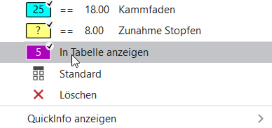
- Mit RMT das Kontextmenü öffnen -> In Tabelle anzeigen auswählen.
- oder -
Direkt aus der Liste der Favoriten auswählen. - Dialog Musterparameter
erscheint.
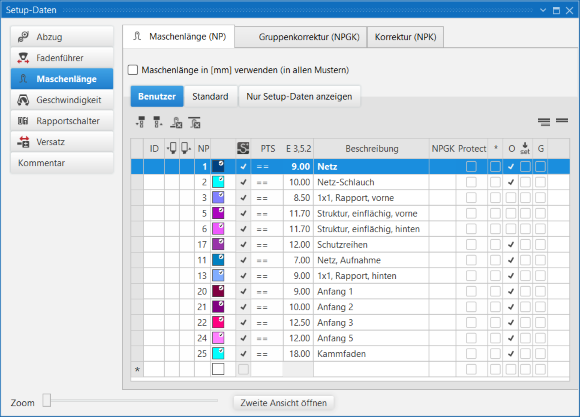
- 3
- Registerkarte Standard öffnen.
- oder -
Registerkarte Benutzer öffnen. - 4
- Aus den Tabellen gewünschten bestehenden Eintrag auswählen.
- oder -
In der Registerkarte Benutzer den Cursor in der erste Spalte platzieren und im Kontextmenü Zeile hinzufügen… auswählen. - Neuer Eintrag wird am Ende der Tabelle hinzugefügt.
- 5
- Für die verwendeten Einträge die gewünschten Vorgaben vornehmen:
- NP-Index definieren.
- Farbe ändern.
- NP-Wert eingeben.
- Beschreibung eingeben.
- 6
- Im gewünschten Bereich der Steuerspalte die Farbe der Maschenlänge eintragen.
Vorgaben für die Maschenlängen im Muster ändern:
- Die Standardvorgaben für die Maschenlängen sehen und ändern Sie im
 Designmuster .
 - Die Steuerspalten Vordere Maschenlänge (NPv) / Hintere Maschenlänge (NP^) werden angezeigt.
- 1
- Bestehendes Muster-Projekt öffnen und über Menü Datei / Speichern unter unter neuem Namen speichern.
- oder -
Neues Muster-Projekt mit einem einzelnen Muster anlegen. - 2
- Im Dokumentfenster Designmuster den Cursor in die Steuerspalte für Vordere Maschenlänge (NPv) / Hintere Maschenlänge (NP^) positionieren und die RMT drücken.
- oder -
Im Tabellenkopf in der zweiten Reihe mit den Standardvorgaben das Kontextmenü Maschenlänge (NP) öffnen. - Das Kontextmenü mit den Maschenlängen erscheint.
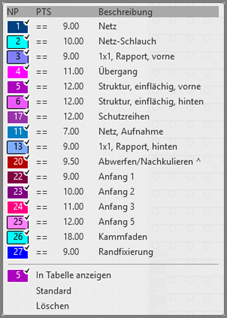
- Die im Muster verwendeten Maschenlängen werden angezeigt und sind mit dem Symbol
 markiert
 - Die im Toolfenster Musterparameter
unter der Rubrik
 Maschenlänge in der Registerkarte Maschenlänge (NP) / Standard als Favoriten markierten Einträge werden angezeigt.
- 3
- Gewünschte Maschenlänge selektieren und in die Steuerspalte eintragen.
- oder -
Eine Selektion füllen.
Hinweis:
Die im Kontextmenü angezeigten Maschenlängen entsprechen der Tabelle im Toolfenster Musterparameter
unter der Rubrik Maschenlänge in der Registerkarte Maschenlänge (NP) / Benutzer .
Eintrag in Registerkarte Maschenlänge auswählen oder ändern:
-
Designmuster ist ausgewählt.
- 1
- In der Multifunktionsleiste Start unter Parameter ->
 Musterparameter
auswählen.
Musterparameter
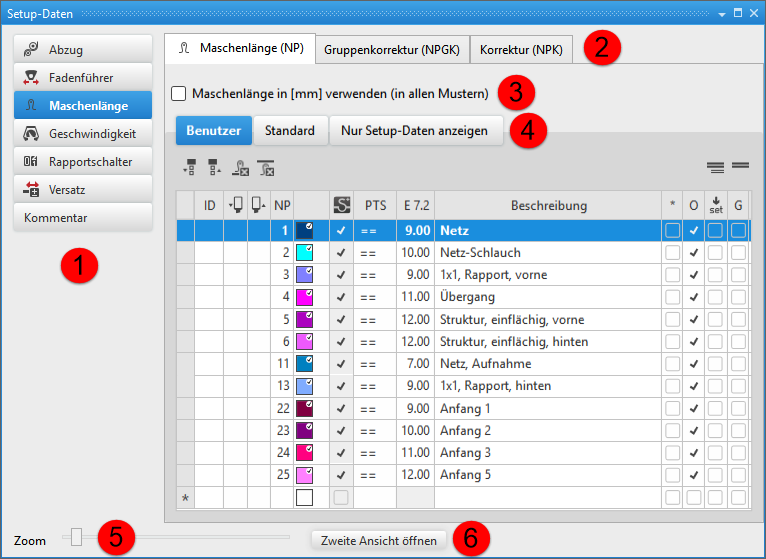
auswählen. - Toolfenster Musterparameter erscheint.
|
| |||
|
1 |
Anzeige aller Rubriken der Maschinenparameter im Setup | ||
|
2 |
Registerkarten für die zusätzliche Maschinenparameter | ||
|
3 |
|
Maschenlängenwerte im STOLL-Standard verwenden | |
|
|
Maschenlängenwerte im Millimeter verwenden | ||
|
4 |
Registerkarten | ||
|
Benutzer |
| ||
|
Standard |
Alle Maschenlängen aus dem STOLL-Template | ||
|
Nur Setup-Daten anzeigen |
Alle im Muster verwendeten Maschenlängen
| ||
|
5 |
Zoom |
Anzeige vergrößern / verkleinern | |
|
6 |
Zweite Ansicht öffnen |
Öffnen eines zusätzlichen Toolfensters Musterparameter | |

- 2
- Rubrik Maschenlänge auswählen.
- 3
- Registerkarte Maschenlänge (NP) / Standard auswählen.
- 4
- Gewünschte Maschenlänge in Spalte
 und / oder
  aus Tabelle auswählen und in die Steuerspalten eintragen.
-
Vordere Maschenlänge (NPv)
Maschenlänge in der Spalte klicken. -
Hintere Maschenlänge (NP^)
Maschenlänge in der Spalte klicken. -
Vordere Maschenlänge (NPv) und Hintere Maschenlänge (NP^)
Mit Taste Strg die Maschenlängen in den Spalte und klicken.
 Die Standardvorgaben der Steuerspalten werden in diesen Design-Reihen überschrieben.
Auswahlmöglichkeiten in der Symbolleiste
|
|
Auswahl des Standardwertes zum Eintrag in die Steuerspalte |
|
|
Auswahl des Standardwertes zum Eintrag in die Steuerspalte |
|
|
Löschen eines Eintrags in der Steuerspalte |
|
|
Löschen eines Eintrags in der Steuerspalte |
|
|
Musterbezogene Werte einblenden |
|
|
Musterbezogene Werte ausblenden |


Bezeichnungen der Spalten im Toolfenster Maschenlänge
|
Spalte |
Anzeige |
|---|---|
|
ID / IDv / ID^ |
Fortlaufende Nummerierung und Sortieren der Einträge |
|
|
Auswahl der Maschenlänge zum Eintragen in Steuerspalte und als PTS im Muster für das vordere Nadelbett |
|
|
Auswahl der Maschenlänge zum Eintragen in Steuerspalte und als PTS im Muster für das hintere Nadelbett |
|
NP |
Eingabe und Anzeige des Index für die indirekte (NPn=1-500) oder direkte (D) Maschenlängen-Zuweisung |
|
Farben |
Anzeige der Farben zum Eintrag in die Steuerspalten |
|
PTS |
Angabe zu NPJ bzw. PTS (Power Tension Setting). |
|
Feinheit E |
Liste der Maschenlängen-Werte in Abhängigkeit der ausgewählten Maschinenfeinheit |
|
Spalte |
Anzeige | |
|---|---|---|
|
Beschreibung |
Kommentar zur Verwendung des Eintrags | |
|
* |
|
Eintrag wird nicht als Favorit definiert, d.h. der Eintrag steht nur in der Tabelle Standard zur Auswahl. |
|
|
Eintrag wird als Favorit definiert, d.h. der Eintrag steht in der Tabelle Benutzer oder direkt im Kontextmenü in den Steuerspalten zur Auswahl. | |
|
O |
|
Wert kann durch Eintrag aus einer anderen Tabelle nicht überschrieben (Overwrite) werden. |
|
|
Wert kann durch Eintrag aus einer anderen Tabelle überschrieben (Overwrite) werden. (Standard) | |
|
|
|
Eintrag wird nicht in die Setup-Daten übernommen
|
|
|
Eintrag wird in die Setup-Daten übernommen.
| |
|
G |
|
Alle Angaben in der Tabelle Standard / Benutzer sind STOLL-Vorgaben (STOLL-Template)
|
|
|
Diese Angaben in der Tabelle Standard / Benutzer sind nun Benutzer-Vorgaben (User-Template)
| |

Die Favoriten festlegen:
-
Designmuster ist ausgewählt.
- 1
- Das Toolfenster Musterparameter öffnen.
- 2
- Rubrik Maschenlänge auswählen.
- 3
- Registerkarte Maschenlänge (NP) / Standard auswählen
- 4
- Den gewünschten Eintrag in der Spalte als
 markieren.
 - 5
- Toolfenster mit
 schließen.
- Markierter Eintrag wird im Kontextmenü angezeigt und kann in das Designmuster für vordere oder hintere Maschenlänge eingetragen werden.
Neuen Eintrag in Registerkarte Maschenlänge hinzufügen:
 : Neue Einträge können nur in der Registerkarte Benutzer hinzugefügt werden.
-
Designmuster ist ausgewählt.
- 1
- Das Toolfenster Musterparameter öffnen.
- 2
- Rubrik Maschenlänge auswählen.
- 3
- Registerkarte Maschenlänge (NP) / Benutzer auswählen.
- 4
- In der linken Tabellenspalte in der Reihe mit der Kennzeichnung den Cursor positionieren.
- 5
- Kontextmenü öffnen und Zeile hinzufügen… auswählen.
- Ein neuer Eintrag wird am Ende der Tabelle angefügt.
- 6
- In den Spalten des neuen Eintrages die gewünschten Vorgaben definieren.
- 7
- Tabelle mit schließen.
- Änderungen werden in der Tabelle gespeichert und stehen im Projekt für jeden Auftrag und den einzelnen Mustern zur Verfügung.
: Die Änderungen werden beim Schließen des Projekts in der *.spf-Datei gespeichert.
Eintrag aus der Registerkarte Maschenlänge (NP) in das Muster übernehmen:
-
Designmuster ist ausgewählt.
- Steuerspalten Maschenlänge vorne und Maschenlänge hinten werden angezeigt.
- 1
- Das Toolfenster Musterparameter öffnen.
- 2
- Rubrik Maschenlänge auswählen.
- 3
- Registerkarte Maschenlänge (NP) / Benutzer auswählen.
- 4
- Gewünschte Maschenlänge in Spalte und / oder auswählen:
- Eintrag in Steuerspalte :
Maschenlänge in der Spalte anklicken. - Eintrag in Steuerspalte :
Maschenlänge in der Spalte anklicken. - Eintrag in Steuerspalte und
Die Maschenlängen mit Taste Strg in der Spalte und anklicken.
- 5
- Die Maschenlänge in die Steuerspalte eingetragen.
- 6
- Gegebenenfalls weitere Musterparameter, z.B. im Farbstreifen, über die Steuerspalten ändern:
-
Hauptabzug
:
Neuen WMF-Index in der Setup-Tabelle anlegen und in die Steuerspalte eintragen. : WM min /WM max , N min / N max wird nach der Technik-Bearbeitung in der Setup-Tabelle entsprechend der Musterbreite angezeigt.
Vorgaben für den Hauptabzug im Muster ändern:
- Die Standardvorgaben für den Hauptabzug sehen und ändern Sie im Designmuster.
- Steuerspalte
 Hauptabzug (WMF) wird angezeigt.
- 1
- Bestehendes Muster-Projekt öffnen und über Menü Datei / Speichern unter unter neuem Namen speichern.
- oder -
Neues Muster-Projekt mit einem einzelnen Muster anlegen. - 2
- Im Dokumentfenster Designmuster den Cursor in die Steuerspalte Hauptabzug (WMF) positionieren und die RMT drücken.
- oder -
Im Tabellenkopf in der zweiten Reihe mit den Standardvorgaben mit RMT das Kontextmenü öffnen. - Das Kontextmenü für den Hauptabzug (WMF) erscheint.
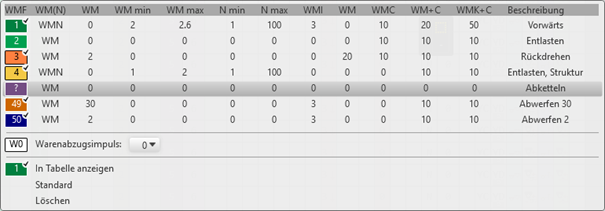
- Die im Muster verwendeten Warenabzugs-Funktionen (WMF) werden angezeigt und sind mit dem Symbol markiert
- Die im Toolfenster Musterparameter
unter der Rubrik Abzug in der Registerkarte Hauptabzug (WMF / WBF) / Standard als Favoriten markierten Einträge werden angezeigt.
- 3
- Gewünschten Hauptabzugswert selektieren und in die Steuerspalte eintragen.
- oder -
Eine Selektion füllen.
: Die im Kontextmenü angezeigten Hauptabzugswerte (WMF) entsprechen der Tabelle im Toolfenster Musterparameter
in der Rubrik Hauptabzug (WMF) / Registerkarte Benutzer .
Eintrag in Registerkarte Hauptabzug (WMF) auswählen und ändern:
-
Designmuster ist ausgewählt.
- Steuerspalte Hauptabzug (WMF) wird angezeigt.
- 1
- Das Toolfenster Musterparameter
öffnen.
Multifunktionsleiste Start -> Toolfenster
  -> Auswahlmenü Musterparameter
- oder -
Menübandgruppe Parameter -> Musterparameter
. - Toolfenster Musterparameter
erscheint.
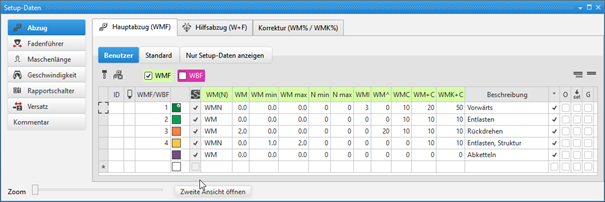
- 2
- Rubrik Abzug auswählen.
- 3
- Registerkarte Hauptabzug (WMF) / Standard
- oder -
Benutzer auswählen. - 4
- Gewünschten Hauptabzugswert in Spalte
 auswählen und in Steuerspalte eintragen.
- Die Standardvorgabe der Steuerspalte wird in diesen Design-Reihen überschrieben.
Auswahlmöglichkeiten in der Symbolleiste
|
|
Auswahl des Standardwertes zum Eintrag in die Steuerspalte | |
|
|
Löschen eines Eintrags in der Steuerspalte | |
|
WMF |
|
Anzeige der Spalten mit den Hauptabzugswerten für den Multiflex-Abzug ausblenden |
|
|
Anzeige der Spalten mit den Hauptabzugswerten für den Multiflex-Abzug einblenden | |
|
WBF |
|
Anzeige der Spalten mit den Abzugswerten für den Bandabzug ausblenden |
|
|
Anzeige der Spalten mit den Abzugswerten für den Bandabzug einblenden | |
|
|
Musterbezogene Werte einblenden | |
|
|
Musterbezogene Werte ausblenden | |


Bezeichnungen der Spalten im Toolfenster Hauptabzug (WMF)
|
Spalte |
Anzeige | |
|---|---|---|
|
ID / IDv / ID^ |
Fortlaufende Nummerierung und Sortieren der Einträge | |
|
|
Auswahl des Hauptabzugswerts zum Eintragen in die Steuerspalte | |
|
WMF / WBF |
Index für die indirekte Zuweisung des Warenabzugswertes für den Hauptabzug Multiflex oder Bandabzug | |
|
Farbe |
Anzeige der Farben zum Eintrag in die Steuerspalten | |
|
WM(N) |
WM |
Warenabzugswert, wenn dieser nicht entsprechend der Nadelzahl geändert wird. |
|
WMN |
Warenabzugswert, wenn dieser entsprechend der Nadelzahl (Gestrickbreite) geändert wird. | |
|
WM |
Warenabzugswert, wenn dieser nicht entsprechend der Nadelzahl geändert wird. | |
|
WM min |
Warenabzugswert bei minimaler Gestrickbreite | |
|
WM max |
Warenabzugswert bei maximaler Gestrickbreite | |
|
N min |
Nadelzahl bei minimaler Gestrickbreite | |
|
N max |
Nadelzahl bei maximaler Gestrickbreite | |
|
WMI |
Wert für den Warenabzugs-Impuls | |
|
WM^ |
Angabe einer Gradzahl für das Rückwärtsdrehen des Abzugs | |
|
WMC |
Wert für die Empfindlichkeit der Abstellkontrolle des Hauptabzugs | |
|
WM+C |
Angabe der Systemzahl für die Warenabzugs-Überwachung | |
|
WMK+C |
Angabe der Systemzahl für die Kammüberwachung | |
|
Spalte |
Anzeige | |
|---|---|---|
|
Beschreibung |
Kommentar zur Verwendung des Eintrags | |
|
* |
|
Eintrag wird nicht als Favorit definiert, d.h. der Eintrag steht nur in der Tabelle Standard zur Auswahl. |
|
|
Eintrag wird als Favorit definiert, d.h. der Eintrag steht in der Tabelle Benutzer oder direkt im Kontextmenü in den Steuerspalten zur Auswahl. | |
|
O |
|
Wert kann durch Eintrag aus einer anderen Tabelle nicht überschrieben (Overwrite) werden. |
|
|
Wert kann durch Eintrag aus einer anderen Tabelle überschrieben (Overwrite) werden. (Standard) | |
|
|
|
Eintrag wird nicht in die Setup-Daten übernommen
|
|
|
Eintrag wird in die Setup-Daten übernommen.
| |
|
G |
|
Alle Angaben in der Tabelle Standard / Benutzer sind STOLL-Vorgaben (STOLL-Template)
|
|
|
Diese Angaben in der Tabelle Standard / Benutzer sind nun Benutzer-Vorgaben (User-Template)
| |

Die Favoriten festlegen:
-
Designmuster ist ausgewählt.
- 1
- Das Toolfenster Musterparameter öffnen.
- 2
- Rubrik Abzug auswählen.
- 3
- Registerkarte Hauptabzug (WMF) / Standard auswählen.
- 4
- Den gewünschten Eintrag der Tabelle in der Spalte * als
 markieren.
 - 5
- Toolfenster mit schließen.
- Markierter Eintrag wird im Kontextmenü angezeigt und kann in das Designmuster für den Hauptabzug eingetragen werden.
Neuen Eintrag in Registerkarte Hauptabzug (WMF) hinzufügen:
: Neue Einträge können nur in der Registerkarte Benutzer hinzugefügt werden.
-
Designmuster ist ausgewählt.
- 1
- Das Toolfenster Musterparameter öffnen.
- 2
- Rubrik Abzug auswählen.
- 3
- Registerkarte Hauptabzug (WMF) / Benutzer auswählen.
- 4
- In der linken Tabellenspalte in der Reihe mit der Kennzeichnung den Cursor positionieren.
- 5
- Kontextmenü öffnen und Zeile hinzufügen auswählen.
- Ein neuer Eintrag wird am Ende der Tabelle angefügt.
- 6
- In den Spalten des neuen Eintrages die gewünschten Vorgaben definieren.
- 7
- Tabelle mit schließen.
- Änderungen werden in der Tabelle gespeichert und stehen im Projekt für jeden Auftrag und den einzelnen Mustern zur Verfügung.
: Die Änderungen werden beim Schließen des Projekts in der *.spf-Datei gespeichert.
Eintrag aus der Registerkarte Hauptabzug (WMF) in das Muster übernehmen:
-
Designmuster ist ausgewählt.
- Steuerspalte Hauptabzug (WMF) wird angezeigt.
- 1
- Das Toolfenster Musterparameter öffnen.
- 2
- Rubrik Abzug auswählen.
- 3
- Registerkarte Hauptabzug (WMF) / Benutzer auswählen.
- 4
- Gewünschten Hauptabzugswert in Spalte auswählen.
- 5
- Den gewählten Hauptabzugswert in die Steuerspalte eingetragen.
- Hilfsabzug (W+F)
Vorgaben für den Hilfsabzug im Muster ändern:
: In der Steuerspalte  ist standardmäßig der Wert W+F1 eingetragen und der Wert ist auf ‚Don’t Care‘ gesetzt. Dies ermöglicht an der Maschine den Hilfsabzug manuell ein-/ auszuschalten.
- Die Standardvorgaben für den Hilfsabzug sehen und ändern Sie im Designmuster .
- Steuerspalte wird angezeigt.
- 1
- Bestehendes Muster-Projekt öffnen und über Menü / unter neuem Namen speichern.
- oder -
Neues Muster-Projekt mit einem einzelnen Muster anlegen. - 2
- Im Dokumentfenster Designmuster den Cursor in die Steuerspalte positionieren und die RMT drücken.
- oder -
Im Tabellenkopf in der 2. Reihe mit den Standardvorgaben mit RMT das Kontextmenü Hilfsabzug öffnen. - Das Kontextmenü für den Hilfsabzug (W+F) erscheint.
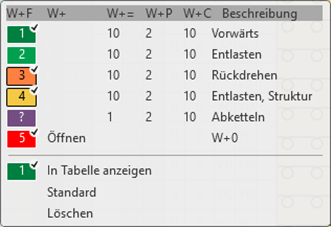
- Die im Muster verwendeten Hilfsabzugs-Funktionen (W+F) werden angezeigt und sind mit dem Symbol markiert
- Die im Toolfenster Musterparameter
unter der Rubrik Abzug in der Registerkarte Hilfsabzug (W+F) / Standard als Favoriten markierten Einträge werden angezeigt.
- 3
- Gewünschten Hilfsabzugswert selektieren und in die Steuerspalte eintragen.
- oder -
Eine Selektion füllen.
: Die im Kontextmenü angezeigten Hilfsabzugswerte (W+F) entsprechen der Tabelle im Toolfenster Musterparameter
unter der Rubrik Abzug in der Registerkarte Hilfsabzug (W+F) / Benutzer .
Eintrag aus Registerkarte Hilfsabzug (W+F) auswählen und ändern:
- Dokumentfenster Designmuster ist ausgewählt.
- Steuerspalte Hilfsabzug (W+F) wird angezeigt.
- 1
- In der Multifunktionsleiste Start bei Toolfenster das Auswahlmenü öffnen und Musterparameter
auswählen.
- oder -
Direkt unter Parameter das SymbolMusterparameter
anklicken. - Toolfenster Musterparameter
erscheint.
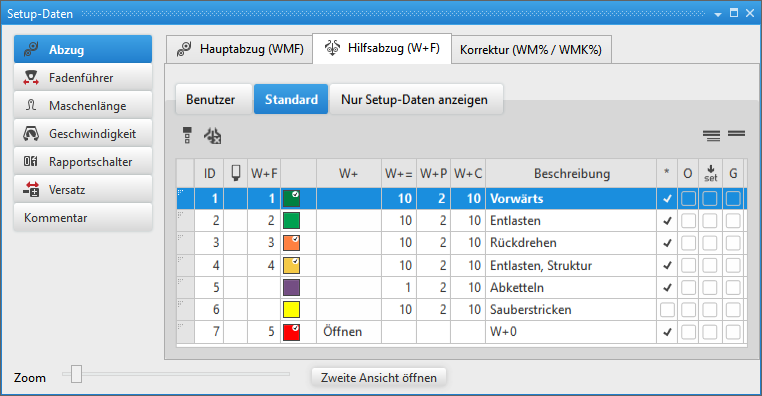
- 2
- Rubrik Abzug auswählen.
- 3
- Registerkarte Hilfsabzug (W+F) / Standard
- oder -
Benutzer auswählen. - 4
- Gewünschten Hilfsabzugswert in Spalte
 auswählen und in Steuerspalte eintragen.
- Die Standardvorgabe wird in diesen Design-Reihen überschrieben.
Auswahlmöglichkeiten in der Symbolleiste
| Auswahl des Standardwertes zum Eintrag in die Steuerspalte |
| Löschen eines Eintrags in der Steuerspalte |
| Musterbezogene Werte einblenden |
| Musterbezogene Werte ausblenden |


Bezeichnungen der Spalten im Toolfenster Hilfsabzug (W+F)
Spalte | Anzeige |
|---|---|
ID | Fortlaufende Nummerierung und Sortieren der Einträge |
| Auswahl der Geschwindigkeit zum Eintragen in die Steuerspalte |
W+F | Index für die indirekte Zuweisung für den Hilfsabzug |
Farbe | Anzeige der Farben zum Eintrag in die Steuerspalten |
W+ | Hilfsabzug öffnen / schließen |
W+= | Drehzahlwert des Hilfsabzugs |
W+P | Wert für den Anpressdruck des Hilfsabzugs (nur CMS 822) |
W+C | Angabe der Systemzahl für die Hilfsabzugs-Überwachung |
Spalte | Anzeige | |
|---|---|---|
Beschreibung | Kommentar zur Verwendung des Eintrags | |
* |
| Eintrag wird nicht als Favorit definiert, d.h. der Eintrag steht nur in der Tabelle Standard zur Auswahl. |
| Eintrag wird als Favorit definiert, d.h. der Eintrag steht in der Tabelle Benutzer oder direkt im Kontextmenü in den Steuerspalten zur Auswahl. | |
O |
| Wert kann durch Eintrag aus einer anderen Tabelle nicht überschrieben (Overwrite) werden. |
| Wert kann durch Eintrag aus einer anderen Tabelle überschrieben (Overwrite) werden. (Standard) | |
|
| Eintrag wird nicht in die Setup-Daten übernommen
|
| Eintrag wird in die Setup-Daten übernommen.
| |
G |
| Alle Angaben in der Tabelle Standard / Benutzer sind STOLL-Vorgaben (STOLL-Template)
|
| Diese Angaben in der Tabelle Standard / Benutzer sind nun Benutzer-Vorgaben (User-Template)
| |
 : Alle im Muster verwendeten Einträge werden standardmäßig in Setup übernommen.
Die Favoriten festlegen:
- Designmuster ist ausgewählt.
- 1
- Das Toolfenster Musterparameter öffnen.
- 2
- Rubrik Abzug -> Registerkarte Hilfsabzug (W+F) auswählen.
- 3
- Registerkarte Standardauswählen.
- 4
- Den gewünschten Eintrag in der Spalte * als markieren.
- 5
- Toolfenster mit
 schließen.
- Markierter Eintrag wird im Kontextmenü angezeigt und kann in das Designmuster für die Geschwindigkeit eingetragen werden.
Neuen Eintrag in Registerkarte Hilfsabzug (W+F) hinzufügen:
: Neue Einträge können nur in der Registerkarte Benutzer hinzugefügt werden.
- Dokumentfenster Designmuster ist ausgewählt.
- 1
- Das Toolfenster Musterparameter öffnen.
- 2
- Rubrik Abzug auswählen.
- 3
- Registerkarte Hilfsabzug (W+F) / Benutzer auswählen.
- 4
- In der linken Tabellenspalte in der Reihe mit der Kennzeichnung den Cursor positionieren.
- 5
- Mit der RMT das Kontextmenü öffnen und auswählen.
- Ein neuer Eintrag wird am Ende der Tabelle angefügt.
- 6
- In den Spalten des neuen Eintrages die gewünschten Vorgaben definieren.
- 7
- Tabelle mit schließen.
- Änderungen werden in der Tabelle gespeichert und stehen im Projekt für jeden Auftrag und den einzelnen Mustern zur Verfügung.
: Die Änderungen werden beim Schließen des Projekts in der *.spf–Datei gespeichert.
Eintrag aus der Registerkarte Hilfsabzug (W+F) in das Muster übernehmen:
- Dokumentfenster Designmuster ist ausgewählt.
- Steuerspalte wird angezeigt.
- 1
- Das Toolfenster Musterparameter öffnen.
- 2
- Rubrik Abzug auswählen.
- 3
- Registerkarte Hilfsabzug (W+F) / Benutzer auswählen.
- 4
- Gewünschten Hilfsabzugswert in Spalte auswählen.
- 5
- Den gewählten Hilfsabzugswert in die Steuerspalte eingetragen.
-
Schlittengeschwindigkeit
:
Neuen Index für die Schlittengeschwindigkeit in der Setup-Tabelle anlegen und in die Steuerspalte eintragen.
Vorgaben für die Schlittengeschwindigkeit im Muster ändern:
- Die Standardvorgaben für die Maschenlängen sehen und ändern Sie im Designmuster.
- Steuerspalte
 Geschwindigkeit (MSEC) wird angezeigt.
- 1
- Bestehendes Muster-Projekt öffnen und über Menü Datei / Speichern unter unter neuem Namen speichern.
- oder -
Neues Muster-Projekt mit einem einzelnen Muster anlegen. - 2
- Im Dokumentfenster Designmuster den Cursor in die Steuerspalte Geschwindigkeit (MSEC) positionieren und die RMT drücken.
- oder -
Im Tabellenkopf in der 2. Reihe mit den Standardvorgaben mit RMT das Kontextmenü öffnen. - Das Kontextmenü für die Geschwindigkeit (MSEC) erscheint.
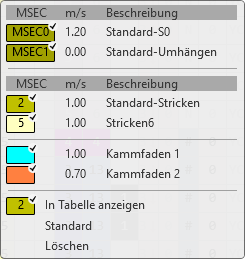
- Die im Muster verwendeten Geschwindigkeits-Funktionen (MSEC) werden angezeigt und sind mit dem Symbol
 markiert
 - Die im Toolfenster Musterparameter
unter der Rubrik Geschwindigkeit in der Tabelle Standard als Favoriten markierten Einträge werden angezeigt.
- 3
- Gewünschten Hauptabzugswert selektieren und in die Steuerspalte eintragen.
- oder -
Eine Selektion füllen.
: Die im Kontextmenü angezeigten Geschwindigkeitswerte (MSEC) entsprechen der Tabelle im Toolfenster Musterparameter
in der Rubrik Geschwindigkeit / Registerkarte Benutzer
Eintrag aus Registerkarte Geschwindigkeit (MSEC) auswählen und ändern:
-
Designmuster ist ausgewählt.
- Steuerspalte Geschwindigkeit (MSEC) wird angezeigt.
- 1
- In der Multifunktionsleiste Start bei Toolfenster das Auswahlmenü öffnen und Musterparameter
auswählen.
- oder -
Direkt unter Parameter das Symbol Musterparameter
anklicken. - Toolfenster Musterparameter
erscheint.
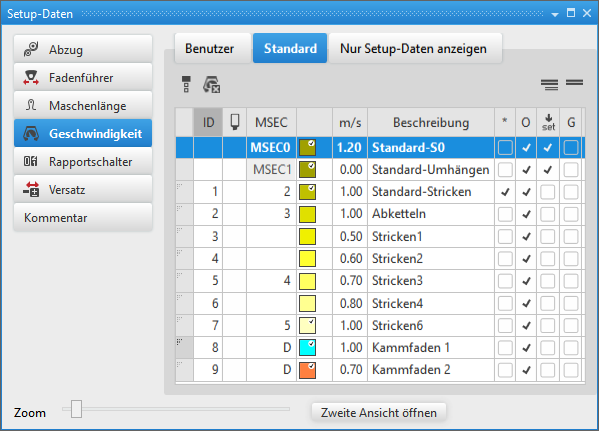
- 2
- Rubrik Geschwindigkeit (MSEC) auswählen.
- 3
- Registerkarte Standard
- oder -
Benutzer auswählen. - 4
- Gewünschten Geschwindigkeitswert in Spalte auswählen und in die Steuerspalte eintragen.
- Die Standardvorgabe wird in diesen Design-Reihen überschrieben.
Auswahlmöglichkeiten in der Symbolleiste
|
|
Auswahl des Standardwertes zum Eintrag in die Steuerspalte |
|
|
Löschen eines Eintrags in der Steuerspalte |
|
|
Musterbezogene Werte einblenden |
|
|
Musterbezogene Werte ausblenden |

Bezeichnungen der Spalten im Toolfenster Geschwindigkeit (MSEC)
|
Spalte |
Anzeige |
|---|---|
|
ID / IDv / ID^ |
Fortlaufende Nummerierung und Sortieren der Einträge |
|
|
Auswahl der Geschwindigkeit zum Eintragen in die Steuerspalte |
|
MSEC |
Index für die indirekte Zuweisung der Geschwindigkeit |
|
Farbe |
Anzeige der Farben zum Eintrag in die Steuerspalten |
|
m/s |
Wert für die Geschwindigkeit |
|
Spalte |
Anzeige | |
|---|---|---|
|
Beschreibung |
Kommentar zur Verwendung des Eintrags | |
|
* |
|
Eintrag wird nicht als Favorit definiert, d.h. der Eintrag steht nur in der Tabelle Standard zur Auswahl. |
|
|
Eintrag wird als Favorit definiert, d.h. der Eintrag steht in der Tabelle Benutzer oder direkt im Kontextmenü in den Steuerspalten zur Auswahl. | |
|
O |
|
Wert kann durch Eintrag aus einer anderen Tabelle nicht überschrieben (Overwrite) werden. |
|
|
Wert kann durch Eintrag aus einer anderen Tabelle überschrieben (Overwrite) werden. (Standard) | |
|
|
|
Eintrag wird nicht in die Setup-Daten übernommen
|
|
|
Eintrag wird in die Setup-Daten übernommen.
| |
|
G |
|
Alle Angaben in der Tabelle Standard / Benutzer sind STOLL-Vorgaben (STOLL-Template)
|
|
|
Diese Angaben in der Tabelle Standard / Benutzer sind nun Benutzer-Vorgaben (User-Template)
| |
Die Favoriten festlegen:
-
Designmuster ist ausgewählt.
- 1
- Das Toolfenster Musterparameter öffnen.
- 2
- Rubrik Geschwindigkeit (MSEC) auswählen.
- 3
- Registerkarte Standard auswählen.
- 4
- Den gewünschten Eintrag in der Spalte * als markieren.
- 5
- Toolfenster mit schließen.
- Markierter Eintrag wird im Kontextmenü angezeigt und kann in das Designmuster für die Geschwindigkeit eingetragen werden.
Neuen Eintrag in Registerkarte Geschwindigkeit (MSEC) hinzufügen:
: Neue Einträge können nur in der Registerkarte Benutzer hinzugefügt werden.
- Dokumentfenster Designmuster ist ausgewählt.
- 1
- Das Toolfenster Musterparameter öffnen.
- 2
- Rubrik Geschwindigkeit (MSEC) auswählen.
- 3
- Registerkarte Benutzer auswählen.
- 4
- In der linken Tabellenspalte in der Reihe mit der Kennzeichnung den Cursor positionieren.
- 5
- Kontextmenü öffnen und Zeile hinzufügen… auswählen.
- Ein neuer Eintrag wird am Ende der Tabelle angefügt.
- 6
- In den Spalten des neuen Eintrages die gewünschten Vorgaben definieren.
- 7
- Tabelle mit schließen.
- Änderungen werden in der Tabelle gespeichert und stehen im Projekt für jeden Auftrag und den einzelnen Mustern zur Verfügung.
: Die Änderungen werden beim Schließen des Projekts in der*.spf-Datei gespeichert.
Eintrag aus der Registerkarte Geschwindigkeit (MSEC) in das Muster übernehmen:
- Dokumentfenster Designmuster ist ausgewählt
- Steuerspalte Geschwindigkeit (MSEC) wird angezeigt.
- 1
- Das Toolfenster Musterparameter öffnen.
- 2
- Rubrik Geschwindigkeit (MSEC) auswählen.
- 3
- Registerkarte Benutzer auswählen.
- 4
- Gewünschten Geschwindigkeitswert in Spalte auswählen.
- 5
- Den gewählten Geschwindigkeitswert in die Steuerspalte eingetragen.
- 7
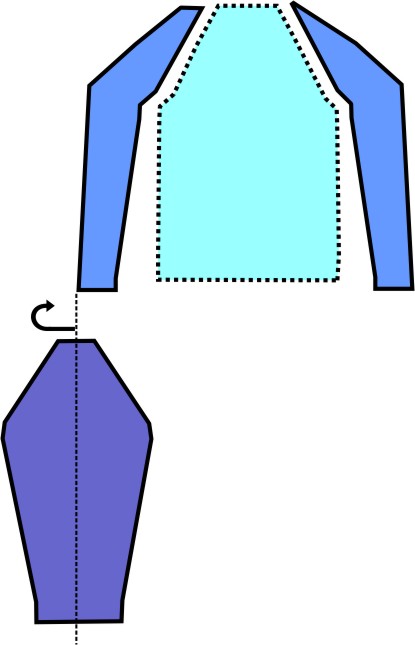
- Bestehender Schnitt Ärmel importieren und positionieren.
: Ist das Grundmuster für den Schnitt zu klein, so wird die Größe des Grundmusters automatisch der Größe des Schnittes angepasst.
Achtung: Eventuell muss der Farbstreifen angepasst werden.
- 8
- Mit Taste
 Linientabelle die Linientabelle zur Erläuterung eines Schnittes öffnen.
Aufbau eines Grundschnittes
|
|
A |
Anfangslinie |
|
B |
Bereich mit Formänderung durch Zunahme | |
|
C |
Bereich ohne Formänderung | |
|
D |
Bereich mit Formänderung durch Minderung | |
|
E |
Endlinie | |
|
| ||
|
| ||

Ausblenden
Austausch der Strickart an den Formkanten
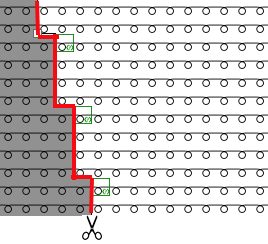
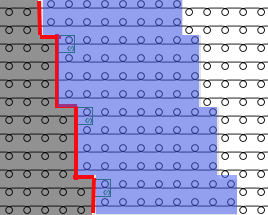
Beim Ausschneiden der Form wird die Strickart an den Formkanten ersetzt.
|
|
1 |
Ausschneiden der Form
|
|
|
2 |
Markierter Bereich (blau):
|
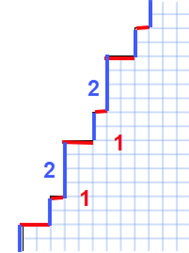
Zunahme
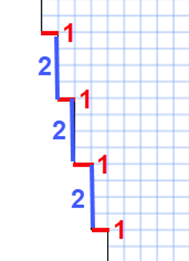
Verbreiterung eines Strickteiles
|
|
1 |
Stufenbreite bei Zunahme
|
|
2 |
Stufenhöhe bei Zunahme = Anzahl Reihen zwischen zwei Zunahme-Stufen
| |
|
Zunahmebreite |
Abhängig vom ausgewählten Zunahmemodul
| |
Minderung
Verschmälerung eines Strickteiles
 : Beim Umhängen von Maschen entstehen Doppelmaschen (Deckblume).
|
|
1 |
Stufenbreite
|
|
2 |
Stufenhöhe = Anzahl Reihen zwischen zwei Minder-Stufen
| |
|
Minderbreite |
Abhängig von der Strickart des Grundmusters | |
Regeln für einen Schnitt Raglanärmel in der Strickart RL
|
Formattribute |
Regeln |
|---|---|
|
Strickart |
Rechts - Links |
|
Stufenbreite bei Zunahme |
1 Nadel (Masche) pro Strickreihe |
|
Stufenhöhe bei Zunahme |
Beliebig |
|
Reihenanzahl ohne Formänderung |
Beliebig |
|
Stufenbreite bei Minderung |
1 - 3 Nadeln (Maschen) |
|
Stufenhöhe bei Minderung |
Beliebig |
|
Minderbreite |
Beliebig |
|
Ausblendbreite |
Beliebig |
|
Strickart für Ausblenden |
Masche vorne mit Umhängen (Standard) |
- 9
- In der Multifunktionsleiste Start unter Vorschau auf die Taste
 Fadenführer klicken.
 - Dokumentfenster wird als Ansicht geöffnet und die Multifunktionsleiste Fadenführer erscheint.
|
Fadenführer-Farbe als Hintergrund | ||
|
|
Wechseln der Anzeige zwischen den unterschiedlichen Musterfarben
| |
|
| ||
|
Ausstricken anzeigen | ||
|
|
inaktiv |
Ausstricken der Fadenführer wird in Grafik nicht angezeigt. |
|
aktiv |
Ausstricken der Fadenführer wird in Grafik angezeigt.
| |

- 10
- Mit Taste Fadenführer ->
 Fadenführer anzeigen -> Registerkarte Verfügbare Garne und Fadenführer das Toolfenster öffnen
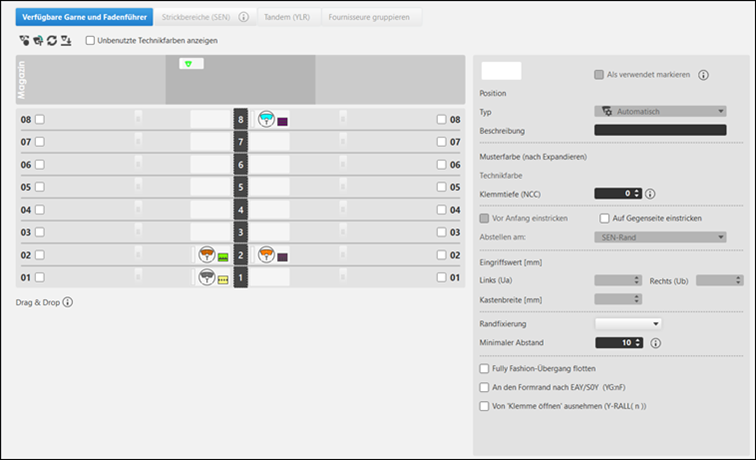
- 11
- Gewünschten Fadenführer selektieren.
- 12
- Folgende Änderungen vornehmen:
- Fadenführer vom Muster mit Fadenführer vom Anfang zusammenfassen.
- Fadenführer zusammenfassen
- Fadenführer nicht zusammenfassen
- Fadenführer den Schienen zuordnen.
- 13
- Änderungen übernehmen:
Gruppe Bearbeiten -> Übernehmen
- oder -
Gruppe Bearbeiten -> Übernehmen und schließen
|
|
Synchronisieren |
Übernimmt die Änderungen aus dem Designmuster in die geöffnete Fadenführer-Ansicht und synchronisiert beide Ansichten auf den aktuellen Musterzustand. |
|
|
Übernehmen |
Übernimmt Änderungen für Fadenführer ins Designmuster. Andere Änderungen (zum Beispiel der Farbparameter) werden sofort wirksam. |
|
|
Übernehmen und schließen |
Übernimmt Änderungen für Fadenführer ins Designmuster und schließt die Ansicht. Andere Änderungen (zum Beispiel der Farbparameter) werden sofort wirksam. |
|
|
Abbrechen und schließen |
Verwirft die Änderungen und schließt die Fadenführer-Ansicht. Schließen Sie mit Abbrechen und schließen falls Sie die Fadenführer-Ansicht nur zur Kontrolle geöffnet haben. |

Erklärung zum Toolfenster Fadenführer:
|
| ||||||
|
1 |
Registerkarte Verfügbare Garne und Fadenführer | |||||
|
| ||||||
|
5 |
|
Auf Fadenführerschienen gesetzte Fadenführer bezüglich der Platzierung auf der linken Seite / rechten Seite zurück ins Magazin legen.
| ||||
|
|
Die Technik-Fadenführer laut Standard-Vorbelegung den Fadenführerschienen zuweisen. | |||||
|
|
Auf Fadenführerschienen gesetzte Fadenführer zurück ins Magazin 'undefiniert' legen.
| |||||
|
|
Die Fadenführer aus dem Magazin den Fadenführerschienen zuweisen. | |||||
|
Unbenutzte Technikfarben anzeigen | ||||||
|
|
In der Grafik der Fadenführerschienen werden nur die im Muster verwendeten Technikfarben angezeigt. | |||||
|
|
In der Grafik der Fadenführerschienen werden auch die nicht verwendeten Technikfarben angezeigt. | |||||
|
6 |
Anzeige der Fadenführer für Garn- / Magazinfarben bezüglich der Platzierung auf der linken Seite bei der Schienenbelegung.
| |||||
|
7 |
Anzeige der Fadenführer für Garn- / Magazinfarben bezüglich der Platzierung auf der rechten Seite bei der Schienenbelegung.
| |||||
|
8 |
Anzeige der Fadenführer für Garn- / Magazinfarben undefiniert.
| |||||
|
9 / 10 |
|
Freigabe zur Belegung der Schiene mit einem Fadenführer links / rechts | ||||
|
|
Keine Freigabe zur Belegung der Schiene mit einem Fadenführer links / rechts | |||||
|
10 / 11 |
Grafische Darstellung der Fadenführerschienen mit den verwendeten Fadenführertypen auf der linken / rechten Seite und Angabe der jeweiligen Farben. | |||||
|
| ||||||
|
Eingabebereich für selektierten Fadenführer | ||||||
|
13 |
|
Als verwendet markieren | ||||
|
|
Fadenführerposition ist frei zur Belegung | |||||
|
|
Fadenführerposition ist nicht frei zur Belegung
| |||||
|
Position |
Angabe der Fadenführerposition einer Fadenführer-Farbe | |||||
|
Typ |
| |||||
|
Beschreibung |
Kommentar zu einem Fadenführer
| |||||
|
14 |
Musterfarbe (nach Expandieren) |
Anzeige der Musterfarbe des selektierten Fadenführers | ||||
|
Technikfarbe |
Anzeige der Technikfarbe eines selektierten Technik-Fadenführers | |||||
|
Klemmtiefe |
Abzug der Klemm-Schneidnadel | |||||
|
15 |
Vor Anfang einstricken |
|
Selektierter Fadenführer wird nicht in Funktion Einstricken vor Anfang eingestrickt. | |||
|
|
Selektierter Fadenführer wird in Funktion Einstricken vor Anfang eingestrickt. | |||||
|
Auf Gegenseite einstricken |
|
Ein Fadenführer bleibt auf Grund seiner Grundstellung auf der entsprechenden Seite. | ||||
|
|
Ein Fadenführer wird vor dem Anfang auf die Gegenseite seiner Grundstellung gestrickt.
| |||||
|
Abstellen am: |
| |||||
|
16 |
Eingriffswert [mm] | |||||
|
Links (Ua) |
Wert der Eingriffsweite für die linke Seite | |||||
|
Rechts (Ub) |
Wert der Eingriffsweite für die rechte Seite | |||||
|
Kastenbreite [mm] |
Angabe in Abhängigkeit des unter Typ angegebenen Fadenführer-Typs
| |||||
|
17 |
Randfixierung |
Auswahl der Strickart für die Randfixierung (Modul) | ||||
|
Minimaler Abstand |
Abstand für die Randfixierung in Reihen | |||||
|
18 |
Fully Fashion-Übergang flotten |
|
Ein Fadenführer wird am Ende entsprechend der Einstellung in der Garnfeldzuordnung in die Grundstellung gebracht. | |||
|
|
Ein Fadenführer wird am Ende in seine Grundstellung gefahren ohne stricken.
| |||||
|
An den Formrand nach EAY/S0Y (YG:nF;) |
|
Fadenführer wird nicht an den Zählern #L und #R abgestellt. | ||||
|
|
Fadenführer wird an den Zählern #L und #R abgestellt und folgt der Form. | |||||
|
Von 'Klemme öffnen' ausnehmen (Y-RALL( n )) |
|
Selektierter Fadenführer wird in der Funktion Y-RALL mitverwaltet. | ||||
|
|
Selektierter Fadenführer wird aus der Funktion Y-RALL herausgenommen und kann über eine Wertangabe (Reihen) bei | |||||
|
| ||||||
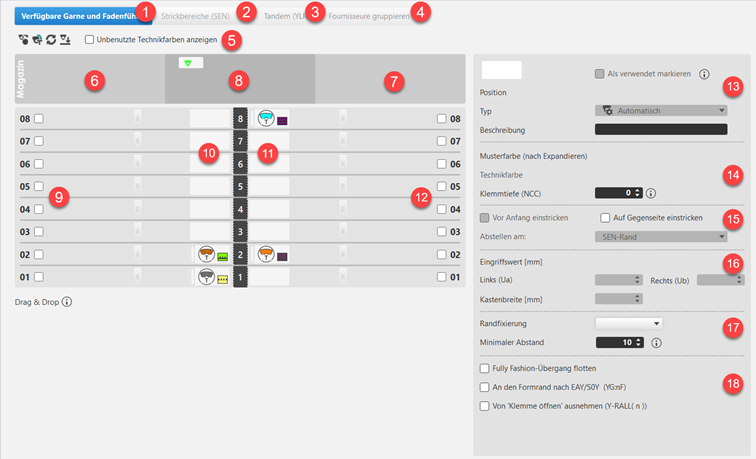


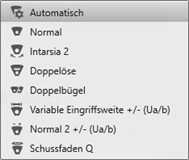
 : Verwendung:
 Farbparameter unter
  neu definiert werden.
Zusätzliche Registerkarten:
|
2 |
Strickbereiche (SEN) |
Arbeiten mit mehreren SEN-Bereichen
|
|
3 |
Tandem (YLR) |
Änderung der Fadenführergrundstellung bei Tandem-Maschinen |
|
4 |
Fournisseure gruppieren |
Verwendung beim Arbeiten mit Fournisseuren
|

- 14
- Eventuell zur Kontrolle des Designmusters vor der Weiterbearbeitung als Vorschau die Expandierte Symbol-Ansicht mit Taste
 Symbol öffnen
- und / oder -
Expandierte Gestrick-Ansicht mit Taste Gestrick öffnen
Expandierte Symbol-Ansicht
- Das gewünschte Muster ist selektiert.
- 1
- In der Multifunktionsleiste unter Vorschau die Taste Symbol klicken.
: Ein zusätzliches Dokumentfenster mit expandierter Darstellung des Designmusters erscheint.
- 2
- Das Dokumentfenster mit
 in der Registerkarte schließen.
|
|
|
|---|---|
|
|
|
|
| |
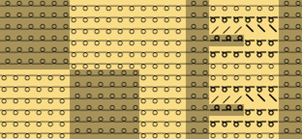
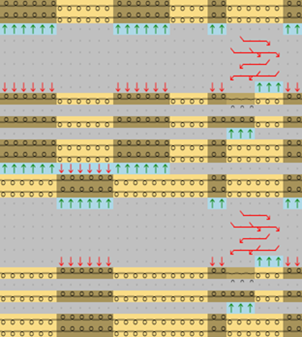
Expandierte Gestrick-Ansicht
- Das gewünschte Muster ist selektiert.
- 3
- In der Multifunktionsleiste unter Vorschau die Taste Gestrick klicken.
: Ein zusätzliches Dokumentfenster mit der Gestrickdarstellung des Designmusters erscheint.
- 4
- Dokumentfenster mit in der Registerkarte schließen.
|
Gestrick-Ansicht | ||
|---|---|---|
|
| ||
|
Optionen in der Statusleiste | ||
|
Aufgeklappt |
|
Expandierte Gestrick-Ansicht mit strickenden und nichtstrickenden (Umhängen, Abwerfen u.s.w.) Reihen anzeigen |
|
Zusammengefallen |
|
Expandierte Gestrick-Ansicht nur mit strickenden Reihen anzeigen |
|
Verzug berechnen |
|
Maschenverzug berechnen, um dadurch eine realistische Gestrickdarstellung zu erhalten. |
|
Anzeige im Maschendichteverhältnis |
|
Expandierte Gestrick-Ansicht in angegebenem Maschenverhältnis anzeigen |
|
Fallmaschen nicht auflösen |
|
Fallmaschen werden angezeigt. |
|
Schutzreihen anzeigen |
|
Anzeige der Schutzreihen |
|
Trennfaden ziehen |
|
Anzeige des Trennfadens |
|
Garntextur |
|
Anzeige einer gewählten Garntextur aus dem Garn-Explorer |
|
Hintergrund |
|
Hintergrundfarbe für Expandierte Gestrick-Ansicht setzen |
|
| ||
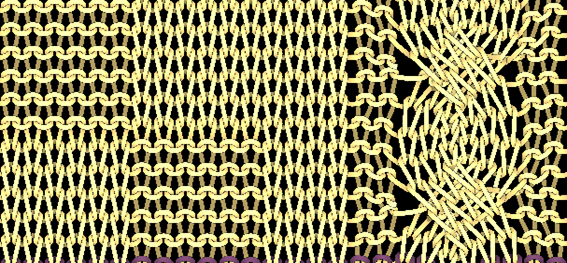


- 15
-
 Technik-Bearbeitung starten:
-
 Symbol-Ansicht nach Technik-Bearbeitung anzeigen.
: Tipp
Fadenführerweg in der „Technikansicht“ öffnen  :
:
Der Fadenführer für den Schutzfaden 1 (#205) wird nach dem Anfang geklemmt und am Ende bei den Schutzreihen mit dem Modul Flottung, Verriegeln, Gestrickrand aus Konfiguration wieder hereingebracht.
Technik-Bearbeitung eines einzelnen Musters:
- 1
- In der Multifunktionsleiste Start unter Muster das gewünschte Muster für die Technik-Bearbeitung auswählen.
- oder –
Im Toolfenster Muster das gewünschte Muster mit Doppelklick öffnen. - 2
- Mit Taste in der Multifunktionsleiste Start unter Technik für das ausgewählte Muster die Technik-Bearbeitung starten.
: Im Dokumentfenster wird das Resultat in einer nicht schreibgeschützten Symbol-Ansicht angezeigt.
- 3
- Dokumentfenster mit in der Dokumentregisterkarte schließen.: Die Daten gehen nicht verloren und können jederzeit mit Taste Symbol wieder in einem Dokumentfenster angezeigt und geändert werden.
- Im Toolfenster Muster wird hinter dem Mustername mit dem Symbol die erfolgreiche Technik-Bearbeitung angezeigt.
|
| |
|
|
Anzeige der erfolgreichen Technik-Bearbeitung |
|
|
Veraltete Technik-Bearbeitung
|
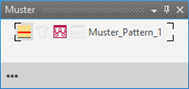

Darstellung der Ansichten
|
Designmuster |
Symbol-Ansicht nach Technik (nicht schreibgeschützt) |
|---|---|
|
|
|
|
Vor der Technik-Bearbeitung: |
Nach der Technik-Bearbeitung:
|
|
| |

: Die Änderungen nach der Technik-Bearbeitung gehen bei wiederholter Technik-Bearbeitung verloren.
Mehrfachauswahl von Mustern für die Technik-Bearbeitung:
Sie können mehrere Muster für die Technik-Bearbeitung auswählen, um somit den Bearbeitungsschritt schneller durchzuführen.
- Mehrere Muster sind erstellt.
- 1
- In der Multifunktionsleiste Start unter Mehrfach-Bearbeitung
die Taste
 Bearbeitung drücken.
 - Der Dialog Technik-Bearbeitung wird angezeigt.
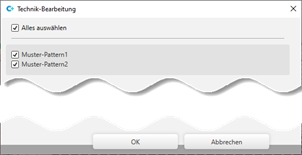
- 2
- Gewünschte Auswahl vornehmen.
: Für ausgegraute Muster kann die Technik-Bearbeitung nicht durchgeführt werden, da gegebenenfalls Daten fehlen.
- 3
- Dialog mit OK schließen.
- Die Technik-Bearbeitung wird automatisch durchgeführt und mit Symbol im Toolfenster Muster angezeigt.
- 4
- Die Dokumentfenster mit in der Dokumentregisterkarte schließen.: Die Daten gehen nicht verloren und können jederzeit mit der Taste Symbol wieder in einem Dokumentfenster angezeigt und geändert werden.
- Im Toolfenster Muster werden hinter den Musternamen mit dem Symbol die erfolgreiche Technik-Bearbeitungen angezeigt.
- 16
-
 Sintral erstellen.
Strickprogramm für ein einzelnes Muster erzeugen:
- Das Muster ist ohne Probleme durch die Technik-Bearbeitung.
- 1
- In der Multifunktionsleiste Start unter Muster das gewünschte Muster zum Strickprogramm erzeugen auswählen.
- oder –
im Toolfenster Muster das gewünschte Muster mit Doppelklick öffnen. - 2
- Mit Taste in der Multifunktionsleiste unter Sintral den Bearbeitungsschritt starten.
- Die Dateien *.sin / *.jac / *.setx des aktiven Musters werden erstellt.
Die Programmteile können mit folgenden Tasten angezeigt werden:
|
|
Sintral |
Anzeige der Sintral-Datei |
|
|
Jacquards |
Anzeige der Jacquard-Datei gepackt |
|
|
MC-Setup |
Anzeige der Setup-Datei |


Strickprogramme für mehrere Muster erzeugen:
: Sie können mehrere Muster für den Bearbeitungsschritt Strickprogramm erzeugen auswählen, um somit den Bearbeitungsschritt schneller durchzuführen.
- Mehrere Muster oder ein Auftrag mit mehreren Mustern sind erstellt und die Technik-Bearbeitung für alle Muster durchgeführt.
- 1
- In der Multifunktionsleiste Start unter Mehrfach-Bearbeitung
die Taste Strickprogramm erzeugen drücken.
- Toolfenster Strickprogramm erzeugen wird angezeigt.
- 2
- Gewünschte Auswahl vornehmen.
- Für ausgegraute Muster kann die Bearbeitung Strickprogramm erzeugen nicht durchgeführt werden, da gegebenenfalls Daten fehlen.
- 3
- Dialog mit OK schließen.
- Der Bearbeitungsschritt wird für die Auswahl automatisch durchgeführt und die Muster mit Symbol
 im Toolfenster Muster gekennzeichnet.
- 17
-
 Sintral-Check starten.
Sintral-Check für ein einzelnes Muster:
- Bearbeitungschritt Strickprogramm erzeugen wurde durchgeführt, somit sind die Dateien *.sin / *.jac / *.setx für ein Muster erstellt.
- 1
- In der Multifunktionsleiste Start unter Muster das gewünschte Muster für den Sintral-Check auswählen.
- oder –
im Toolfenster Muster das gewünschte Muster mit Doppelklick öffnen. - 2
- Mit Taste Sintral-Check den Sintral-Check starten.
- Der Dialog Sintral-Check erscheint.
- 3
- Mit Taste START die Simulation starten.
- Meldung Simulation OK erscheint
- 4
- Den Dialog mit X schließen.
- 5
- Weiter mit dem nächsten Muster.
Sintral-Check für mehrere Muster durchführen (Mehrfachauswahl):
Sie können mehrere Muster für den Bearbeitungsschritt
Sintral-Check auswählen, um somit den Bearbeitungsschritt schneller durchzuführen.
- Mehrere Muster oder ein Auftrag mit mehreren Mustern sind erstellt und Bearbeitungsschritte bis Strickprogramm erzeugen durchgeführt.
- 1
- In der Multifunktionsleiste Start unter Mehrfach-Bearbeitung
die Taste Sintral-Check... drücken.
- Toolfenster Sintral-Check wird angezeigt.
- 2
- Gewünschte Auswahl vornehmen.
: Für ausgegraute Muster kann der Sintral-Check nicht durchgeführt werden, da gegebenenfalls Daten fehlen.
- 3
- Dialog mit OK schließen.
- Der Bearbeitungsschritt wird für die Auswahl automatisch durchgeführt und die Muster mit Symbol im Toolfenster Muster gekennzeichnet.
- 18
-
 Strickprogramm extrahieren.
 - Programm für die Strickmaschine wird erstellt: CMS530.Pattern-1.zip.
Extrahieren eines einzelnen Musters(*zip) und speichern:
- Bearbeitungschritt Strickprogramm erzeugen wurde durchgeführt, somit sind die Dateien *.sin / *.jac / *.setx für ein Muster erstellt.
- Der Sintral-Check wurde durchgeführt.
- 1
- In der Multifunktionsleiste Start unter Muster das gewünschte Muster zum Extrahieren auswählen.
- oder –
im Toolfenster Muster das gewünschte Muster mit Doppelklick öffnen. - 2
- In der Multifunktionsleiste Start unter Sintral die Taste Extrahieren drücken.
- Der Dialog Speichern unter wird geöffnet.
- 3
- Eventuell Dateinamen ändern.
- 4
- Gewünschten Pfad für die *.zip-Datei auswählen:
- Lokales Laufwerk
- USB-Speicherstick
- Netzlaufwerk
- 5
- Dialog mit Taste Speichern schließen.
- Nachdem Erstellen des zip-Files kann dieses in der Maschine eingelesen und gestrickt werden.
Mehrfachauswahl von Mustern / Aufträgen für Extrahieren:
Es können mehrere Muster oder Aufträge für den Bearbeitungsschritt Extrahieren... ausgewählt werden, um somit den Bearbeitungsschritt schneller durchführen zu können.
- Mehrere Muster sind erstellt.
- Bearbeitungsschritte bis Strickprogramm erzeugen , besser bis Sintral-Check... sind durchgeführt.
- 1
- In der Multifunktionsleiste Start unter Mehrfach-Bearbeitung
die Taste Extrahieren drücken.
- Der Dialog Ordner suchen wird geöffnet.
- 2
- Bestehenden Ordner wählen.
- oder –
Mit der Taste Ordner erstellen einen neuen Ordner auf gewünschtem Pfad anlegen. - 3
- Ordner selektieren.
- 4
- Dialog mit OK schließen.
- Hinweis erscheint: Folgende Dateien wurden erfolgreich extrahiert.
- Für ausgegraute Aufträge / Muster kann der Bearbeitungsschritt Extrahieren... nicht durchgeführt werden, da gegebenenfalls Daten fehlen.
- 5
- Dialog mit OK schließen.
- Die extrahierten Strickprogramme liegen im Ordner und können nun in Maschine eingelesen werden.
- 19
- Strickprogramm in die Maschine laden.
: Die extrahierte Datei CMS530.Pattern-1.zip kann mit USB-Stick oder über Ethernet in die Maschine geladen werden.