Beispiele für Modul Arrangements mit Nadelaktionen
Modul Arrangement mit Nadelaktionen
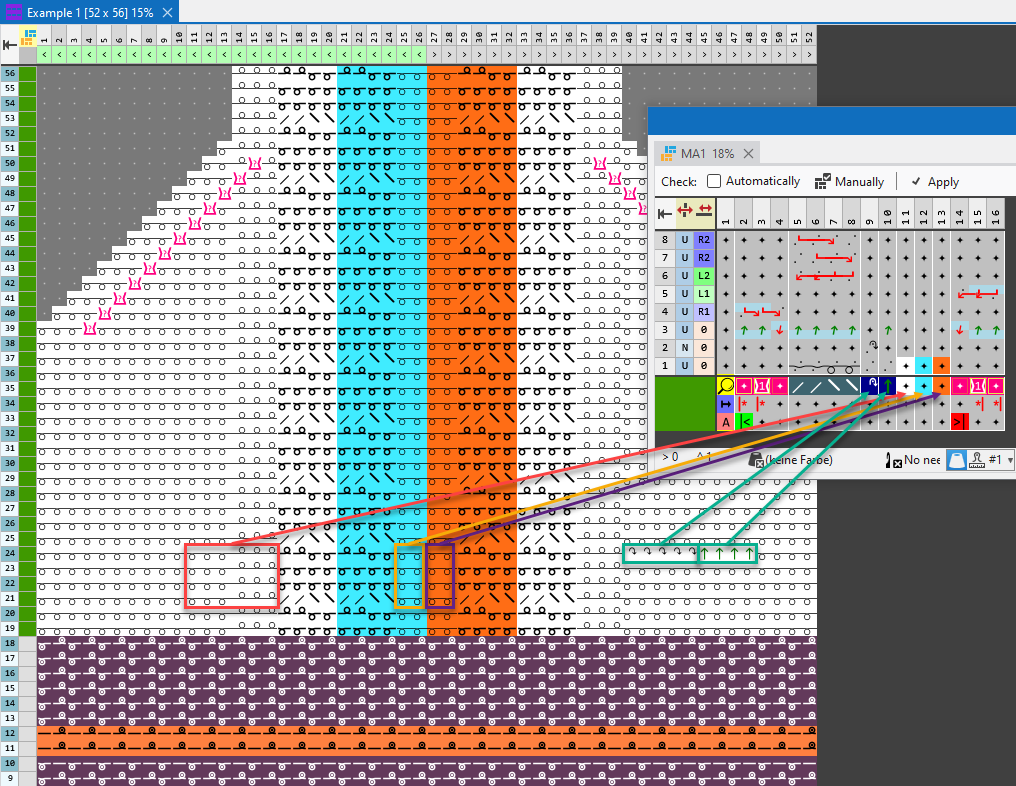
- Module werden ohne Angabe der Musterfarbe ins Modul Arrangement übernommen. Sie werden grundsätzlich in der Farbe expandiert in der sie im Muster eingezeichnet sind.
- Nadelaktionen bzw. Nadelaktions-Farben werden mit ins Modul Arrangement übernommen. Sie werden rechts neben den Strukturmodulen eingetragen.
Sind auch Formmodule vorhanden, werden die Nadelaktionen links von den Formmodulen für die rechte Seite eingetragen. - Bei Nadelaktionen Stricken, wird nur die Farbe in das Modul Arrangement eingetragen. Die Nadelaktionen bleiben transparent. Auch im Suchbereich bleiben Nadelaktionen transparent.
- Die Farbsegmente im Modul Arrangement werden, falls nicht anders im MA definiert, automatisch durch die Technikregel "Technikreihen aufteilen" expandiert.
- Nadelaktionen Nicht-Stricken wie z.B. Abwerfen oder Umhängen, werden ohne Farbe in das Modul Arrangement übernommen.
- Im Modul Arrangement sind Nadelaktionen wie Abwerfen und Umhängen, mit den restlichen Nadelaktionen der Module abgeglichen und werden beim Expandieren entsprechend aufgelöst. Im Designmuster können in derselben Reihe beliebige Nadelaktionen eingezeichnet werden, die nicht kompatibel sind. Beim Expandieren werden sie, wie im Modul Arrangement vorgegeben aufgelöst.
Vorgehensweise
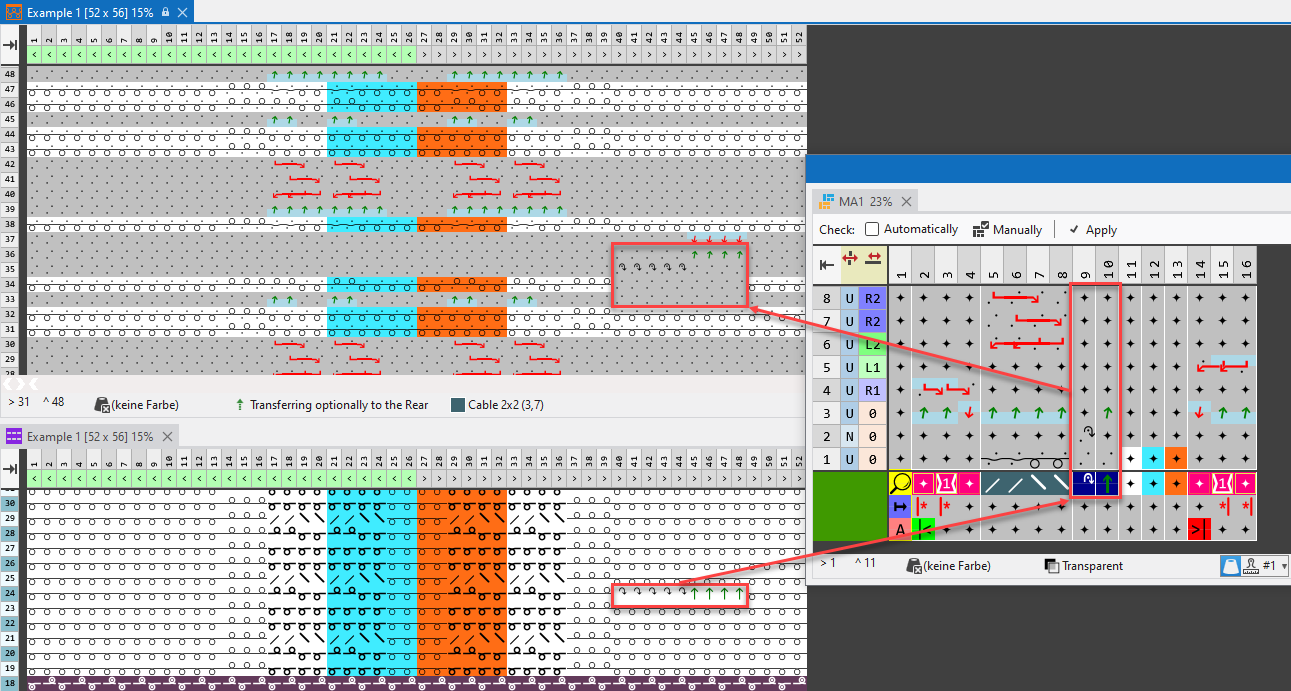
- Designmuster ist erstellt:
Beispiel: Zopf 2x2 <, Minderkante, 3-Farbig, mit Nadelaktionen für Stricken und nicht Stricken
- 128
- In der Steuerspalte Reihe die Reihen selektieren in denen das Module Arrangement erstellen... eingesetzt werden soll..
- 129
- Cursor im Musterbereich platzieren.
- 130
- Mit RMT das Kontextmenü öffnen > Selektion / Module Arrangement erstellen... auswählen.
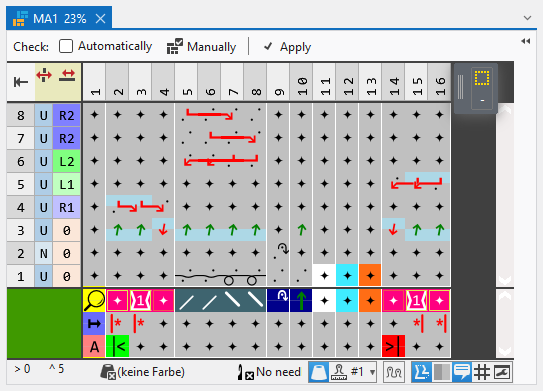
- Das Module Arrangement wird geöffnet.
- 131
- Mit dem Zeichenwerkzeug
 Verschieben , die Umhängeabläufe verändern.
 Es wird nicht überprüft, ob die verschobene Umhängeaktion zur überschreibenden Umhängereihe passt. Der Anwender ist für das Resultat verantwortlich.
- 132
- Mit Taste
 Manuell das erstellte Module Arrangement auf korrekte Modul-Struktur überprüfen.
Es wird nicht die Richtigkeit der Umhängeabfolge überprüft.
- 133
- Anschließend mit Taste
 Übernehmen die Änderungen übernehmen.
- oder –
Das Module Arrangement schließen und Abfrage mit Speichern bestätigen. - Module Arrangement wird im Toolfenster
 MA lokal abgelegt.
 - 134
- Erstelltes Module Arrangement in die gewünschten Reihen im Designmuster eintragen.
- Das Module Arrangement wird bei der Technikbearbeitung aufgelöst.
 In Reihen mit eingetragenem CA haben die Farbsegmente des Modul Arrangements keine Auswirkung. Das CA hat in dem Fall Vorrang.
Modul Arrangement mit zusätzlichen Reihen
- Mit Hilfe eines Modul Arrangements zusätzliche Reihen in den Ablauf einfügen.
Vorgehensweise
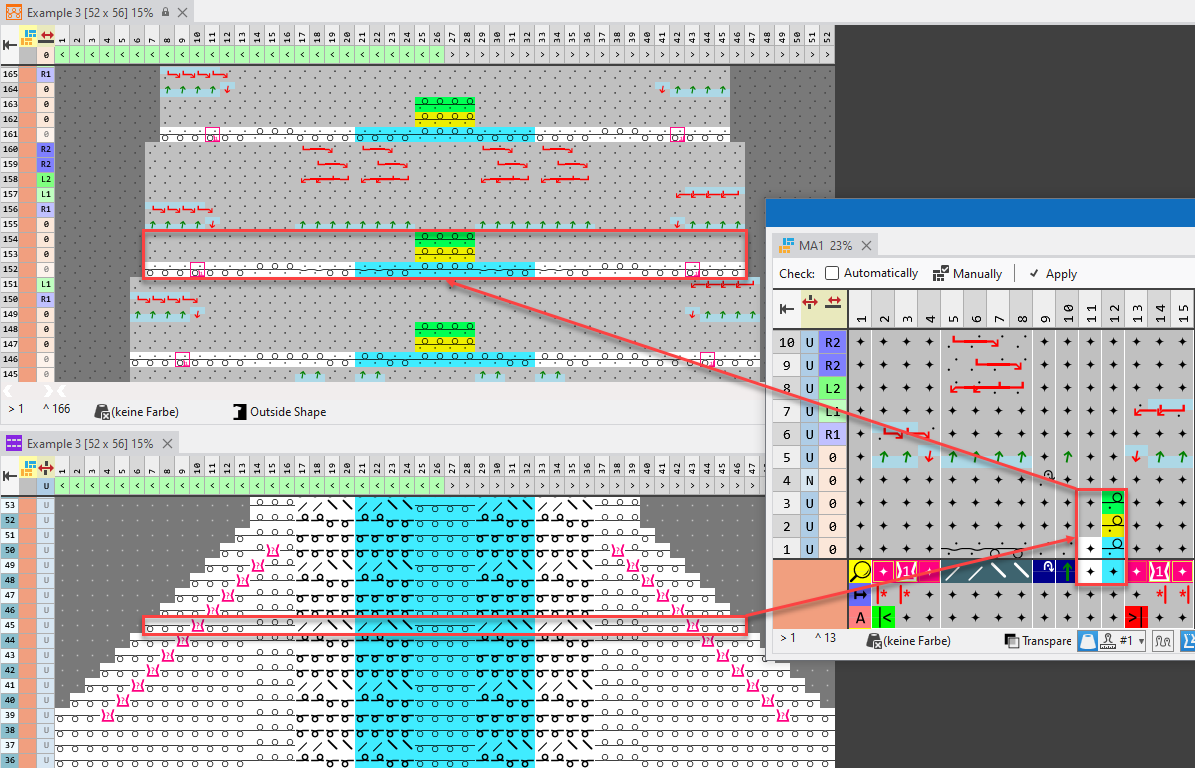
- Designmuster ist erstellt:
Beispiel: Zopf 2x2 <, Minderkante, 2-Farbig, mit Nadelaktionen für Stricken und nicht Stricken
- 135
- In der Steuerspalte Reihe die Reihen selektieren in denen das Module Arrangement erstellen... eingesetzt werden soll..
- 136
- Cursor im Musterbereich platzieren.
- 137
- Mit RMT das Kontextmenü öffnen > Selektion / Module Arrangement erstellen... auswählen.
- Das Module Arrangement wird geöffnet.
- 138
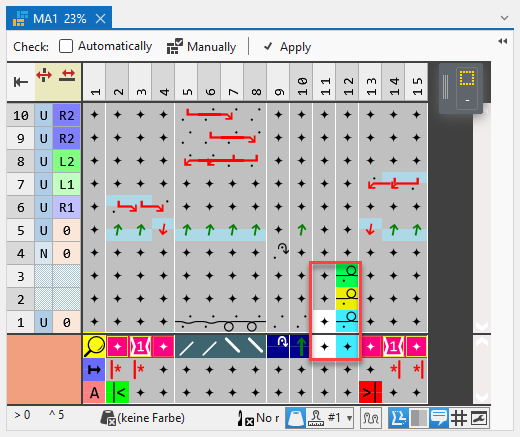
- Mit RMT auf Reihe 1, zweimal eine Reihe darüber einfügen und mit Symbol für Transparent füllen.
- 139
- In der Spalte Hellblau auf den Reihen 1, 2 und 3, Masche Hinten mit Umhängen, jeweils in Farbe Hellblau, Gelb und Grün einzeichnen.
- 140
- Mit Taste Manuell das erstellte Module Arrangement auf richtige Modul-Struktur überprüfen.
- 141
- Anschließend mit Taste Übernehmen die Änderungen übernehmen.
- oder –
Das Module Arrangement schließen und Abfrage mit Speichern bestätigen. - Module Arrangement wird im Toolfenster MA lokal abgelegt.
- 142
- Erstelltes Module Arrangement in die gewünschten Reihen im Designmuster eintragen.
- Das Module Arrangement wird bei der Technikbearbeitung aufgelöst.
- Die zusätzlichen Reihen des Farbsegments Hellblau werden nur in Spalten eingetragen in denen kein Modul eingezeichnet ist.
In Reihen mit eingetragenem CA haben die Farbsegmente des Modul Arrangements keine Auswirkung. Das CA hat in dem Fall Vorrang.
Modul Arrangement mit Intarsia-Zopf
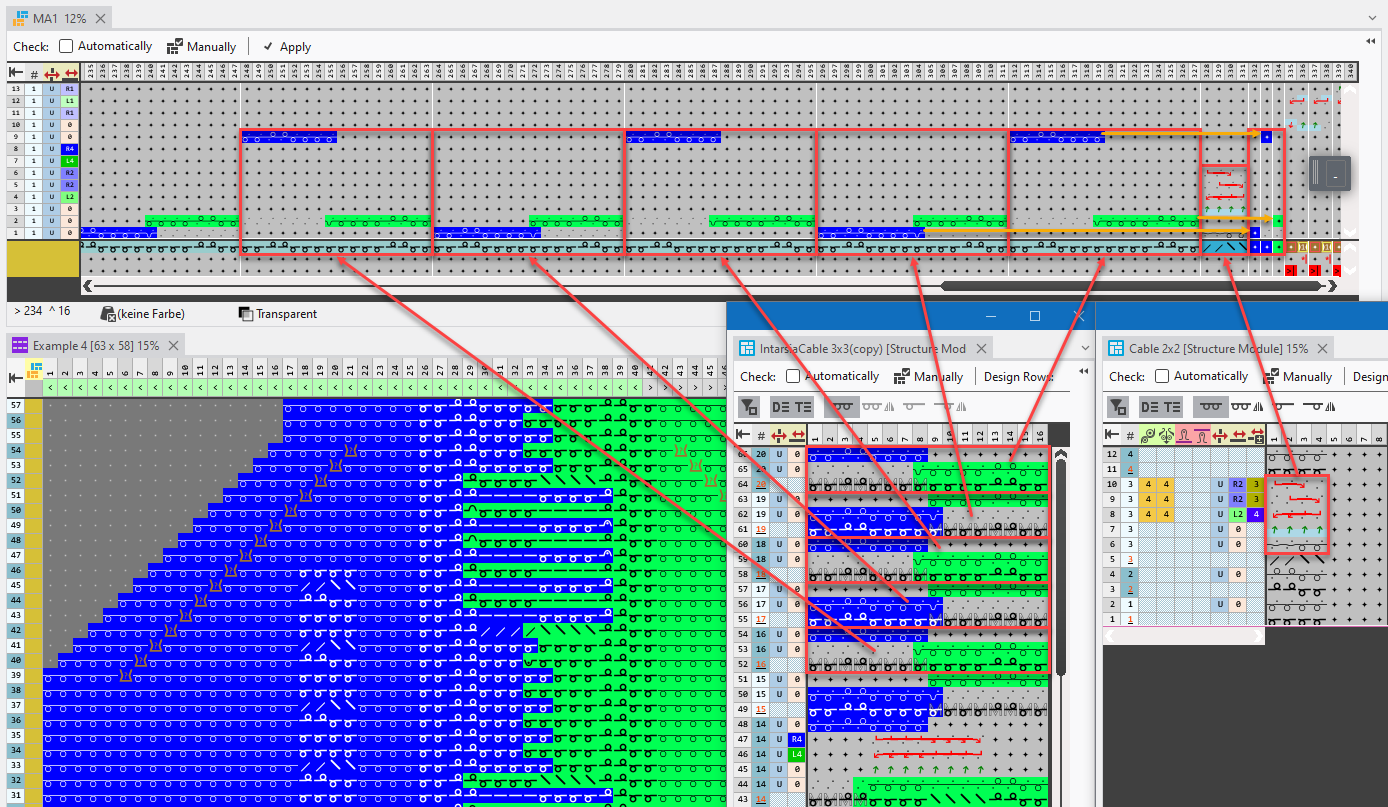
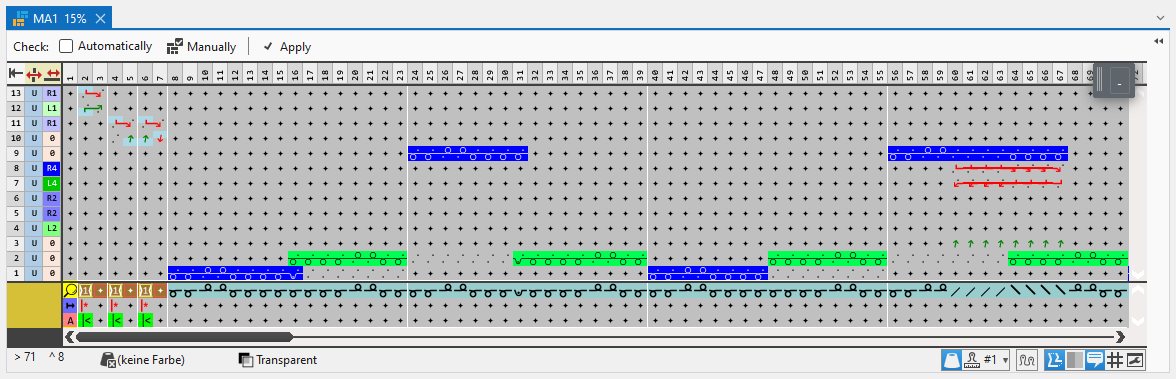
- Bei Modulen mit Intarsia-Ablauf werden im Modul Arrangement alle Musterreihen als separate Segmente dargestellt.
- Die Farbfolge in den Segmenten entspricht den verschiedenen Situationen im Modul. In diesem Beispiel wird in der ersten Musterreihe des Moduls, zuerst Blau und anschließend Grün gestrickt. In der zweiten Musterreihe wird erst Grün und anschließend Blau gestrickt.
Daher ist im ausführenden Bereich des Modularrangements die erste strickende Reihe Blau, die zweite Grün und die dritte wieder Blau. So werden beide Situationen berücksichtigt und dargestellt. (Farbfolge Blau-Grün: strickende Reihen 1+2 / Farbfolge Grün-Blau: strickende Reihen 2+3) - Durch die abwechselnde Farbfolge im Modul werden auch 3 Farbsegmente erzeugt, eins für die erste Blau strickende Reihe, ein zweites für die zweite Blau strickende Reihe und das dritte für die Grün strickende Reihe.
Vorgehensweise
- Designmuster mit Modul für Intarsia-Zopf, Zopf 2x2 <, Minderkante und zweifarbigen Nadelaktionen ist erstellt.
- 143
- In der Steuerspalte Reihe die Reihen selektieren in denen das Module Arrangement erstellen... eingesetzt werden soll..
- 144
- Cursor im Musterbereich platzieren.
- 145
- Mit RMT das Kontextmenü öffnen > Selektion / Module Arrangement erstellen... auswählen.
- Das Module Arrangement wird geöffnet.
- 146
- Mit dem Zeichenwerkzeug Verschieben , die Umhängeabläufe oder Strickbereiche verändern.
Es wird nicht überprüft, ob die verschobene Umhängeaktion zur überschreibenden Umhängereihe passt. Der Anwender ist für das Resultat verantwortlich.
- 147
- Mit Taste Manuell das erstellte Module Arrangement auf korrekte Modul-Struktur überprüfen.
Es wird nicht die Richtigkeit der Umhänge- oder Strick-Abfolge überprüft.
- 148
- Anschließend mit Taste Übernehmen die Änderungen übernehmen.
- oder –
Das Module Arrangement schließen und Abfrage mit Speichern bestätigen. - Module Arrangement wird im Toolfenster MA lokal abgelegt.
- 149
- Erstelltes Module Arrangement in die gewünschten Reihen im Designmuster eintragen.
- Das Module Arrangement wird bei der Technikbearbeitung aufgelöst.
- Bei mehr als einem Farbsegment für eine Farbe (Im Beispiel: Farbe Blau), wird beim Auflösen, das Farbsegment herangezogen das sich auf derselben Reihe befindet, wie der daneben strickende Bereich im Modulsegment.
- Farblose Strickreihen wie die des 2x2 Zopfes richten sich beim Auflösen nach dem Farbbereich in dem sie im Muster liegen, bzw. dem zugeordneten Farbsegment für Nadelaktionen im Module Arrangement.
In Reihen mit eingetragenem CA haben die Farbsegmente des Modul Arrangements keine Auswirkung. Das CA hat in dem Fall Vorrang.
Modul Arrangement mit mehrreihigen farbigen Modulen
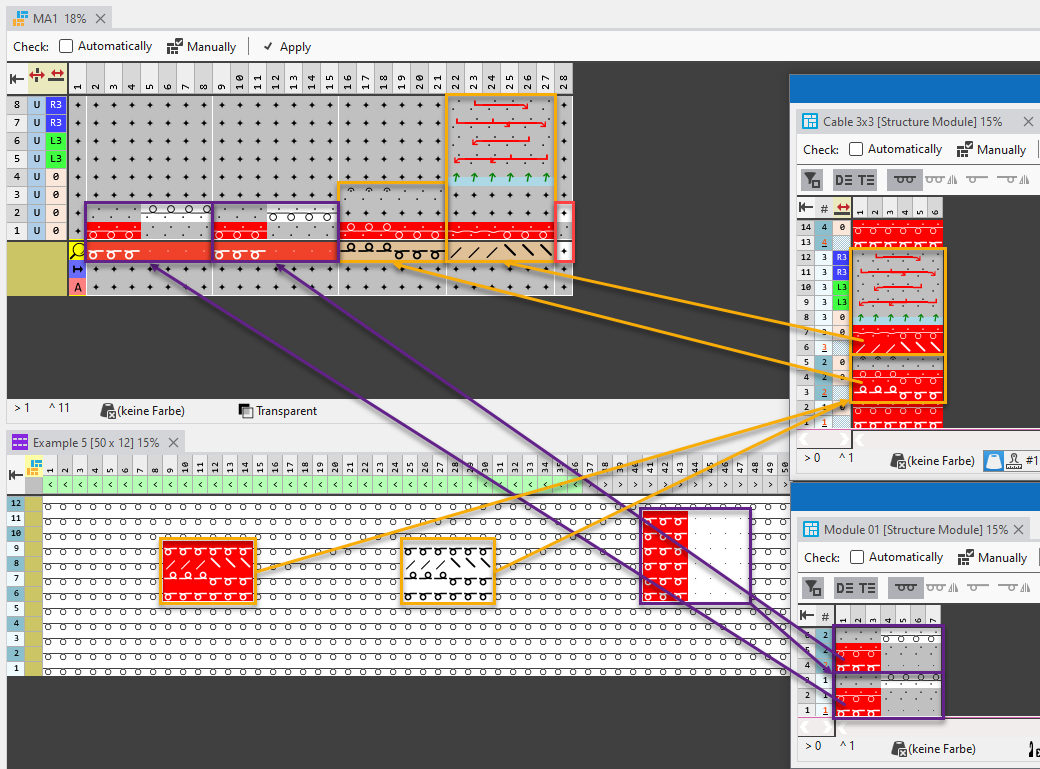
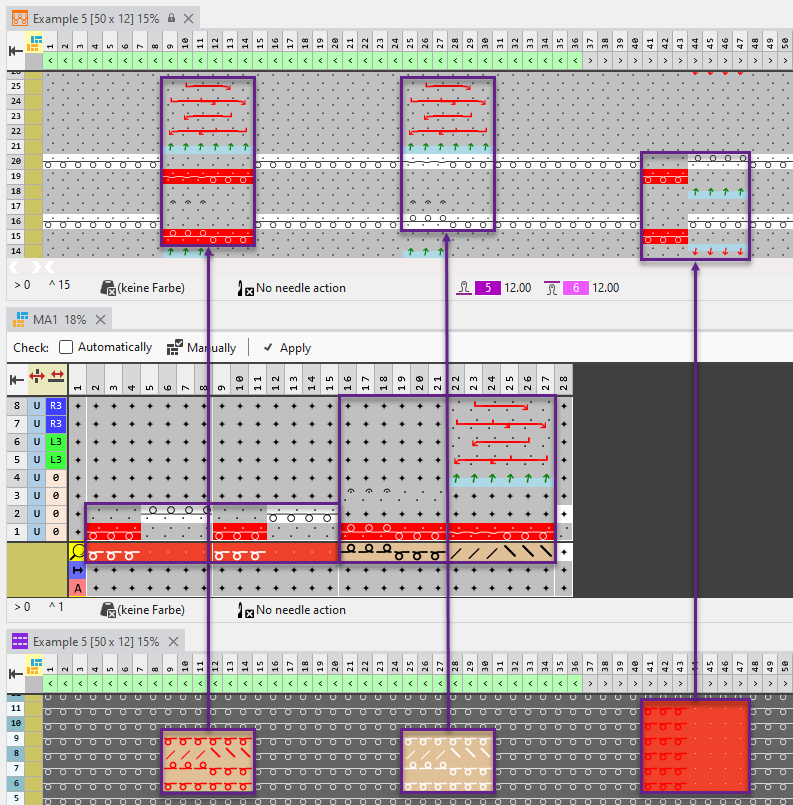
- Im Muster sind zwei mehrreihige, farbige Module eingezeichnet die ins Module Arrangement aufgenommen werden.
Ein roter Zopf 3x3, der einmal farbig und zum anderen weiß eingezeichnet ist und ein 2 Musterreihen hohes, zweifarbiges Modul.
Vorgehensweise
- Designmuster ist erstellt:
Beispiel: Zopf 3x2< rot, Zopf 3x2< weiß, zweifarbiges Modul.
- 150
- In der Steuerspalte Reihe die Reihen selektieren in denen das Module Arrangement erstellen... eingesetzt werden soll.
- 151
- Cursor im Musterbereich platzieren.
- 152
- Mit RMT das Kontextmenü öffnen > Selektion / Module Arrangement erstellen... auswählen.
- Das Module Arrangement wird geöffnet.
- Das zweifarbige Modul besteht aus zwei Musterreihen. Somit werden im Module Arrangement zwei Segmente angelegt, eins für jede Musterreihe.
- Der rote Zopf 3x2< besteht aus vier Musterreihen, aber nur zwei davon enthalten Technikreihen mit nichtstrickenden Symbolen. Somit wird im Module Arrangement für diese beiden Reihen je ein Segment angelegt.
- Abgesehen von den Modulen befinden sich im Muster nur weiße Nadelaktionen. Deshalb wird im Modul Arrangement auch nur ein weißes Farbsegment angelegt.
- 153
- Mit dem Zeichenwerkzeug Verschieben , die Umhängeabläufe oder Strickbereiche verändern.
Es wird nicht überprüft, ob die verschobene Umhängeaktion zur überschreibenden Umhängereihe passt. Der Anwender ist für das Resultat verantwortlich.
- 154
- Mit Taste Manuell das erstellte Module Arrangement auf korrekte Modul-Struktur überprüfen.
Es wird nicht die Richtigkeit der Umhänge- oder Strick-Abfolge überprüft.
- 155
- Anschließend mit Taste Übernehmen die Änderungen übernehmen.
- oder –
Das Module Arrangement schließen und Abfrage mit Speichern bestätigen. - Module Arrangement wird im Toolfenster MA lokal abgelegt.
- 156
- Erstelltes Module Arrangement in die gewünschten Reihen im Designmuster eintragen.
- Das Module Arrangement wird bei der Technikbearbeitung aufgelöst.
- Wo der Zopf 3x2< in seiner Farbe Rot im Muster eingetragen wurde, wird dieser auch so, wie der Farbabgleich im Modul Arrangement vorgegeben ist, aufgelöst.
- Wo der Zopf 3x2< mit der Farbe Weiß im Muster eingetragen wurde, wird dieser beim Auflösen wie ein farbloses Modul betrachtet. Die Reihen werden entsprechend dem Nadelaktions-Farbsegment für Weiß aufgelöst.
In Reihen mit eingetragenem CA haben die Farbsegmente des Modul Arrangements keine Auswirkung. Das CA hat in diesem Fall Vorrang.