Schritt für Schritt zum Muster ‚Pattern-3‘
- Muster-Projekt mit einem Muster und den gewünschten Einstellungen ist erstellt.
- 1
-
 Knit Explorer öffnen.
 - 2
- Anschließend im Knit Explorer unter Strukturmodule -> Standard -> Petinet das Strickelement Petinet, Masche v zum Zeichnen auswählen.
- 3
- Gewünschte Struktur zeichnen.
|
Darstellung in Garnfarbe |
Darstellung in Modulfarbe |
|
|
|
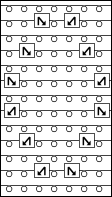
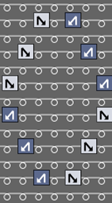
- 4
- Struktur in gewünschter Breite und Höhe selektieren.
- 5
- Aus Selektion erstellen:
- Mit STRG + C temporäres Musterteil zum Zeichnen erstellen.
- Kontextmenü öffnen -> Selektion
->
 Musterteil auswählen:
Musterteil wird in Registerkarte Musterteile abgelegt.
- 6
- Das Musterteil mit Hilfe der Musterfeldmitte mehrfach nach links und rechts in das Grundmuster einzeichnen.
- 7
- Anschließend im Knit Explorer unter Strukturmodule -> Standard -> Grundstrickarten das Strickelement 1x1 Perlfang zum Zeichnen auswählen.
 : Für das Arbeiten mit PTS – verschiedene Maschenlängen-Index in einer Technikreihe – sind den STOLL Strickelementen Struktur aus dem Knit Explorer schon verschiedene Maschenlängen zugeordnet. Die Maschenlängen sind in den Steuerspalten, sowie nadelgenau der Nadelaktion zugeordnet.
- 8
- Bei den Cursor-Attributen
 Maschenlänge übernehmen aktivieren.
- 9
- Strickelement 1x1 Perlfang ins Designmuster einzeichnen.
- Die nadelgenaue Maschenlänge aus dem Strickelement wird in das Designmuster eingetragen.
|
Darstellung des Designmusters in Musterfarbe |
|
|
|
|
|
Darstellung des Designmusters in Maschenlänge (NPJ) |
|
|
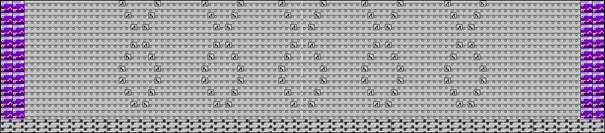
Resultat:
|
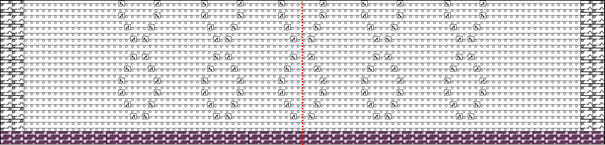
:
Bei der Platzierung des Strickelements 1x1 Perlfang darauf achten, dass dieses korrekt zum Anfang, 1x1 platziert wird.
Dies bedeutet, dass die Struktur 1x1 aus dem Anfang ohne Versatz in der Struktur des 1x1 Perlfangs weiterlaufen soll.
Maschenlängen aus Strickelement beim Zeichnen in die Steuerspalten übernehmen:
Voraussetzung:
Im Strickelement 1x1 Perlfang sind in den Steuerspalten  und
und  andere Maschenlängen-Einträge als im Grundmuster eingetragen.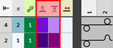
- Strickelement selektieren.
-
: Fenster Cursor-Attribute mit den momentan aktiven Attributen wird angezeigt.
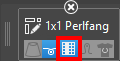
- Über die Taste
 Steuerspalten übernehmen zum Zeichnen die gewünschte Einstellung vornehmen:
 - - Aktiviert
Maschenlängen aus dem Strickelement werden in die Steuerspalten eingetragen. - - Deaktiviert
Maschenlängen aus dem Strickelement werden nicht in die Steuerspalten eingetragen. - Strickelement ins Designmuster einzeichnen.
-
: Die Maschenlänge steht in der Steuerspalte und ist somit für die gesamte Technikreihe gültig. Es wird kein Power Tension Setting (NPJ) erstellt.
Maschenlängen aus Strickelement beim Zeichnen nadelgenau ins Designmuster übernehmen:
Voraussetzung:
Im Strickelement 1x1 Perlfang sind bei den Nadelaktionen andere Maschenlängen eingetragen.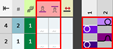
- Strickelement selektieren.
-
: Fenster Cursor-Attribute mit den momentan aktiven Attributen wird angezeigt.
- Über Taste Maschenlänge übernehmen zum Zeichnen die gewünschte Einstellung vornehmen:
- - Aktiviert
Maschenlängen aus dem Strickelement werden in das Designmuster übernommen. - - Deaktiviert
Maschenlängen aus dem Strickelement werden nicht in das Designmuster übernommen. - Strickelement ins Designmuster einzeichnen.
-
: Es sind nun verschiedene Maschenlängen für PTS in einer Technikreihe vorhanden.
Maschenlängen aus Tabelle nadelgenau ins Designmuster einzeichnen:
Voraussetzung:
- Im Designmuster sind bereichsweise verschiedene Strukturen eingezeichnet.
- In den Steuerspalten und sind die Standardmaschenlängen eingetragen.
- In der Statuszeile des Designmusters von
 Musterfarbe auf
  Maschenlänge umschalten.
 - In der Multifunktionsleiste Start unter Parameter bei
 Toolfenster
  das Auswahlmenü öffnen und das Toolfenster Maschenlänge (NP) auswählen.
 -
: Toolfenster Maschenlänge (NP) erscheint.
- Registerkarte Standard auswählen.
- Gewünschte Maschenlängen mit Taste STRG additiv in Spalte
 und
und  auswählen.
 -
: Die Maschenlänge für das vordere und hintere Nadelbett sind am Cursor.
- Maschenlängen im gewünschten Strukturbereich ins Designmuster einzeichnen.
-
: Es sind nun verschiedene Maschenlängen für PTS in einer Strickreihe vorhanden.
Resultat:
|
| |
|
1 |
Grau = kein farblicher Eintrag einer Maschenlänge In diesen Bereichen wird die Standard-Maschenlänge aus den Steuerspalten
|
|
2 |
Farblicher Eintrag für weitere Maschenlängen in einer Musterreihe |

- 10
- Zum Erstellen eines projektbezogenen Linienschnitts im Toolfenster die Registerkarte
 Schnitte auswählen.
 - 11
- Mit RMT das Kontextmenü öffnen -> Neuen Schnitt in Größe M erstellen… auswählen.
- Toolfenster Neuer Linienschnitt wird geöffnet.
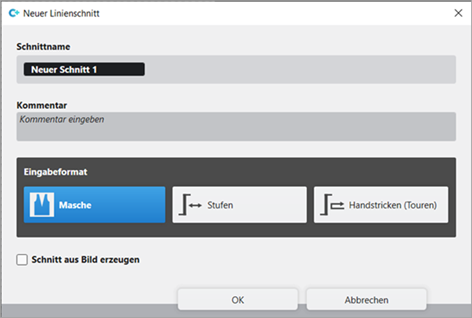
|
Eingabeformat | ||
|
Masche |
Eingabe in der Tabelle des Linienschnitts
| |
|
Stufen |
Eingabe in der Tabelle des Linienschnitts
| |
|
Handstricken (Touren) |
Eingabe in der Tabelle des Linienschnitts
| |
|
Regeln für Zunehmen beim Handstricken | ||
|
|
Stricken vor Zunehmen nach Anfang | |
|
|
Zunehmen vor Stricken nach Anfang (Standardvorgabe) | |
|
Schnitt aus Bild erzeugen |
|
Kein Bild wird verwendet |
|
|
Bild als Vorlage verwenden | |
|
Kommentar |
Informationen zum Schnitt | |


- 12
- Gewünschte Eingaben vornehmen:
- Schnittname : beliebig
- Eingabeformat : Masche
- 13
- Mit Taste OK bestätigen.
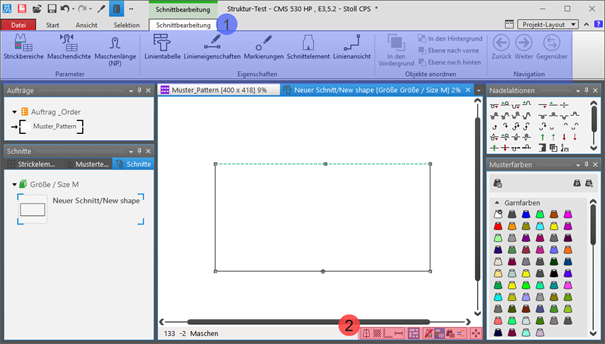
- Neuer Linienschnitt (Grundschnitt) wird in der Registerkarte Schnitte und in einem neuen Dokumentfenster
 grafisch als Rechteck angezeigt.
: Es werden für die Schnittkanten des Linienschnitts Standard-Attribute verwendet.
Menü Datei -> Optionen -> Linienschnitt -> Optionen für neuen Linienschnitt
Dokumentfenster
|
| |||
|
1 |
Multifunktionsleiste Schnittbearbeitung | ||
|
Gruppe Parameter | |||
|
|
Strickbereiche |
Neue Strickbereiche anlegen und bestehende Strickbereiche anzeigen | |
|
|
Maschendichte |
Neue Maschendichte anlegen und bestehende Maschendichte anzeigen | |
|
|
Maschenlänge (NP) |
Anzeige der Registerkarte | |
|
|
Gruppe Eigenschaften | ||
|
|
Linientabelle |
Anzeige der Linientabelle zur Eingabe der Formdaten | |
|
|
Linieneigenschaften |
Anzeige der Linieneigenschaften (Attribute) einer selektierten Formkante | |
|
|
Markierungspunkt-Eigenschaften |
Anzeige der Markierungspunkteigenschaften (Attribute) eines selektierten Markierungspunkt | |
|
|
Schnittelement |
Anzeige der Schnittelement-Eigenschaften eines selektierten Schnittelements
| |
|
|
Linienansicht |
Grafische Anzeige einer selektierten Formkante | |
|
2 |
Statusleiste im Dokumentfenster für Schnitte | ||
|
|
Symmetrieachse anzeigen | ||
|
|
Maschenraster anzeigen | ||
|
|
Diagramm-Achsen anzeigen | ||
|
|
Kontrollbemaßungen anzeigen | ||
|
|
Symbole der Markierungspunkte anzeigen | ||
|
|
Strickbereiche ausblenden | ||
|
|
Strickbereiche anzeigen | ||
|
|
Strickbereiche anzeigen (Garn-Farbe) | ||
|
|
Strickbereiche anzeigen (CA-Farbe) | ||
|
|
Selektiertes Objekt (Schnittpunkt, Markierungspunkt, Strickbereich oder Schnittelement) mit Pfeiltasten der Tastatur verschieben (Schnittpunkt nur im Eingabeformat Maschen) | ||


- 14
- Zur Erstellung eines Linienschnittes aus dem angezeigten Rechteck in der Multifunktionsleiste Schnittbearbeitung unter Eigenschaften die Taste Linientabelle anklicken.
- oder -
Im Dokumentfenster die angezeigte Grafik verwenden.
: Die Methode (Tabelle oder Grafik) zur Erstellung eines projektbezogenen Linienschnitts ist frei wählbar, da die Ansichten immer synchron aktualisiert werden.
- 15
- In der Multifunktionsleiste Linientabelle öffnen.
- Die Tabelle Linienschnitt mit den Werten der Rechteckform wird angezeigt.
- 16
- Neue Schnittlinien in Tabelle einfügen und gewünschte Werte für den Grundschnitt eingeben.
Beispiel: Linienschnitt für Pattern-3
|
Grundschnitt: Vorderteil |
|
|
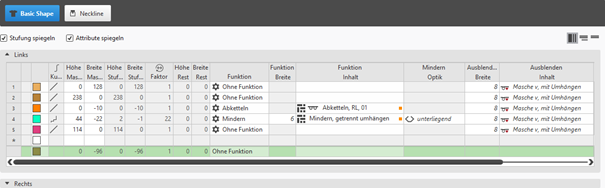
|
| ||||
|
1 |
| |||
|
2 |
|
Stufung spiegeln |
Erstellung eines symmetrischen Schnitts / Schnittelement
| |
|
|
Attribute spiegeln |
Änderung der Attribute wird in Linientabelle links und rechts durchgeführt | ||
|
|
Attribute nicht spiegeln |
Änderung der Attribute werden nur in Linientabelle links oder rechts durchgeführt | ||
|
|
Stufung nicht spiegeln |
Erstellung eines asymmetrischen Schnitts / Schnittelement
| ||
|
3 |
|
Alle Eigenschaften anzeigen | ||
|
|
Unterzeilen anzeigen | |||
|
|
Unterzeilen ausblenden | |||
|
4 |
Anzeigefarbe für Hauptzeilen und Unterzeilen einer selektierten Linie in der | |||
|
5 |
|
Kurventyp |
| |
|
6 |
Spalten zur Eingabe der Werte für die Linien des Linienschnitts im Eingabeformat
| |||
|
7 |
Spalten zur Eingabe der Linien-Attribute
| |||
|
8 |
Vorgabe für Arbeiten mit PTS (NPJ) für eine Linie (Formkante)
| |||
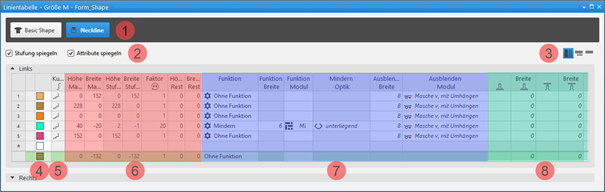


 Faktor, Höhe Rest und Breite Rest errechnet.
Schnittlinie in einem Schnittelement einfügen:
: In beiden Methoden werden die Schnittlinien standardmäßig symmetrisch eingefügt.
-
In der Linientabelle:
Eingabe von positivem Wert: Zunahme und nach oben
Eingabe von negativem Wert: Mindern und nach unten - In der letzten Tabellenzeile mit dem Symbol * die gewünschten Werte eintragen. Bestätigung der Eingabe mit Taste Enter und eine neue Tabellenzeile wird eingefügt.
- Eine Reihe selektieren -> mit RMT das Kontextmenü öffnen -> Hauptzeile hinzufügen auswählen.
- Eine Reihe selektieren -> mit RMT das Kontextmenü öffnen -> Zeile davor hinzufügen auswählen.
- oder -
Zeile danach hinzufügen auswählen.
: Nur in der Linientabelle kann durch Deaktivieren von  Stufung spiegeln ein asymmetrischer Linienschnitt erstellt werden.
-
Im Dokumentfenster
- Cursor auf einer Linie der angezeigten Grafik positionieren -> mit RMT das Kontextmenü öffnen -> Schnittlinie einfügen auswählen.
Linieneigenschaften einer Schnittlinie ändern
- Globale projektbezogene Einstellung der Linieneigenschaften über
 Konfiguration / Registerkarte Alle Schnitte
 - Im Schnitt bezogen auf eine Schnittlinie
Linieneigenschaften ändern:
- In der Linientabelle
- Direkte Änderung einer Linieneigenschaft in der entsprechenden Spalte der Tabelle
- Linie in Tabelle selektieren, mit Taste
 Linieneigenschaften das Toolfenster öffnen und gewünschte Eingaben vornehmen.
 -
Im Dokumentfenster
- Cursor auf einer Linie der angezeigten Grafik positionieren, Kontextmenü Linieneigenschaften auswählen und im Toolfenster gewünschte Eingaben vornehmen.
|
|
1 |
Änderung des Kurventyps | |
|
2 |
Änderung der Funktion einer Schnittlinie
| ||
|
3 |
Änderungen für Schnittlinie mit der Funktion Mindern | ||
|
4 |
Änderungen des Attributs Ausblenden für eine Schnittlinie | ||
|
5 |
Vorgabe für eine Schnittlinie für das Arbeiten mit PTS im Formenrand | ||
|
6 |
Anzeige der Markierungen, welche einer Schnittlinie zugeordnet sind. | ||
|
Markierungen für gespiegelte Linie übernehmen |
Überträgt die Markierungen der selektierten Linie auf die gegenüberliegende Linie.
| ||
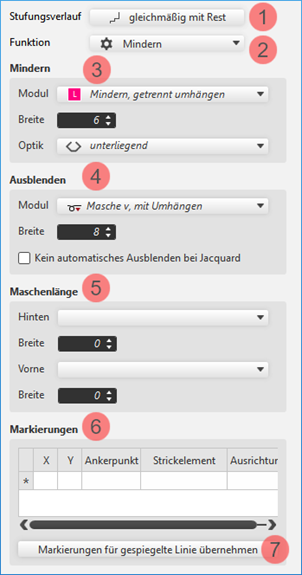
Kurventyp ändern:
- In der Linientabelle
- In Spalte
 Kurventyp mit RMT das Kontextmenü öffnen und gewünschten Kurventyp auswählen.
 - Linie selektieren -> mit Taste Linieneigenschaften die Linieneigenschaften öffnen und bei Stufungsverlauf den gewünschten Kurventyp auswählen
-
Im Dokumentfenster
- Cursor auf einer Linie der angezeigten Grafik positionieren -> mit RMT das Kontextmenü öffnen -> Stufungsverlauf anpassen... auswählen.

- Im Auswahlmenü gewünschten Stufungsverlauf auswählen.
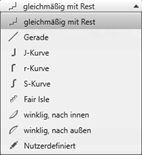
- Bei Auswahl des Kurventyps
 gleichmäßig mit Rest unter Stufung anpassen die gewünschten Werte für und der Stufen vorgeben.
 -
: Das Fenster zur Eingabe von Vorgaben wird entsprechend des gewählten Kurventyps angezeigt.
- Mit Taste Neu berechnen die Eingabe auf die Schnittlinie übertragen.
-
: Die Schnittlinie wird in der Grafik als auch in der Linientabelle angezeigt.
- 17
- Den neuen Schnittlinien die gewünschten Attribute zuordnen:
- Funktion: Funktion Inhalt + Funktion Breite
- Ausblenden: Ausblenden Inhalt + Ausblenden Breite
- Linie 3:
- Funktion: Abketteln (an der Formaußenkante)
- Funktion Inhalt: gewünschte Abkettelmethode
|
Abketteln der linken Formaußenkante |
Abketteln der rechten Formaußenkante |
|
| |
|
|
|
|
|
|
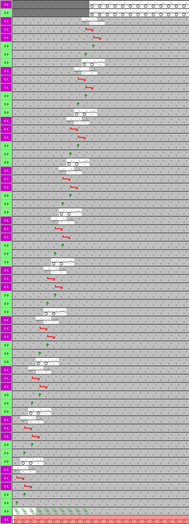
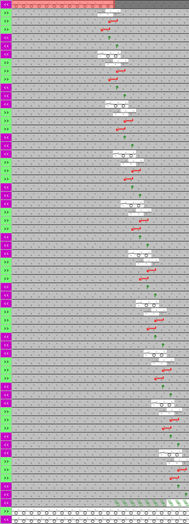
: Der Strickablauf beim Abketteln ist schlittenhubabhängig!
Die Höhe (Anzahl an Strickreihen) bis zum Abketteln ist beliebig, da die Technik-Bearbeitung entsprechend der Schlittenrichtung die Abkettelkanten in der Höhe versetzt.
- 18
- In der Linientabelle den Cursor im Bereich neben die Taste
 Grundschnitt positionieren -> mit RMT das Kontextmenü öffnen -> Neues Schnittelement hinzufügen... auswählen.
 - 19
- Im Auswahlmenü gewünschtes Schnittelement Halsausschnitt -> symmetrisch auswählen.
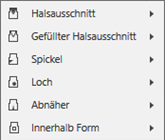
- 20
- Schnittlinien des neuen Schnittelements gleich wie den Grundschnitt erstellen.
- Das erstellte Schnittelement wird in der Grafik als auch in der Linientabelle angezeigt.
|
Schnittelement-Typ: Halsausschnitt symmetrisch |
|
|
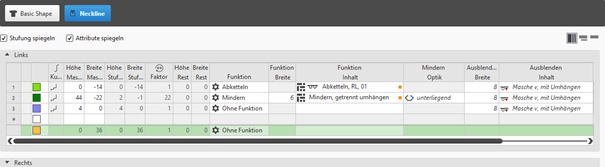
Positionierung eines Schnittelements im Grundschnitt
:
Jedes Schnittelement bekommt bei der Erstellung eine Verknüpfung (Anker) zu einem Schnittpunkt im Grundschnitt.
Voraussetzung:
- Ein Grundschnitt mit einem Schnittelement Halsausschnitt ist erstellt.
- Cursor im Schnittelement positionieren.
- Mit gedrückter LMT das Schnittelement neu positionieren.
- oder -
Mit den Pfeiltasten auf der Tastatur verschieben.
- oder -
Mit Doppelklick LMT im Schnittelement die Koordinatenanzeige öffnen und Werte eingeben. -
: Am Schnittelement Halsausschnitt wird der Ankerpunkt mit seinen X- und Y-Koordinaten sichtbar.
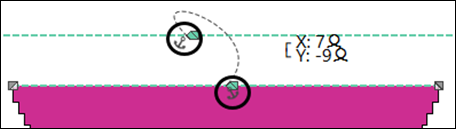
- Gegebenenfalls die Positionierung ändern.
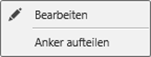
Möglichkeiten der Bearbeitung eines Ankers über das Kontextmenü
|
| |
|
|
Toolfenster zum manuellen Ändern der Werte für X- und Y-Koordinaten. |
|
Anker aufteilen |
Gruppierten Anker aufteilen in einen Anker für x-Koordinate und einen für Y-Koordinate, um gegebenenfalls einen Anker mit einem anderen Schnittpunkt zu verankern.
|

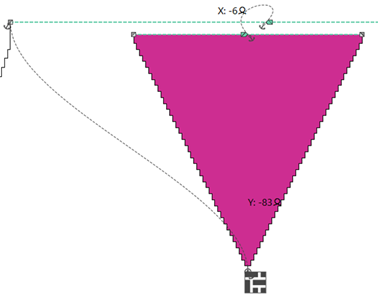
- 21
- Den neuen Schnittlinien die gewünschten Attribute zuordnen:
- Funktion: Funktion Inhalt + Funktion Breite
- Ausblenden: Ausblenden Inhalt + Ausblenden Breite
- Linie 1:
- Funktion: Abketteln (am Ausschnitt Beginn)
- Funktion Inhalt: gewünschte Abkettelmethode
Varianten von Ausschnitten
- Ausschnitt-Beginn mit nur einer Nadel (Schnitt ungeradzahlig in der Gesamtbreite)
- Ausschnitt-Beginn mit 2 Nadeln (Schnitt geradzahlig in der Gesamtbreite)
- Ausschnitt-Beginn mit mehr als 2 Nadeln -> Abketteln am Beginn
: Strickelement Start V-Ausschnitt, Verkreuzung ist mit dem Markierungspunkt des Schnittelements Halsausschnitt verknüpft.
|
Grafische Darstellung des Ausschnitt-Beginn |
|
|
|
|
|
| |
|
|
|
|
| |

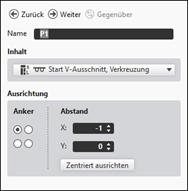
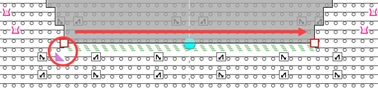
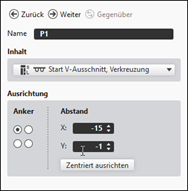

Platzierung des Strickelements ‚Start V-Ausschnitt Verkreuzung‘ anpassen:
: Achtung:
Wird das Strickelement Start V-Ausschnitt, Verkreuzung mit einer Schnittlinie verbunden, so sollte das Strickelement an der Markierung entfernt werden.
- In der Linientabelle
- Linie in Tabelle selektieren.
Mit Taste Linieneigenschaften Toolfenster öffnen und gewünschte Eingaben vornehmen. -
Im Dokumentfenster
- Cursor auf einer Linie der angezeigten Grafik positionieren und Kontextmenü öffnen. Linieneigenschaften auswählen und im Toolfenster gewünschte Eingaben vornehmen.
- Gewünschte Schnittlinie selektieren.
- Mit Linieneigenschaften das Toolfenster öffnen.
- In der Rubrik Markierungen folgende Einstellungen vornehmen:
- - X / Y: die Positionierung des ausgewählten Strickelements
- - Ankerpunkt: an welchem Punkt der Schnittlinie (Start/Ende) soll das Strickelement angehängt werden
- - Strickelement: gewünschtes Strickelement angeben
- - Ausrichtung: gewünschten Punkt im Strickelement (Referenzpunkt) für die Platzierung angeben
- Gegebenenfalls noch weitere Änderungen vornehmen.
-
: Das Strickelement soll an der Schnittlinie links (Endpunkt) platziert werden, da das Abketteln von links nach rechts gearbeitet wird.
|
| |
|
1 |
Positionierung des Strickelements Start V-Ausschnitt, Verkreuzung bei
|
|
2 |
Positionierung des Strickelements Start V-Ausschnitt, Verkreuzung bei
|
|
3 |
Positionierung des Strickelements Start V-Ausschnitt, Verkreuzung bei
|

: Der Strickablauf beim Abketteln ist immer schlittenhubabhängig!
|
|
Abketteln im Schlittenhub nach rechts >>
|
|
|
Abketteln im Schlittenhub nach links <<
|
|
|
Aufteilung des Abkettelns in der Mitte
|

Trennung manuell in der Finishing Ebene einzeichnen:
- Schnitt ist im Designmuster positioniert.
- In der Ansicht des Designmusters ist
 Formsymbole aktiv.
- 1
- Über das Ebenen-Steuerelement von
 Muster-Ebene bearbeiten
auf
Muster-Ebene bearbeiten
auf  Finishing-Ebene bearbeiten umschalten.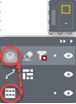
- 2
- Im Toolfenster Nadelaktionen -> Rasterform-Symbole
-> Symbol
 Trennung auswählen.
 - 3
- Manuell in der Finishing-Ebene das Symbol Trennung über 2 Strickreihen einfügen.
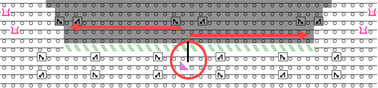
- 4
- Startmodul des Ausschnitt-Beginns bezogen zum Symbol platzieren.
-
: Die Anfangsreihe des Ausschnittes wird von der Mitte aus abgekettelt.
- 22
- Im Toolfenster Schnitte den erstellten Schnitt mit LMT selektieren.
- 23
- Kontextmenü öffnen -> Schnitt positionieren -> Mustername auswählen.
- Der Schnitt liegt schwebend im Grundmuster.
- 24
- Taste
 im Dokumentenfenster aktivieren.
 - 25
- Über
 den Schnitt im Grundmuster positionieren.
 - 26
- Schnittlinien, Attribute überprüfen und eventuell Korrekturen vornehmen.
- 27
- Gegebenenfalls der linken Seite vom Ausschnitt eine Unterfarbe zuordnen, um über die Tabelle Farbparameter andere Attribute zu setzen.
- 28
-
 Technik-
Bearbeitung starten:
Technik-
Bearbeitung starten: Symbol-Ansicht nach Technik-Bearbeitung anzeigen.
 - 29
-
 Sintral erstellen.
 - 30
-
 Sintral-Check starten.
 - 31
-
 Extrahieren des Strickprogramms.
 - Programm für die Strickmaschine wird erstellt: CMS530.Pattern-3.zip.
- Strickprogramm in die Maschine laden.
 : Die extrahierte Datei „CMS530.Pattern-3.zip“ kann mit USB-Stick oder über Ethernet in die Maschine geladen werden.