Zeichenwerkzeug Suchen und Ersetzen
Möglichkeiten im Dialog Suchen und Ersetzen / Vertauschen
- Im gesamten Muster
- Steuerspalten-Daten (ohne Standardvorgaben)
- Nadeldaten (Strickelemente, Musterfarben u.s.w.)
- Musterteile
- In einer Selektion
- Steuerspalten-Daten (ohne Standardvorgaben)
- Nadeldaten (Strickelemente, Musterfarben u.s.w.)
- Musterteile
- Suchen und Schützen
- Im gesamten Muster
- In einer Selektion
- Arbeiten mit Listen (mehrere Aktionen in bestimmter Reihenfolge ausführen)
- 1
- Dialog Suchen und Ersetzen aufrufen:
- Ein Übungsmuster ist erstellt.
- 2
- Gegebenenfalls gewünschte Auswahl (Cursor-Attribute) für das Suchen / Ersetzen vor dem Öffnen des Dialogs auswählen.
 : Ohne Auswahl wird der Dialog ohne Einträge geöffnet.
 - 3
- Mit Taste
 den Dialog Suchen und Ersetzen öffnen.
 - Dialog wird entsprechend mit oder ohne Einträge geöffnet.
|
| |||
|
1 |
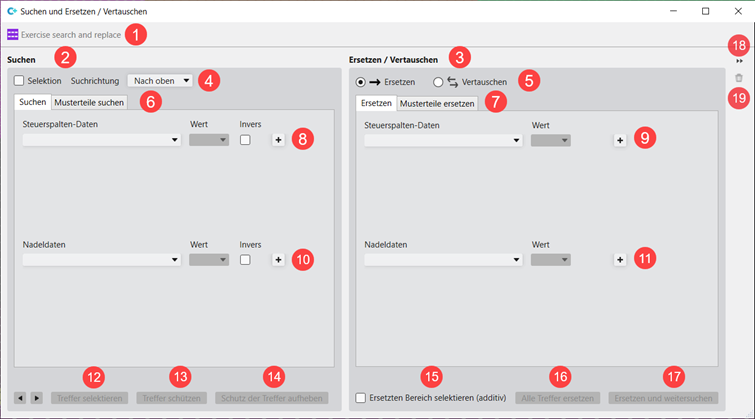
Mustername, in welchem der Dialog Suchen und Ersetzen aktiv ist. | ||
|
2 |
Vorgabe für die Suchkriterien
| ||
|
3 |
Vorgabe für die Einsetzkriterien
| ||
|
4 |
|
Suchen im gesamten Design | |
|
|
Suchen in einer Selektion
| ||
|
Suchrichtung |
Vorgabe der Suchrichtung
| ||
|
5 |
Auswahl der gewünschten Aktion | ||
|
|
|
Ersetzen | |
|
|
|
Vertauschen | |
|
6 |
Registerkarten im Bereich Suchen | ||
|
Suchen |
Auswahl beim Suchen von
| ||
|
Musterteile suchen |
Auswahl beim Suchen von Musterteilen | ||
|
7 |
Registerkarten im Bereich Ersetzen / Vertauschen | ||
|
Ersetzen |
Auswahl für das Ersetzen oder Vertauschen
| ||
|
Musterteile ersetzen |
Auswahl für das ‚Ersetzen / Vertauschen‘ von Musterteilen | ||
|
8 |
Angaben der Suchkriterien in der Registerkarte Suchen für das Suchen in den Steuerspalten-Daten | ||
|
9 |
Angaben der Einsetzkriterien in der Registerkarte Ersetzen und Vertauschen für das Ersetzen in den Steuerspalten-Daten | ||
|
10 |
Angaben der Suchkriterien in der Registerkarte Suchen für das Suchen in den Nadeldaten. | ||
|
11 |
Angaben der Einsetzkriterien in der Registerkarte Ersetzen und Vertauschen für das Ersetzen in den Nadeldaten. | ||
|
12 |
| ||
|
13 |
Treffer schützen | ||
|
14 |
Schutz der Treffer aufheben | ||
|
15 |
|
Treffer werden ersetzt, aber nicht selektiert | |
|
|
Alle Treffer werden ersetzt und selektiert, um anschließend diese Selektion einer bestehenden Selektion hinzuzufügen (additiv) | ||
|
16 |
Alle Treffer in einem Schritt ersetzen | ||
|
17 |
Treffer Position für Position nicht ersetzen oder ersetzen. | ||
|
18 |
|
Öffnen der Anzeige Listenverarbeitung | |
|
|
Schließen der Anzeige Listenverarbeitung | ||
|
19 |
|
Löschen aller Kriterien | |


 : von einer Position zur nächsten Position, um einzelne Positionen zu selektieren

