Randbearbeitung bei Mustern mit Block-Jacquard ohne Form
|
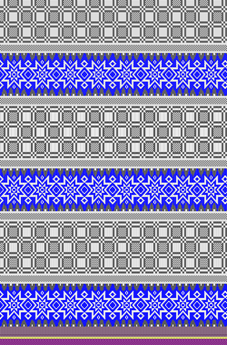
Block-Jacquard ohne Randbearbeitung |
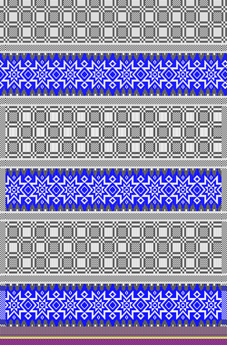
Block-Jacquard mit Randbearbeitung |
|
|
|
|
|
Randbearbeitung für Block-Jacquard wird bei Jacquards mit den Rückseiten Flottung und Netz mit dem Ausblendmodul Ausblenden, Jacquard, Flottung, Netz gearbeitet.
|
Stoll Technikmodul bei Randbearbeitung für Block-Jacquard
- Im
 Knit Explorer unter Strickelement-Depot -> Fully Fashion -> Ausblenden -> Jacquard -> Ausblenden, Jacquard, Flottung, Netz
 - Eigenschaften des Technikmoduls
- Technikmodul ist 2 Nadeln breit
 : bei Ausblendenbreiten größer 2 Nadeln wird das Modul wiederholt eingesetzt.
 - Verwendbar bis zu 6 Farben in einem Jacquard
- Ausblenden mit Rechts-Links Struktur (einflächig): Bei einer Ausblendbreite größer als 2 Nadeln rollt sich der Rand ein.
Randbearbeitung Block-Jacquard bei Muster ohne Form:
: Achtung:
Wird das Muster gespeichert, so kann die Randbearbeitung nicht mehr rückgängig gemacht werden.
Deshalb vor der Randbearbeitung das Muster-Projekt unter einem anderen Namen speichern oder das Designmuster im Muster-Projekt duplizieren.
- Muster-Projekt mit einem Design-Muster ist erstellt.
- Jacquard-Bereiche sind im Grundmuster eingezeichnet.
- Jacquard-Rückseiten sind eingefügt.
- 1
- In der Multifunktionsleiste Start unter Dialoge mit Taste
 das Auswahlmenü öffnen und Randbearbeitung für Block-Jacquard... auswählen.
- oder -
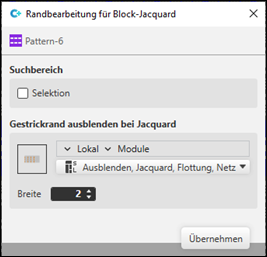
Im Designmuster mit LMT -> Kontextmenü -> Randbearbeitung -> Randbearbeitung für Block-Jacquard... auswählen. - Dialog Randbearbeitung für Block-Jacquard wird geöffnet.
|
| |
|
Suchbereich | |
|
|
Randbearbeitung wird im gesamten Muster eingetragen |
|
|
Randbearbeitung nur in den selektierten Reihen |
|
Gestrickrand ausblenden bei Jacquard | |
|
Anzeige des Strickelements |
Auswahl des Technikmoduls Ausblenden, Jacquard, Flottung, Netz für die Randbearbeitung
|
|
Breite |
Gewünschte Ausblendbreite für die Randbearbeitung in Nadeln
|


- 2
- Gewünschte Vorgaben im Dialog vornehmen.
- 3
- Taste Übernehmen drücken.
- Die gewünschte Randbearbeitung wird im Designmuster eingetragen und angezeigt.
- 4
- Nach Eintrag aller notwendigen Randbearbeitungen im Designmuster mit
 den Dialog schließen.
 - 5
- Gegebenenfalls zur Ansicht die
 öffnen.
 - 6
-
 Technik-
Bearbeitung starten:
Technik-
Bearbeitung starten: Symbol-Ansicht nach Technik anzeigen.
 - 7
-
 Sintral erstellen.
 - 8
-
 Sintral-Check starten.
 - 9
-
 Extrahieren des Strickprogramms.
 - Programm für die Strickmaschine wird erstellt.
- Strickprogramm in die Maschine laden.
 : Die extrahierte Datei kann mit USB-Stick oder über Ethernet in die Maschine geladen werden.
Vorgehensweise bei der Mustererstellung:
: Mit dieser Möglichkeit kann die Randbearbeitung mit einfachen Schritten geändert oder gelöscht werden. Hierfür wird eine viereckige Form in der Größe des Designmusters erstellt.
- Muster-Projekt mit einem Design-Muster ist erstellt.
- Jacquard-Bereiche sind im Grundmuster eingezeichnet.
- Jacquard-Rückseiten sind eingefügt.
- 1
- Zum Erstellen eines projektbezogenen Linienschnitts im Toolfenster die Registerkarte
 Schnitte auswählen.
 - 2
- Mit RMT das Kontextmenü öffnen -> Neuen Schnitt in Größe M erstellen… auswählen.
- Das Toolfenster Neuer Linienschnitt erscheint.
- 3
- Gewünschte Eingaben vornehmen:
- Schnittname : beliebig
- Eingabeformat : Masche
- 4
- Mit Taste OK bestätigen.
- Neuer Linienschnitt (Grundschnitt) wird in der Registerkarte Schnitte und in einem neuen Dokumentfenster
 grafisch als Rechteck angezeigt.
 - 5
- Zur Anpassung des angezeigten Rechteck an die Größe des Grundmusters in der Multifunktionsleiste Schnittbearbeitung unter Eigenschaften die Taste Linientabelle anklicken.
- oder -
Im Dokumentfenster die angezeigte Grafik verwenden. - 6
- In der Multifunktionsleiste Linientabelle öffnen.
- Die Tabelle Linienschnitt mit den Werten der Rechteckform wird angezeigt.
- 7
- Werte in Tabelle der Größe des Grundmusters anpassen.
- 8
- Den Schnittlinien die gewünschten Attribute zuordnen:
- Ausblenden Breite: Wert auf 0 setzen, da die unterschiedlichen Jacquardbereiche nicht mit Masche v, mit Umhängen ausgeblendet werden sollen.
- 9
- Im Dokumentfenster mit der grafischen Schnittdarstellung die gewünschte Schnittlinie selektieren.
- 10
- Cursor auf der selektierten Schnittlinie positionieren.
- 11
-
LMT -> Kontextmenü
 Linieneigenschaften auswählen.
 - Toolfenster Linieneigenschaften wird für die selektierte Schnittlinie geöffnet.
- 12
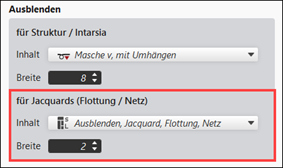
- Unter der Rubrik für Jacquards (Flottung / Netz) folgende Eingaben vornehmen:
- Inhalt: Ausblendmodul Ausblenden, Jacquard, Flottung, Netz auswählen.
- Breite: gewünschte Ausblendbreite angeben.
- Standardvorgabe: 2 Nadeln breit
Achtung: Die Ausblendbreite wird auch in den Reihen der Netzaufnahme und Netzende ausgeführt.
- 13
- Im Toolfenster Schnitte den erstellten Schnitt mit LMT selektieren.
- 14
- Kontextmenü öffnen -> Schnitt positionieren -> Mustername auswählen.
- Der Schnitt liegt schwebend im ausgewählten Grundmuster.
- 15
- Taste
 im Dokumentenfenster aktivieren.
 - 16
-
Technik-
Bearbeitung starten: Symbol-Ansicht nach Technik anzeigen.
- 17
-
Sintral erstellen.
- 18
-
Sintral-Check starten.
- 19
-
Extrahieren des Strickprogramms.
- Programm für die Strickmaschine wird erstellt.
- Strickprogramm in die Maschine laden.