Was war neu in CREATE PLUS V2.2
Fully Fashion über Rasterform
Neben vielen kleineren Verbesserungen gibt es einen großen neuen Komplex für die Muster-Erstellung von Fully Fashion:
Die Rasterform
Unabhängig vom Linienschnitt haben Sie die Möglichkeit, ein Fully Fashion-Strickteil zu erstellen.
Neue Werkzeuge für schnelles Ändern einer vorhandenen Rasterform stehen zur Verfügung.
Eine Update-Schulung via Microsoft Teams durch STOLL Academy für die Neuerungen bietet sich an. Bei Interesse bitte unter training@stoll.com melden.
- Ändern über Rasterform-Daten suchen und ersetzen
- Die Registerkarte Rasterform-Daten suchen und ersetzen
im Toolfenster Formkanten
ermöglicht schnelle Änderungen der Rasterform.
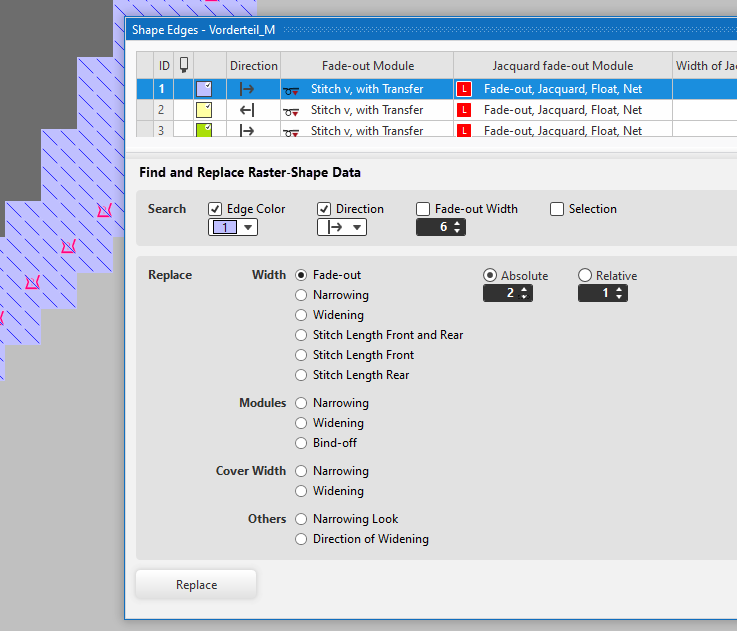
- Durch Picken in der Form (F7), oder durch Auswahl in der Tabelle, die Daten (Farbe, Richtung) in die Rubrik Suchen übernehmen.
- In der Rubrik Attribute eines der Kriterien für die Änderung auswählen und mit der Schaltfläche in die Rasterform übernehmen.
- Auch das Ersetzen von Zunahme-, Minder- oder Abketteln-Modul ist einfach möglich.
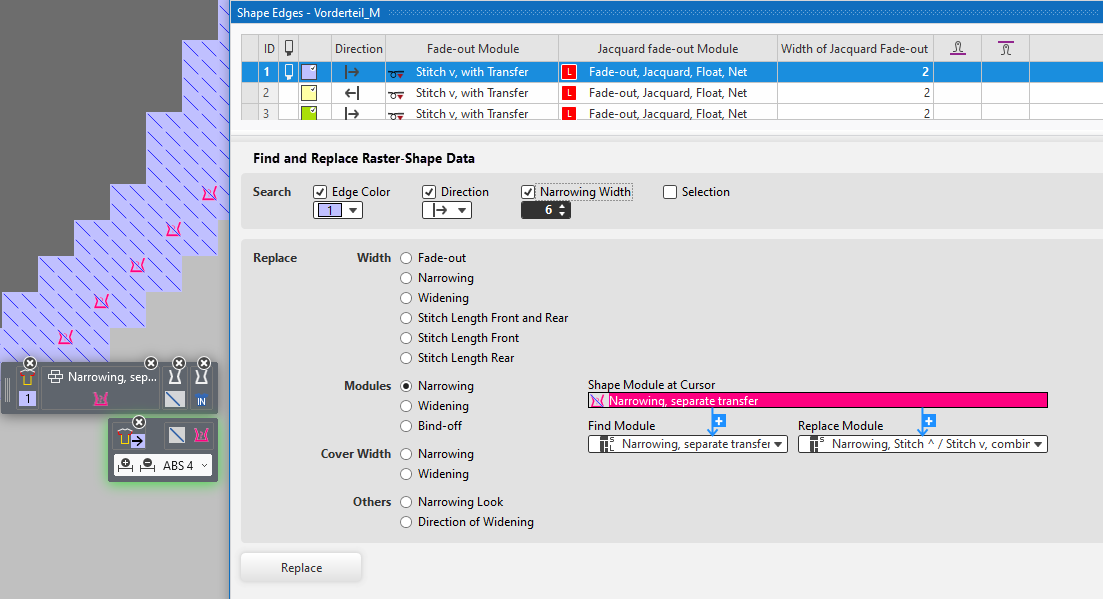
- Das gepickte Modul (F7 in der Formkante) wird automatisch in die Rubrik Attribute (Feld Formmodul am Cursor) übernommen.
- Das Modul kann in der Formkante oder im gesamten Strickteil getauscht werden.
Das Kontrollkästchen Kantenfarbe ausschalten, um im gesamten Strickteil zu tauschen. - Neue und geänderte Tastenkombinationen
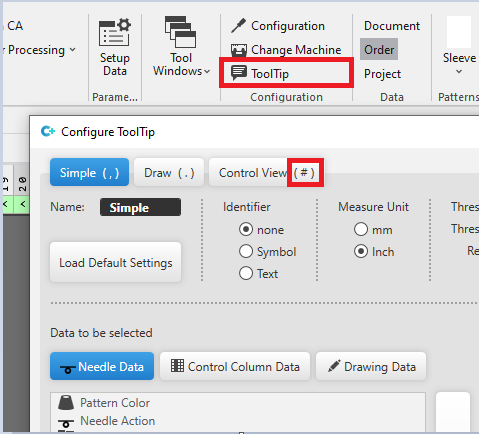
- Das unterschiedliche Verhalten der Plus- und Minus-Standard-Taste wurde korrigiert.
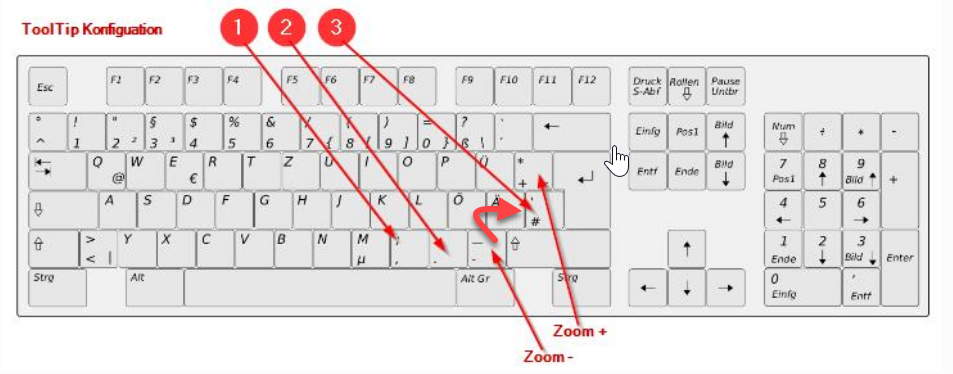
- Bisher:
Minus-Taste für die Kontrollansicht in der QuickInfo - Neu:
#-Taste für die Kontrollansicht in der QuickInfo -
Bereits in Version 2.2.7 :
Datensicherung für eigene Dateien / Automatisches Backup
- Umfang der Datensicherung:
Backup für Strickelemente, Garne, Eigene Maschinen und Druck-Layouts von Bemaßungsschnitten. - Registerkarte Datensicherung
Startseite → Optionen -
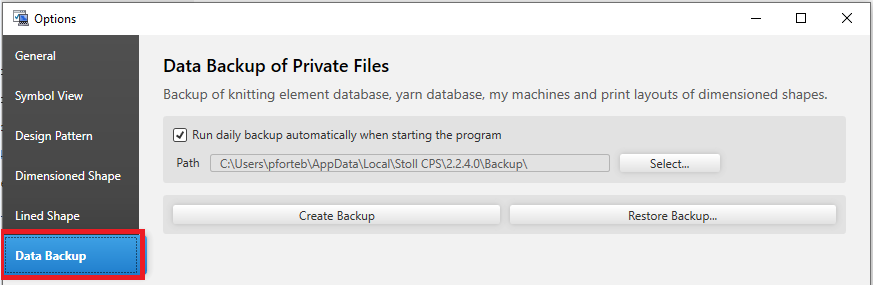
- Die automatische Datensicherung wird einmal pro Tag durchgeführt.
 Backup täglich beim ersten Programmstart automatisch ausführen
- Sie können die Datensicherung auch beliebig oft manuell starten.
Backup erstellen... - Speichern
Symbol-Ansicht / Anzeige
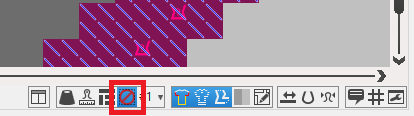
Zur Option Hintergrund deaktivieren ist Vordergrund deaktivieren hinzugekommen. Wichtig für die Rasterform; deshalb in der Statuszeile verfügbar.
- Bisher:
Anzeige nur für den Hintergrund und nur über Ansicht konfigurieren... einzuschalten. -
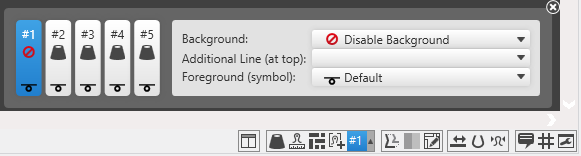
- Neue Anzeige mit deaktiviertem Hinter- und Vordergrund in der Statuszeile.
Schaltfläche Maschenlängen-Gruppenkorrektur (NPGK) in der konfigurierbaren Ansicht #1. -
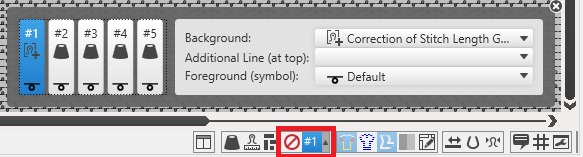
-
Hinweis:
Bei einer anderen Anzeige für #1, auf STOLL-Standard zurücksetzen.
Die Funktion finden Sie im Kontextmenü der Statusleiste.
Darstellung für Designmuster auf STOLL-Standard zurücksetzen
Modulauswahl über Navigation
Anzeige für die Modul-Navigation (Breadcrumb) vereinheitlicht und erweitert:
Beschränkungen wurden aufgehoben.
Hier am Beispiel Konfiguration :
- Kammfaden-Modul in der V2.1
-
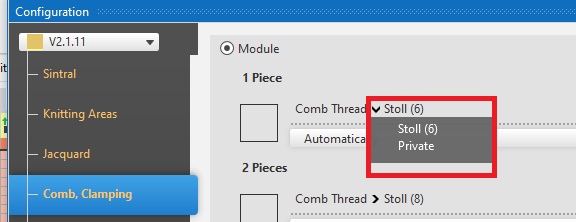
- Eingeschränktes Navigieren zwischen zwei Verzeichnissen in der STOLL Modul-Datenbank.
- Kammfaden-Modul in der V2.2
-
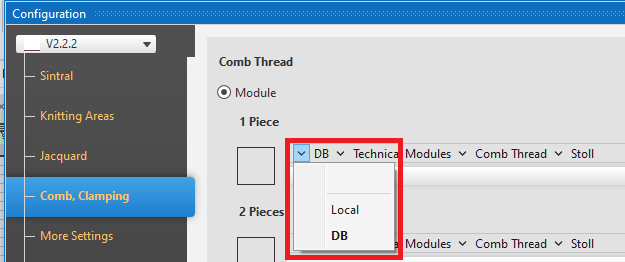
- Uneingeschränktes Navigieren an alle Positionen in der STOLL Modul-Datenbank oder zum Muster.
-
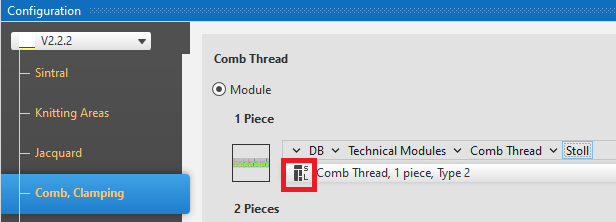
Nach der Technik-Bearbeitung wird angezeigt, dass das STOLL Modul (S) lokalisiert (L) zum Muster gehört.
Symbol-Ansicht / Zeichnen und Ändern
- Tastaturbedienung des Zeichenwerkzeugs Zauberstab
- Neue Funktionalität für die Selektion mit dem Zauberstab
- Entwickelt für die Bearbeitung der Rasterform (siehe weiter unten)
- Wenn Sie mit dem Zauberstab eine Selektion erzeugen und dabei die UMSCHALT-Taste drücken, wird die Selektion auf die ganze Reihe erweitert.
-

- Selektion der blauen Fläche mit dem Zauberstab (UMSCHALT + Klick mit linker Maustaste)
- Selektion ohne UMSCHALT-Taste:
-

- Selektion der blauen Fläche mit dem Zauberstab (Klick mit linker Maustaste)
- Zeichnen-Attribute temporär ausblenden (Tastaturbedienung)
- Bisher:
Wenn am Steuerelement eine Auswahl für das Zeichnen vorhanden ist und es soll vorab eine Selektion erzeugt werden, dann musste die Auswahl entfernt und nach der Erzeugung der Selektion neu ausgewählt werden. - Neu:
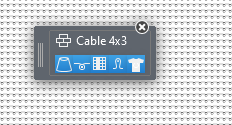
Die Auswahl können Sie durch Drücken und Halten der ^-Taste ausblenden. - Auswahl
-
^ -Taste gedrückt halten
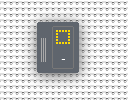
- Aktion ausführen (neue Selektion erstellen)
-
^ -Taste loslassen
- Eine Auswahl, die Sie mit ESC abgewählt haben, können Sie mit der ^-Taste wiederherstellen.
- Funktion Skalieren
-
 Skalieren in der Multifunktions-Leiste (Gruppe Ändern ).
 -
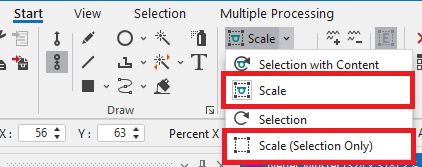
- Mit der Funktion können Sie eine Selektion oder ein ausgewähltes Musterteil in der Größe verändern.
Symbol-Ansicht / Gehe zu
- Der Dialog wurde um folgende Möglichkeiten erweitert:
- Gehe zu Spalte
- Gehe zu Nadel
- Gehe zu Jacquard-Zeilennummer
- Gehe zu Sintral-Zeilennummer
-
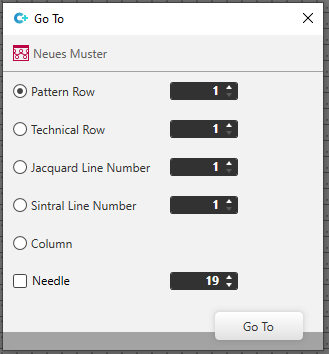
- Aufruf über das Kontextmenü der Ansicht oder mit der Tastenkombination STRG + T.
Symbol-Ansicht / Color Arrangements automatisch zuweisen
- Die Funktion betrachtet einfarbige Musterbereiche, wenn im Dialog Color Arrangements automatisch zuweisen die Option Einfarbige Musterbereiche berücksichtigen eingeschaltet ist.
-
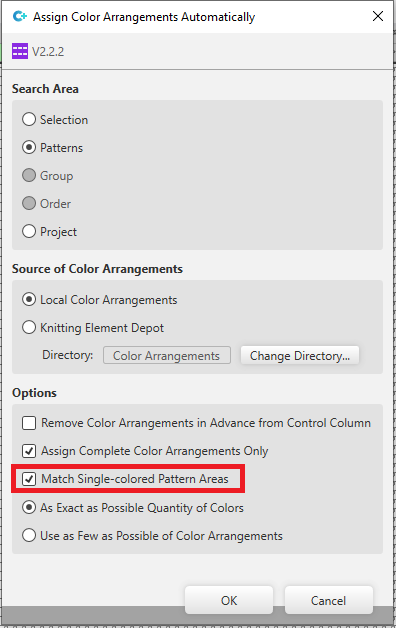
Bild importieren
Kontextmenü des Toolfensters Musterteile
- Weil die Bildfarben anhand der RGB-Werte mit den Musterfarben verglichen werden, können beim Import auch Fadenführer-Farben im erzeugten Musterteil entstehen.
-
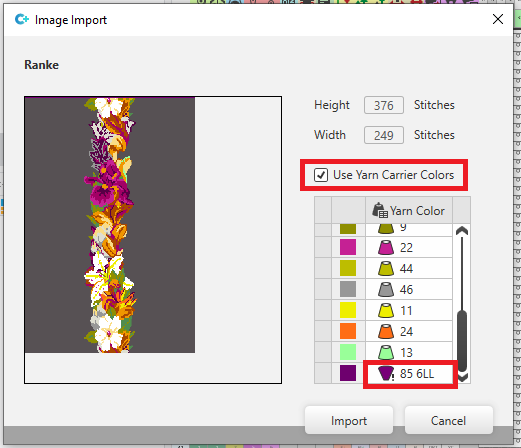
- Mit
 Fadenführer-Farben verwenden kann das Erzeugen von Fadenführer-Farben ausgeschlossen werden.
Fully Fashion / Linienschnitt
Die Funktion Schnitt ausschneiden ist entfallen. Die Möglichkeit, eine Rasterform zu erstellen (siehe weiter unten), ersetzt diese Funktion.
Für das Editieren des Schnittes gibt es neue grafische Werkzeuge.
- Linientabelle / Spiegeln
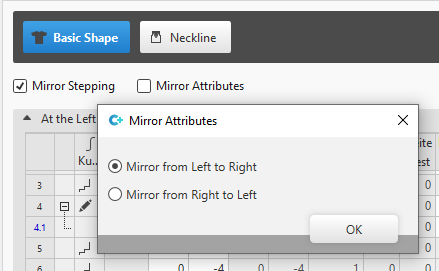
- Beim Spiegeln der Stufung und / oder der Attribute kann die Seite der Quelle ausgewählt werden.
- von links nach rechts spiegeln
- von rechts nach links spiegeln
-
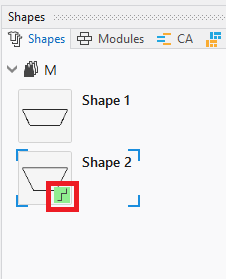
- Schnitt-Anzeige in den Toolfenstern
- Linienschnitt im Eingabeformat Stufen wird im Toolfenster Schnitte gekennzeichnet.
-
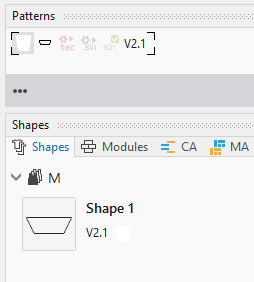
- Die Anzeige für ein Muster mit aufliegendem Schnitt im Toolfenster Muster wurde geändert.
- Bisher:
-
- Neu
-
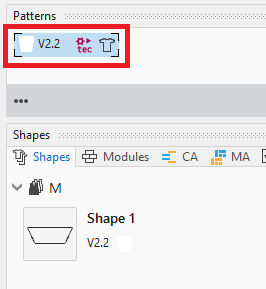
- Für den aufliegenden Schnitt wird ein allgemeines Symbol ohne konkrete Kontur angezeigt.
Je nach Bearbeitungsstand des Musters, werden nur noch die möglichen Schaltflächen angezeigt. - Grafisches Editieren
- Linienschnitte (außer im Eingabeformat Stufen) können Sie mit den neuen grafischen Funktionen bearbeiten.
- Diese neuen Funktionen sind auch direkt im schwebenden Schnitt auf dem Muster möglich, wenn der Modus Linienschnitt-Ebene bearbeiten (Y) aktiviert ist.
- Verschieben des Schnittpunktes mit der linken Maustaste
- Einfügen eines Schnittpunktes an der Cursor-Position
-
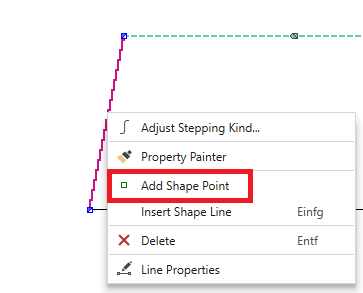
- Verschieben mittels Pfeiltasten der Tastatur
- Das Verschieben eines Schnittpunktes wurde geändert.
Dass alle nachfolgenden Schnittpunkte automatisch mit verschoben werden passiert nicht mehr; diese bleiben an ihrer Position stehen. - Tipp: Selektieren sie alle Schnittpunkte, die verschoben werden sollen.
- Änderung für das Verschieben von Markierungspunkt, Schnittelement und Strickbereich:
Aktivieren der Schaltfläche in der Statuszeile ist jetzt erforderlich.
 -
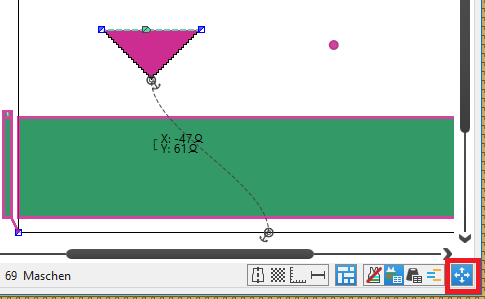
- Mehrfachselektion ist jetzt möglich.
Fully Fashion / Rasterform
Die neue Arbeitsweise zur Erstellung von Fully Fashion-Mustern unabhängig von einem aufliegenden Linienschnitt.
Die Rasterform enthält Formkanten und Formmarkierungen.
Eine Vermischung der Arbeitsweisen Rasterform und aufliegender Linienschnitt ist nicht möglich.
Beim Import aus der M1plus (ab Version 7.5) wird ein Fully Fashion-Muster immer mit Rasterform erstellt.
- Rasterform / Formsymbole
- Im Toolfenster Nadelaktionen sind die Formsymbole zur Erstellung der Rasterform enthalten.
Nadelaktionen -

-
 Außerhalb Form
 -
 Innerhalb Form
 -
 Formkanten (F2)
-
 Formmarkierungen
 -
 Ausrichten nach links
 -
 Ausrichten nach rechts
 -
 Spickeln
 -
 Trennung
 -
 Halsausschnitt füllen
 -
 Halsausschnitt füllen
 -
 Ausblenden
 -
 Maschenlänge an Formkante vorne
 -
 Maschenlänge an Formkante hinten
 -
 Formdaten löschen
- Mehrfachauswahl mit gedrückter STRG-Taste ist möglich, wenn sich die Formsymbole nicht ausschließen.
- Die Nadelaktion Außerhalb Form kann nicht mehr in das Muster eingezeichnet werden.
-
Hinweis 1:
Ein ausgewähltes Formsymbol überschreibt beim Eintragen in das Muster die vorhandenen Formsymbole.
Mit gedrückter STRG-Taste wird das Formsymbol additiv hinzugefügt.
Mit gedrückter STRG-ALT-Taste wird das Formsymbol wieder entfernt. -
Hinweis 2:
Formdaten löschen
entfernt alle Formsymbole und die Kantenfarben.
Wird Formdaten löschen
zusammen mit anderen Formsymbolen ausgewählt, werden nur die ausgewählten Formsymbole aus dem Muster entfernt. -
Hinweis 3:
Gleiche Logik beim Einzeichnen wird jetzt auch für die Symbole Nicht kulieren angewendet. - Rasterform / Anzeige
- Mit zwei neuen Schaltflächen in der Statuszeile lassen sich die Formkanten (links im Bild) und die Formsymbole (rechts im Bild) aus- und einschalten.
- Hinweis: Mit der Taste F2 werden beide Schaltflächen gemeinsam geschaltet.
-
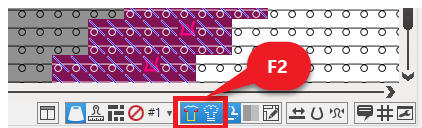
- Zusammen mit der neuen Schaltfläche Hintergrund deaktivieren/ Vordergrund deaktivieren wird das Muster nur in seiner Rasterform angezeigt.
-
- Rasterform / Kontextmenü
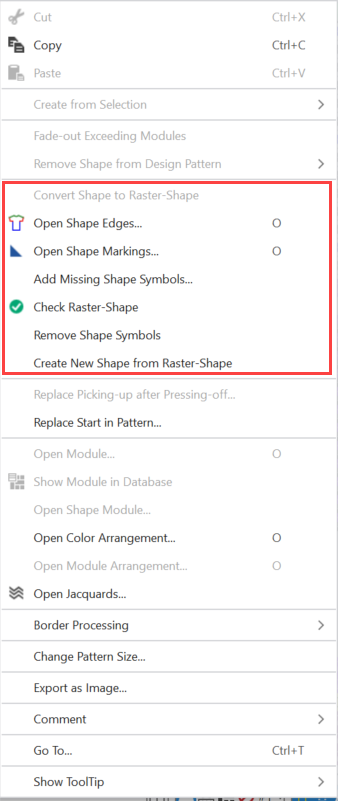
- Im Kontextmenü der Symbol-Ansicht des Musters sind spezielle Einträge für die Rasterform verfügbar.
-
-
Schnitt zur Rasterform konvertieren
Für ein Muster mit positioniertem Schnitt werden die Linienschnitt-Daten in eine Rasterform umgewandelt. - Formkanten öffnen... und Formmarkierungen öffnen... zeigen das gleichnamige Toolfenster an.
-
Rasterform überprüfen
Fehler werden in Form von Warnungen ausgegeben. -
Rasterform entfernen
Entfernt alle Formsymbole aus dem Muster.
Danach ist das Positionieren eines Linienschnittes wieder möglich. - Die Funktionen Fehlende Formsymbole ergänzen und Neuen Schnitt aus Rasterform erzeugen... wirken nun auf die Rasterform.
- Rasterform / Erstellen
- Durch Konvertierung eines aufliegenden Linienschnitts wird automatisch eine vollständige Rasterform erzeugt.
- Erstellen Sie die Rasterform manuell durch Einzeichnen der Bereiche Außerhalb Form , der Formkanten, der Formsymbole und der Markierungen, wenn es für das Muster keinen Linienschnitt gibt.
Dafür stehen alle Zeichenwerkzeuge zur Verfügung. - Die Formkante mit ihrer Stricktechnik für das Ausblenden oder ihrer speziellen Maschenlänge wird im Toolfenster Formkanten neu angelegt, bearbeitet und zum Zeichnen ausgewählt.
-
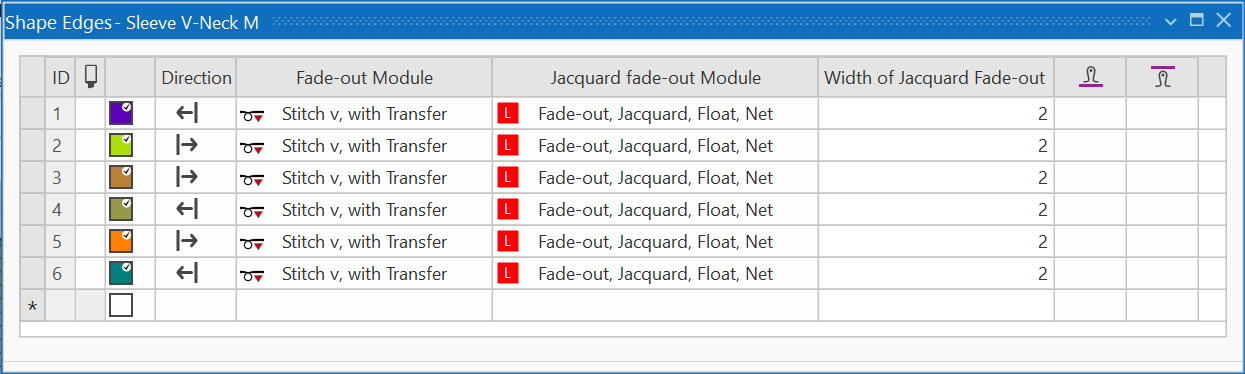
- In der Spalte Richtung legen Sie fest, auf welcher Seite sich die Formkante befindet.
Die senkrechte Linie symbolisiert Außerhalb Form.
Von Bedeutung ist die Richtung, wenn Module größer 1x1 für das Ausblenden verwendet werden. - Die Formmarkierung mit ihrer Stricktechnik, ihrem Ankerpunkt und Abstand wird im Toolfenster Formmarkierungen neu angelegt, bearbeitet oder zum Zeichnen ausgewählt.
-
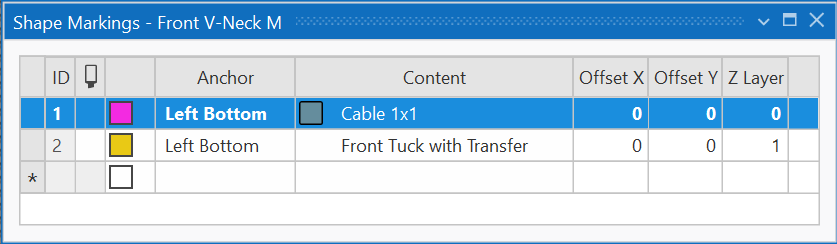
- In der Spalte Z-Ebene kann, bei sich überlagernder Stricktechnik von mehreren Formmarkierungen, definiert werden, welche Stricktechnik obenauf liegt.
Das Beispiel bedeutet, dass die Nadelaktion über dem Zopfmodul liegt. - Hinweis: Vorhandene Formkanten und Formmarkierungen werden im Toolfenster Nadelaktionen in der Gruppe Rasterform-Symbole angezeigt.
- Rasterform / Ändern
- Für schnelle zeichnerische Veränderung der Rasterform wurde ein neues Werkzeug entwickelt. Dieses wird am Steuerelement angezeigt, wenn eine Kantenfarbe mit Formsymbol ausgewählt ist.
- Ändern einer Formkante
-
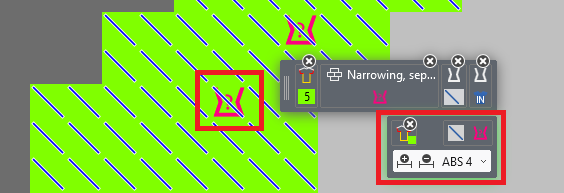
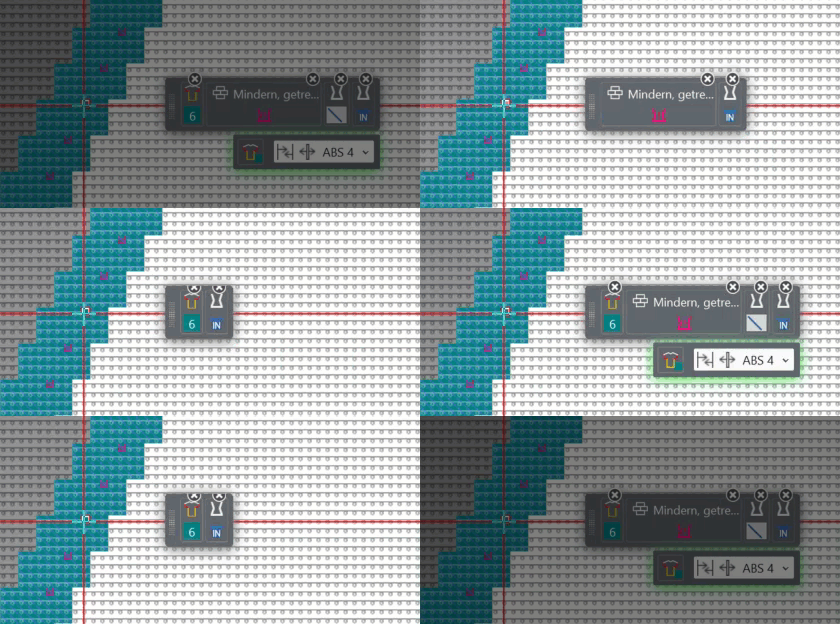
- Durch Drücken der Taste F7 an der Mausposition (linke Markierung im Bild) werden die Formdaten an das Steuerelement übergeben und das Werkzeug wird sichtbar (rechte Markierung im Bild).
- Von links beginnend bedeutet:
Werkzeug arbeitet für die Kantenfarbe #5 / Formkante um 1 verbreitern / Formkante um 1 vermindern / Formkante auf die ausgewählte Breite einstellen - Das Formsymbol wird entsprechend der Auswahl versetzt.
- Formsymbol Mindern bleibt unverändert, wenn es aus der Auswahl (über kleines x) entfernt wird.
Nur das Formsymbol Mindern wird verändert, wenn das Formsymbol Ausblenden entfernt wird. - Wiederholtes Drücken der Taste F7 an der Mausposition:
- Ändern innerhalb einer Selektion
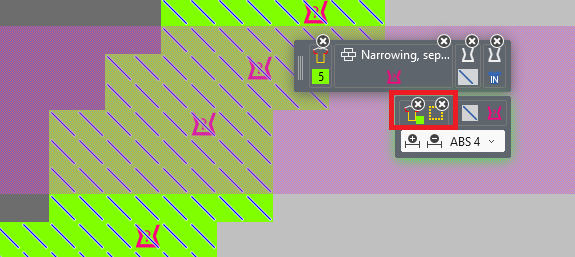
- Selektion über eine Formkante:
Formkante #5 wird innerhalb der Selektion geändert. - Durch Ausschalten des Selektions-Icons über das kleine x wird auf die gesamte Formkante umgeschaltet.
-
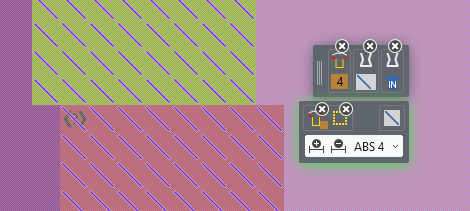
- Selektion über mehrere Formkanten:
Die angezeigte Formkante wird innerhalb der Selektion geändert. Durch Picken mit F6 (Farbe unter dem Cursor) kann auf die andere Formkante gewechselt werden -
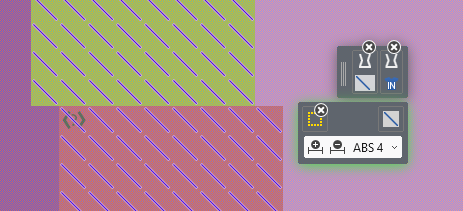
- Durch Ausschalten der Kantenfarbe über das kleine x wird auf alle Formkanten innerhalb der Selektion umgeschaltet.
-
-

Mit einer Reihen-Selektion können beide Seiten der Form gleichzeitig verändert werden.
Die Reihen-Selektion lässt sich schnell durch den Zauberstab mit gedrückter UMSCHALT-Taste erzeugen.
Jede neue Selektion kann ohne Abwahl der Form-Attribute erzeugt werden.
Drücken Sie dazu die ^-Taste.
Strickprogramm
ASCON-Gerät zur Fadenlängen-Kontrolle wird unterstützt.
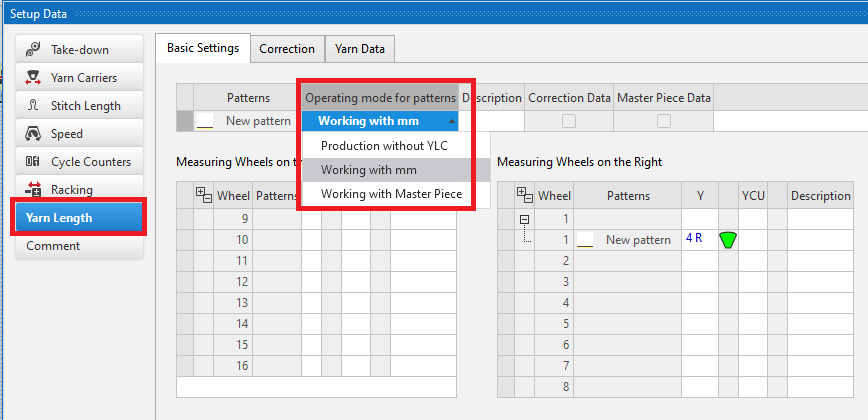
- Fadenlängen-Kontrolle (YLC)
- In der Konfiguration / Weitere Einstellungen wählen Sie die Betriebsart.
-
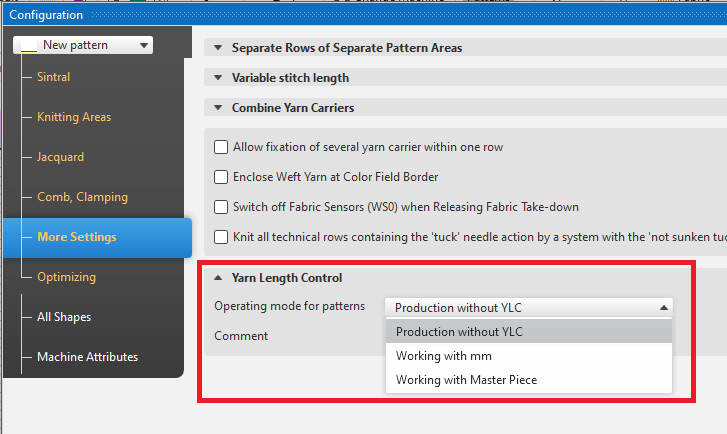
- Durch die Auswahl einer Betriebsart wird die Steuerspalte
 Fadenlängen-Kontrolle (YLC) verfügbar.
 -
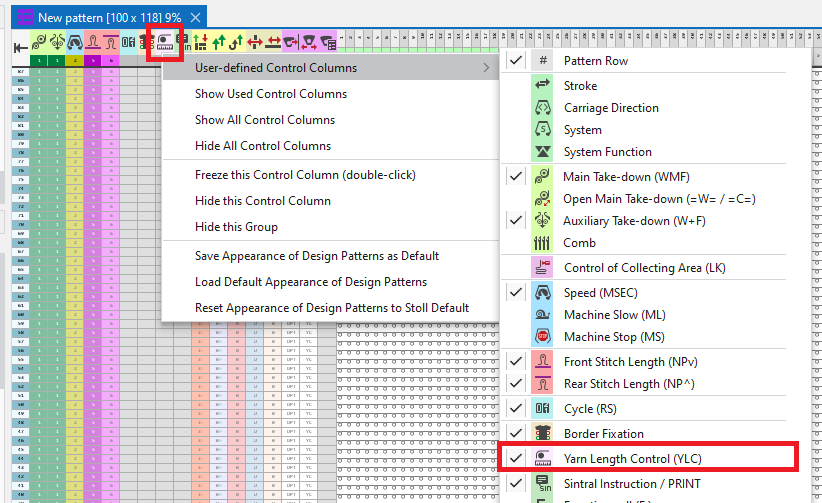
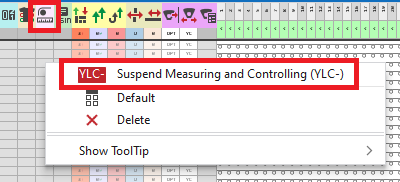
- Über die Steuerspalte können Sie Musterbereiche vom Messen und Regeln ausnehmen.
-
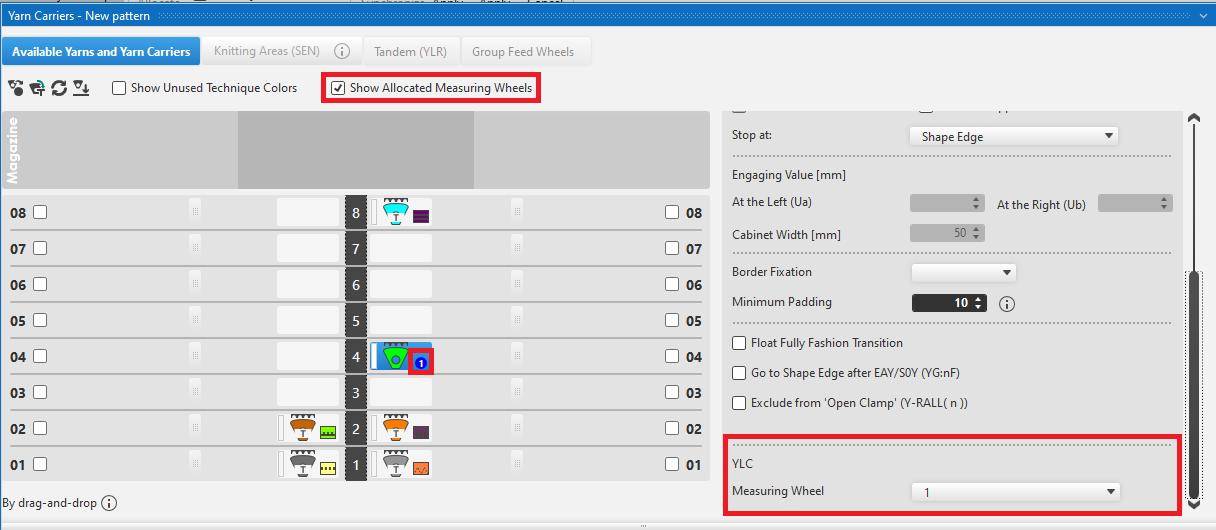
- Die Zuordnung der Fadenführer zu den Messrädern erfolgt in der Fadenführer-Vorschau im Toolfenster Fadenführer .
-
- Nach der Zuordnung werden die Daten in das Toolfenster Setup-Daten in die Registerkarte Fadenlänge übernommen.
-
-
Hinweis:
Die Auswahl der Betriebsart ist auch direkt über die Setup-Daten möglich. Die Auswahl wird zwischen Setup-Daten und Konfiguration und umgekehrt abgeglichen.
500 Indizes für Maschenlänge (NP)
Maximale Anzahl von 250 auf 500 erhöht.
- Maschenlänge (Musterparameter) in Musterparameter
- Abzugsteil-Einstellungen / Maschenlängen im Sintral
Sintralfunktion Kamm EIN/AUS (RS17) erweitert um S0YCR0
-
RS17=1 IF#100=1 RS17=0 IF RS17=1 YD YC S0YCR0 -
S0YCR0
Leertouren bis alle Fadenführer am Einsatzbereich (SEN oder #L, #R) stehen. - Vermeidet den Maschinenstopp (MS) wenn der Stückzähler den Wert 1 hat (IF #100=1).
- Mit Klemmen am Gestrickende in der Abwerffunktion (RS17=0) gilt:
- Modul Schutzreihen, S0YCR0, mit Abwerfen nicht mehr erforderlich.
- Modul Schutzreihen, mit Abwerfen genügt unter Schutzreihen / mit Abwerfen
- Schutzreihen (Konfiguration / Strickbereiche )
Klemmen (Konfiguration / Kamm, Klemmen )
Was in den vorausgegangenen Versionen neu war finden Sie in der CREATE Hilfe (F1) .