Was war neu in CREATE PLUS V2.3
Ablauf der Lizenz
Eine ablaufende Lizenz wird vor Erreichen der kritischen Zeit deutlich angezeigt.
- Anzeige auf Startseite
-
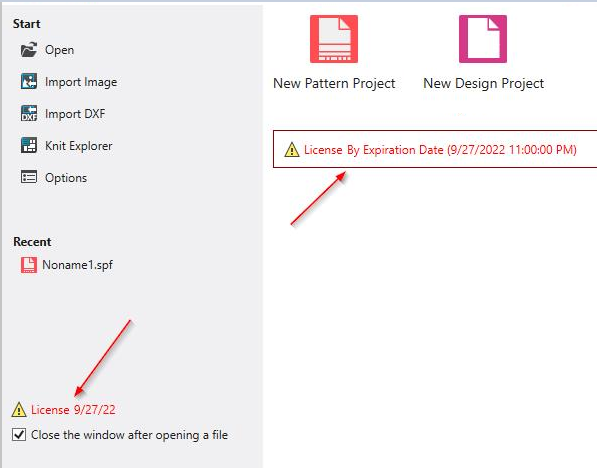
- Anzeige in der Multifunktionsleiste, Registerkarte Start und Ansicht
- Die unterschiedlichen Anzeigen (von unten beginnend) entsprechen einem Zeitraum von > 30 Tage, 30 – 7 Tage und < 7 Tage.
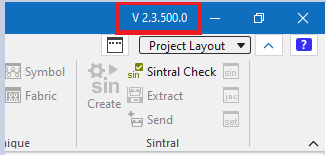
Anzeige der Versionsnummer
- Die Versionsnummer wird auch in der Titelzeile des Hauptfensters angezeigt.
Verwaltung der Garne
Der Garn-Explorer der Version 2.2 ist entfallen.
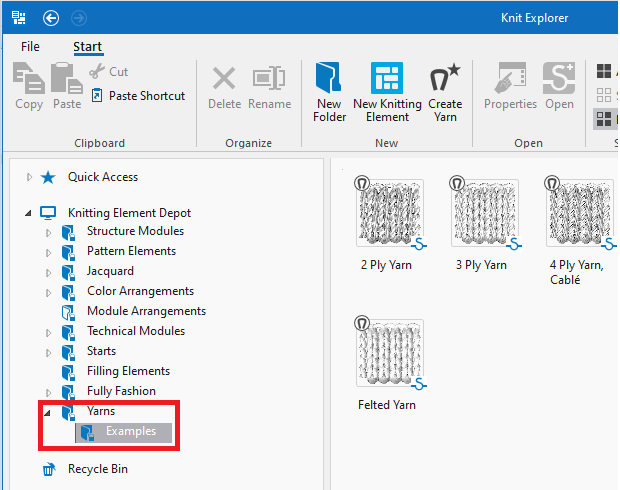
Die Garne sind in den Knit Explorer integriert.
Vorhandenen Garne werden bei der Installation automatisch in den Knit Explorer übernommen.
- Anzeige im Knit Explorer
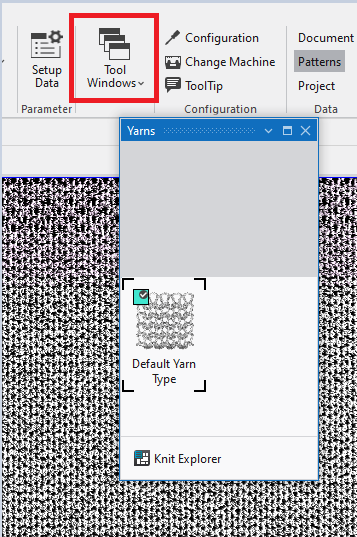
- Anzeige im Projekt
- Das neue Toolfenster Garne rufen Sie in der Multifunktionsleiste auf.
- Im Design-Projekt ist das Toolfenster Garne durch das Standard-Fensterlayout rechts vom Toolfenster Schnitte angeordnet.
Color Arrangements im Knit Explorer
Die in der M1plus vorhandenen STOLL Color Arrangements für Abketteln sind jetzt auch im Knit Explorer verfügbar.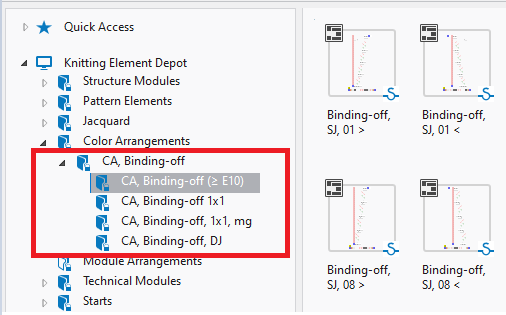
Unterdrückbare Meldungen
Bei verschiedenen Aktionen wird von der Software eine Nachfrage angezeigt. Diese Nachfrage kann jetzt dauerhaft abgeschaltet werden. Folgendes Beispiel betrifft das Positionieren eines Linienschnittes auf ein zu kleines Muster.
- Aufruf der Funktion Schnitt positionieren im Kontextmenü des Schnittes
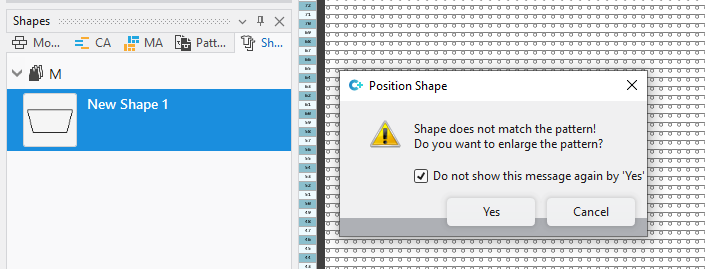
- Wird die Meldung mit Ja bestätigt und das Kontrollkästchen Diese Meldung nicht mehr anzeigen ist eingeschaltet, dann wird ein zu kleines Muster beim nächsten Positionieren automatisch vergrößert.
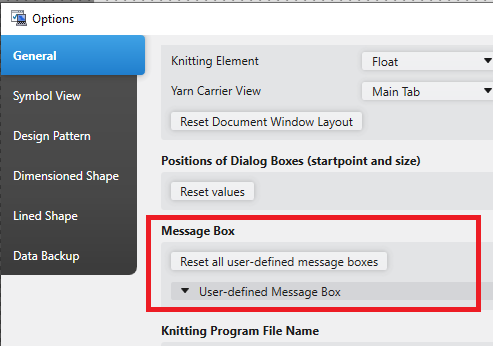
- Ausgeschaltete Meldungen werden im Listenfeld Meldungsfenster im Dialog Optionen angezeigt und können dort wieder aktiviert werden.
MC-Jacquard Editor
Bisher konnte ein MC-Jacquard nur innerhalb vom Muster-Projekt in einem Toolfenster geöffnet und bearbeitet werden.
Jetzt gibt es dafür einen separaten Editor, der in einer eigenen Instanz geöffnet wird.
Sie können neue MC-Jacquards erstellen oder vorhandene bearbeiten.
Der Editor enthält die von der Muster-Erstellung bekannten Zeichenwerkzeuge.
- Neuen MC-Jacquard erstellen
- Neue Schaltfläche im Startfenster
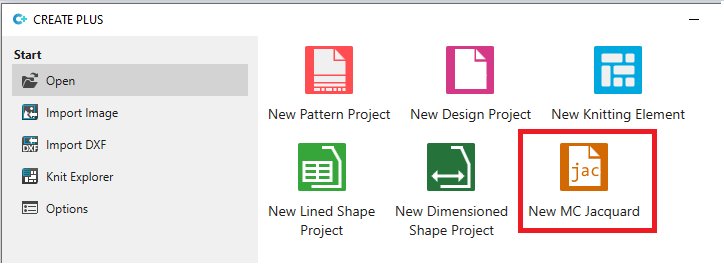
- In einem geöffneten Muster-Projekt befindet sich die Schaltfläche unter Datei -> Neu .
- Bestehenden MC-Jacquard öffnen
- Der Dialog Öffnen wurde um den Dateityp-Auswahl MC-Jacquard (*.jac) erweitert.
Import aus der M1plus
Ab der M1plus V 7.6 haben Sie die Möglichkeit, alle M1plus-Muster (*.mdf) aus einem Quell-Verzeichnis in ein leeres Ziel-Verzeichnis für die CREATE PLUS zu exportieren.
- Die Funktion ist verfügbar, wenn kein Muster oder Modul geöffnet ist.
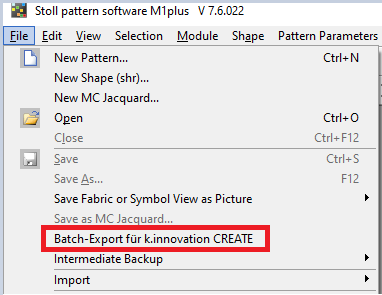
- Alle Musterdateien werden im Format *.spfm1 im Zielverzeichnis abgelegt.
Versehentliches Andocken
- Strg beim Verschieben oder Ändern der Größe verhindert das Andocken des Toolfensters.
Zeichnen
- Wenn
 1-Klick aktiv ist, dann wird dies beim Beenden der Anwendung beibehalten.
 - Koordinaten-Anzeige
- Die Anzeige wurde aus der Statuszeile in die linke, untere Ecke des Musters verschoben.
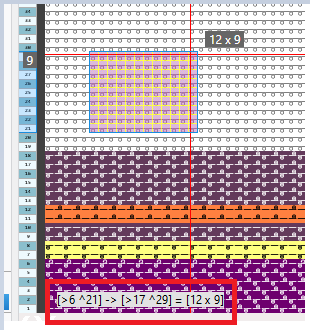
- Die Koordinaten bleiben auch nach dem Zeichnen sichtbar.
- Die Anzeige kann mit Strg + D (Selektion aufheben) bis zum nächsten Zeichnen ausgeblendet werden.
- Die Anzeige kann über Optionen ->
 Zeichenbereichs-Informationen anzeigen dauerhaft ausgeblendet werden.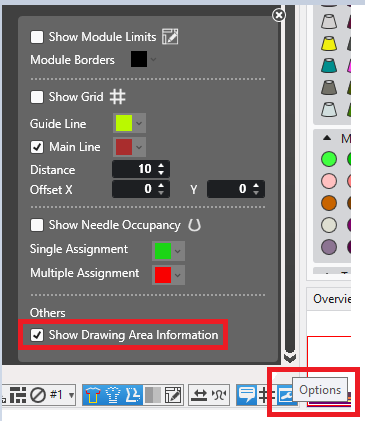
-
 : Wenn Sie mit dem Cursor über die Anzeige fahren, dann wird ein X sichtbar. Damit können Sie die Anzeige ausblenden.
Einschalten ist jedoch nur über Optionen möglich. - Taste O im Nadelbereich berücksichtigt die Anzeige-Einstellung
- Bisher wurden alle Objekte unter dem Cursor mit O geöffnet. Das konnte unter Umständen Module, CAs und MAs gleichzeitig sein.
- Jetzt wird die aktuelle Anzeige beachtet.
Das heißt, in der Rasterform-Ansicht werden nur noch Form-Attribute (Formkante oder Form-Markierung) geöffnet. Wenn Vorder- und Hintergrund in Musterfarbe angezeigt werden, dann wird nur noch ein vorhandenes CA geöffnet. - Selektives Löschen der Nadelaktion
- In der Version 2.2 hatte jede Art von Symbolen im Nadelbereich ihr eigenes Löschen.
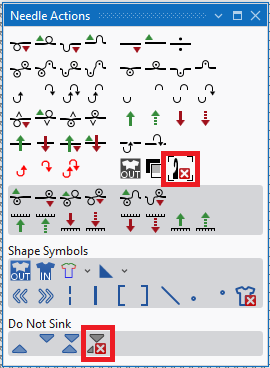
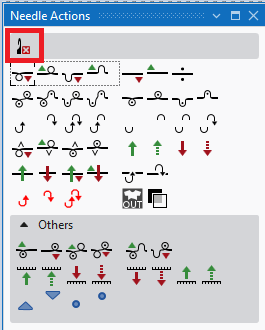
- In der Version 2.3 gibt es im Toolfenster Nadelaktionen nur noch ein Lösch-Symbol.
-
: Selektives Löschen
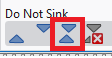
Durch Drücken der Taste Strg kann Löschen zusammen mit einer anderen Nadelaktion (zum Beispiel Vorne nicht kulieren ) ausgewählt werden. -
: Gemeinsame Aufnahme der beiden Symbole für Vorne nicht kulieren und Hinten nicht kulieren ersetzt das bisherige Symbol.
- Zeichnen in Tabellen
- Das Arbeiten in Tabellen war bisher aufwändig, da, neben der Auswahl aus einem Listenfeld, nur das Kopieren und Einfügen zur Verfügung stand.
Für einige Tabellen wurde jetzt ein Zeichnen-Modus entwickelt.
Zum Beispiel im Toolfenster Plattierfarben .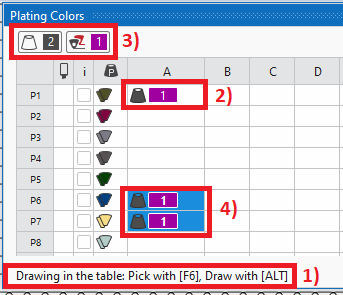
- 1) Tabellen, die den Modus unterstützen, enthalten diesen Hilfe-Text.
- 2) Ein vorhandener Eintrag wird mit F6 aufgenommen und am Steuerelement (3) angezeigt.
- 4) Mit gedrückter ALT-Taste kann in der Tabelle gezeichnet werden.
- Durch Drücken der Taste Esc wird die Auswahl aufgehoben.
- Plattierfarbe mit Plattieroffset
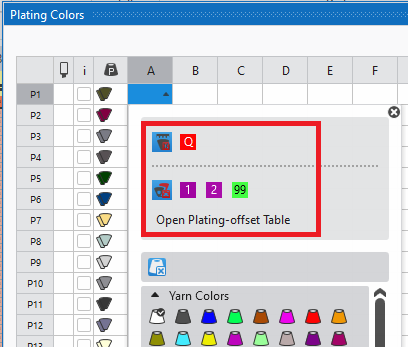
- Toolfenster Plattierfarben
- Die Auswahl Plattieroffset (YPI) und Schussfaden ist aus dem Kontextmenü in den sichtbaren Bereich der Farbauswahl verschoben.
-
Suchen und Ersetzen
Der Dialog Suchen und Ersetzen wurde optimiert. Schaltflächen mit langem Text wurden entfernt.
Suchen befindet sich jetzt links im Dialog, Ersetzen / Vertauschen rechts.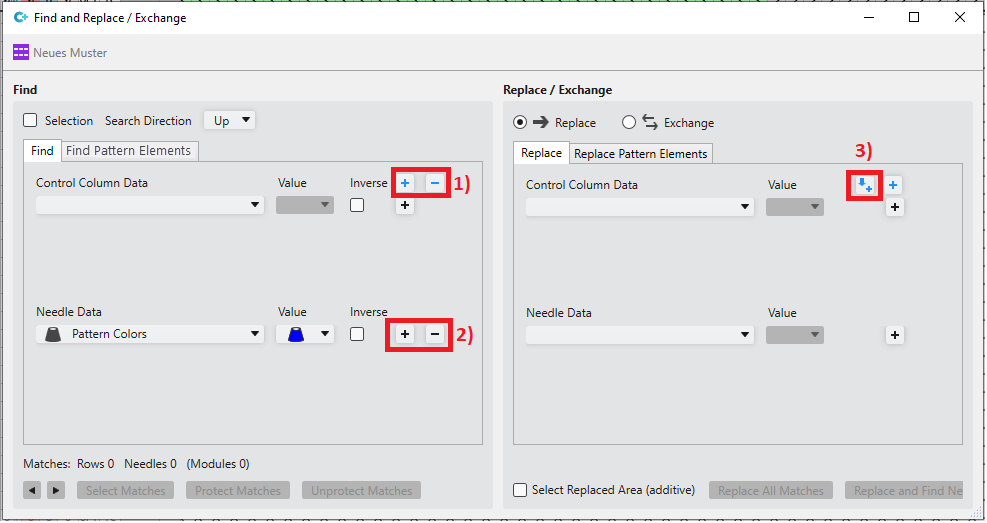
- Die Auswahl im Steuerelement in den Dialog übernehmen (+) oder wieder entfernen (-).
- Zeile für Suchkriterium hinzufügen (+) oder Zeile wieder entfernen (-).
- Suchkriterium übernehmen.
Steuerspalten
Das Verhalten bei Auswahl Benutzerdefinierte Steuerspalten wurde geändert.
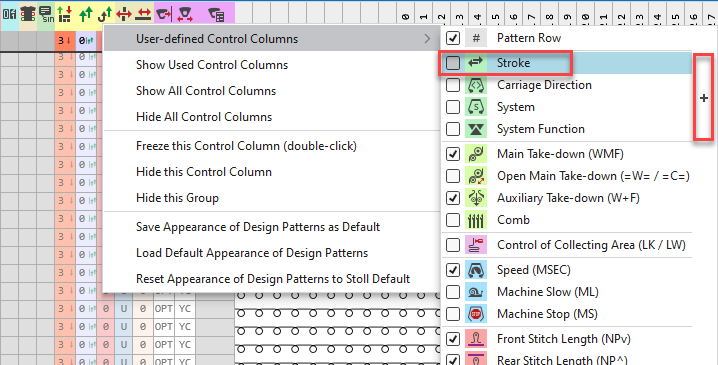
- Das Kontextmenü wird nach Auswahl einer einzelnen Steuerspalte nicht mehr geschlossen.
- Über das Kontrollkästchen kann die ausgewählte Steuerspalte ein- oder ausgeblendet werden.
- Über das Plus-Zeichen kann die ganze Gruppe ein- oder ausgeblendet werden.
- Mit der Taste Esc wird das Kontextmenü geschlossen.
Musterparameter
Eine neu erzeugte Tabellen-Zeile wird in der Tabelle ganz unten eingefügt.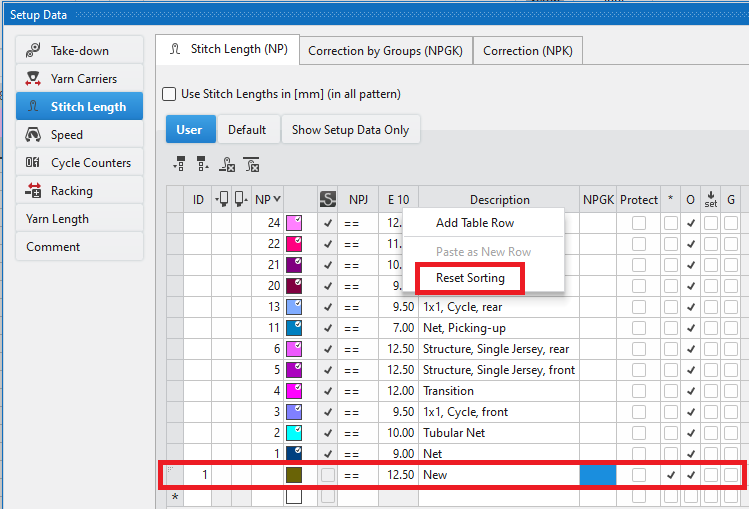
- Wird die neue Zeile an anderer Stelle eingefügt, dann rufen Sie die Funktion Sortierung zurücksetzen im Kontextmenü der Kopfzeile auf.
Konfiguration
Wenn der Wert zwischen Projekt und Muster unterschiedlich ist, dann wird dieser Zustand durch eine kleine Schaltfläche in Farbe Orange angezeigt.
Zur farbigen Kennzeichnung gibt es folgende Erweiterung.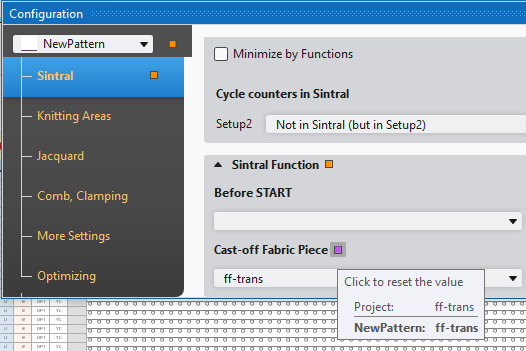
- Die Schaltfläche wird in Lila angezeigt, wenn der Wert zwischen Projekt und Muster zwar identisch ist, aber nicht vom Projekt vererbt wurde.
- Wenn Projekt und Muster unterschiedliche Einstellung haben (Schaltfläche in Orange), und sie für das Muster die gleiche Auswahl wie für das Projekt treffen, dann ändert sich die Schaltfläche in Lila.
Color Arrangement – Platzhalter-Farben
Die von der M1plus bekannten, transparenten Suchfarben in einem CA sind nun als Platzhalter-Farben verfügbar.
- Die Platzhalter-Farben befinden sich im CA-Editor in der Registerkarte CA .
- In der Suchreihe dürfen Platzhalter-Farben nicht mit anderen Farben verwendet werden.
- Platzhalter-Farben in der Suchreihe erlauben auch die Verwendung von Platzhalter-Farben im ausführenden Bereich.
Vorteil der Platzhalter-Farben im Beispiel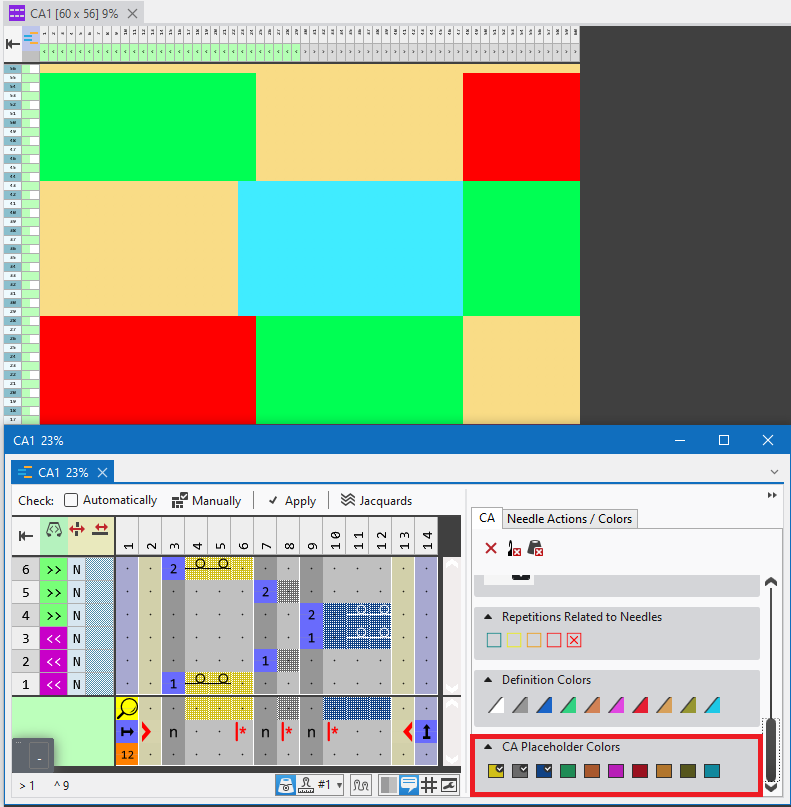
- Das Muster besitzt in der Breite in jeder Reihe 3 Farben, die aber unterschiedlich sind.
- Über ein CA sollen am Gestrickrand zwei Nadeln linke Masche (Spalte 4;5 und 11;12 im CA) stricken.
- Ohne Platzhalter-Farben wären drei verschiedene CA notwendig.
- Durch die Verwendung der Platzhalter-Farben in der Suchreihe und im ausführenden Bereich wird das Muster in seinen Originalfarben mit jeweils 2 linken Maschen am Rand umgesetzt.
Color Arrangements – Arbeiten mit Unterfarben
Manchmal ist es notwendig, mit Unterfarben im Muster zu arbeiten.
Wenn zum Beispiel einem Fadenführer verschiedene Parameter zugewiesen werden sollen. Bei der Erzeugung eines Color Arrangements mit einer Unterfarbe im Muster war immer manuelle Nacharbeit notwendig.
Die Arbeit mit Unterfarben wurde jetzt optimiert.
- CA aus Selektion erstellen
- Ergebnis in der Version 2.2
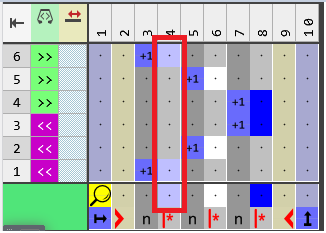
- Die Unterfarbe befindet sich zur Hauptfarbe (Blau) auf einer eigenen Strickreihe. Die Zellen müssen manuell verschoben werden.
- Ergebnis in der Version 2.3
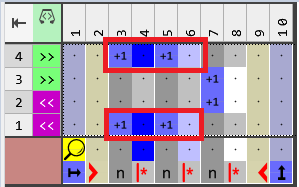
- Die Unterfarbe befindet sich rechts neben und auf gleicher Höhe zu der Hauptfarbe (Blau).
- CA auf neue Unterfarben prüfen
- Im Kontextmenü der CA-Steuerspalte befindet sich eine neue Funktion zum Prüfen auf Unterfarben.
Unterfarben im CA aktualisieren - Beim Öffnen des Kontextmenüs wird geprüft, ob das CA in mehreren Mustern vorhanden ist.
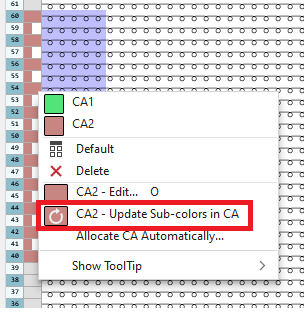
- Beispiel: CA nur im aktuellen Muster vorhanden
- Nach Aufruf der Funktion werden Unterfarben im Muster, die noch nicht im CA enthalten sind, rechts neben der Hauptfarbe im CA zugefügt.
- Das neu eingefügte Farbsegment für die Unterfarbe hat die gleiche Anzahl an Spalten und den gleichen Inhalt im ausführenden Bereich wie das Farbsegment der Hauptfarbe.
- Hinweis: Wenn im Muster weniger Unterfarben vorhanden sind wie im CA, dann werden keine Unterfarben aus dem CA entfernt.
-
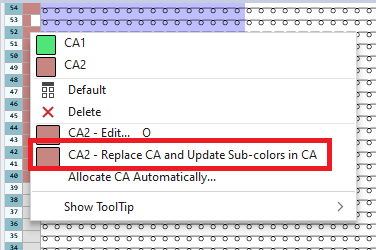
- Beispiel: CA in mehreren Mustern vorhanden
- Das CA im aktiven Muster wird gegen eine Kopie ausgetauscht.
In der Kopie werden nicht vorhandene Unterfarben automatisch zugefügt. -
Hinweis:
Die Kopie wird immer erzeugt, auch wenn gar keine neue Unterfarbe im Muster vorhanden ist!
Fully Fashion – Größenangabe im Bemaßungsschnitt
Im Dialog Optionen für den Bemaßungsschnitt kann jetzt zwischen 2 Arten der Größenbezeichnung gewechselt werden.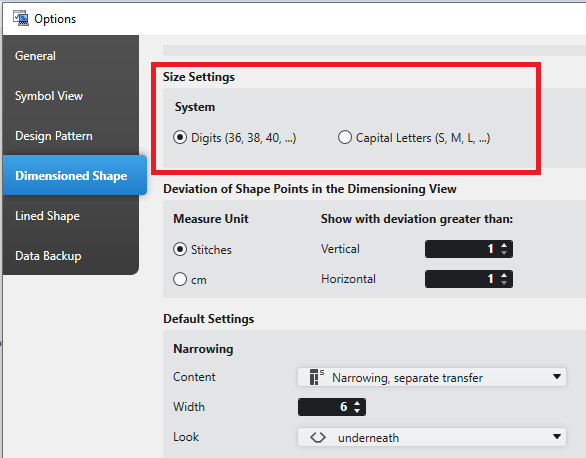
Ziffern (36, 38, 40, ...)
Großbuchstaben (S, M, L, ...)
Fully Fashion – Spiegeln im Linienschnitt
Eine Funktion, die es bisher nur im Bemaßungsschnitt gab, steht nun auch im Linienschnitt zur Verfügung. Das vertikale Spiegeln.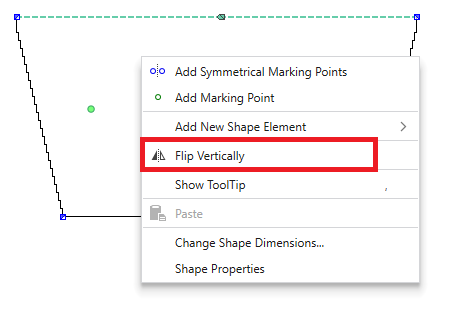
- Funktion Vertikal umdrehen im Kontextmenü eines Schnitts.
Fully Fashion – Schnittdaten drucken
Eine neue Druckfunktion für den Linien- und Bemaßungsschnitt befindet sich im Menüband Datei .
-
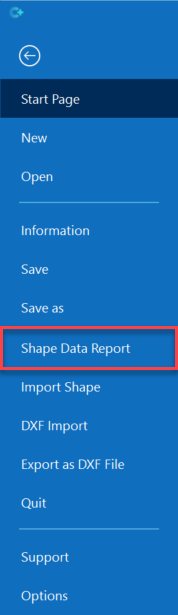
- Nach Aufruf der Funktion Schnittdaten-Report und Öffnen einer Report-Vorlage werden die Schnittdaten in dieser Vorlage angezeigt.
- Sie können eigene Vorlagen erstellen und verwenden, wenn dieses Feature erworben und freigeschaltet ist.
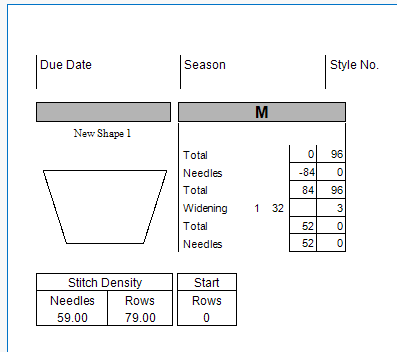
- Im Tabellenraster ist die linke Spalte die Breitenstufung und die rechte Spalte die Höhenstufung, ausgehend vom Nullpunkt bei symmetrischen Schnitten.
Eine Wiederholung steht außerhalb des Tabellenrasters (hier Faktor 32 für die Zunahme ). - Für den Bemaßungsschnitt werden die unter Datei -> Information enthaltenen Daten in den Ausdruck übernommen.
- Wenn das Projekt mehrere Schnitte enthält, wird pro Schnitt eine Seite erzeugt.
-

Für die Schnitte in einem Muster- oder Design-Projekt steht die Funktion nicht direkt zur Verfügung.
Schnitte zuvor als Schnittdatei speichern und in einer eigenen Instanz öffnen. - Schnittdaten-Report
Fully Fashion – Muster mit Schnitt duplizieren...
- Diese Funktion ist in den Kontextmenüeintrag Muster duplizieren integriert.
- Kontextmenü auf dem Musternamen
Fully Fashion – Rasterform
- Rasterform-Symbole
- Die Formsymbole zur Bearbeitung der Rasterform, bisher im Toolfenster Nadelaktionen angeordnet, sind jetzt im eigene Toolfenster Formsymbole .
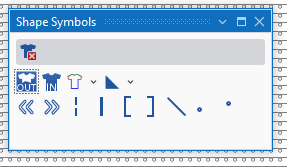
- Das Toolfenster Rasterform-Symbole wird im Menüband Toolfenster aufgelistet und vom Standard-Fensterlayout unter den Nadelaktionen angeordnet.
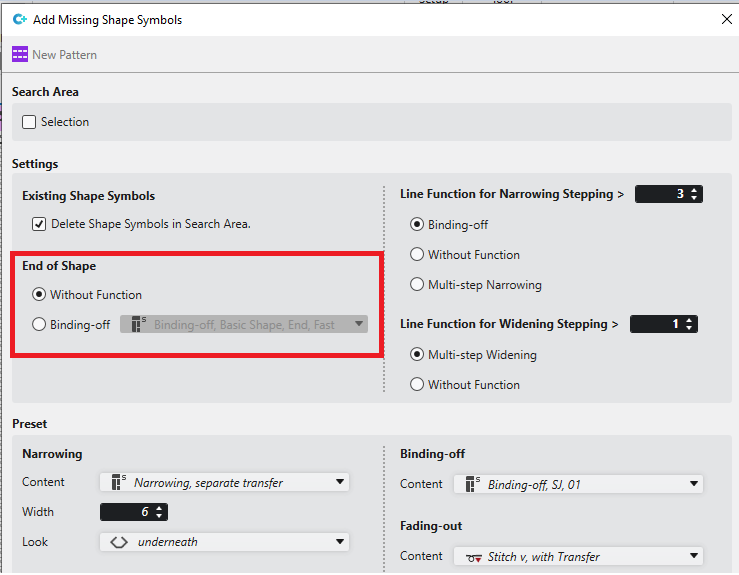
- Fehlende Formsymbole ergänzen
- Die Funktion wurde erweitert, so dass für das Formende ein Abketteln erzeugt werden kann.
-
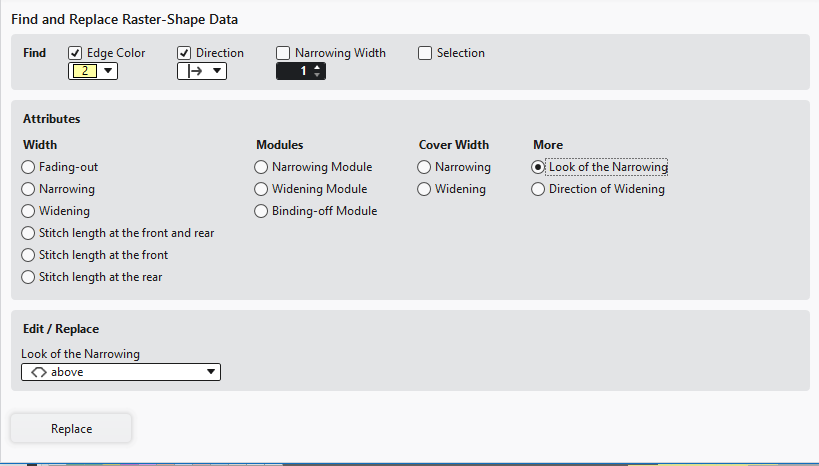
Suchen und Ersetzen im Toolfenster Formkanten
Die Rasterform-Daten suchen und ersetzen Rubrik im Toolfenster Formkanten ist übersichtlicher in folgende Bereiche strukturiert: - Suchen
- Attribute
- Bearbeiten / Ersetzen
-
- Abketteln über CA
- Über die CA-Steuerspalte können jetzt Color Arrangements aus der STOLL Datenbank für das Abketteln zugewiesen werden.
- Siehe dazu auch weiter oben im Abschnitt Was war neu in CREATE PLUS V2.3.
Devoré (1 System) für die ADF
Die entsprechenden Stellen in der Software:
- Maschinenattribute
- Das Stricken von Devoré verlangt einen Systemumbau, der derzeit nur für hintere Stricksysteme verfügbar ist.
- In Konfiguration / Maschinenattribute / Rubrik Systemfunktionen den Umbau aktivieren.
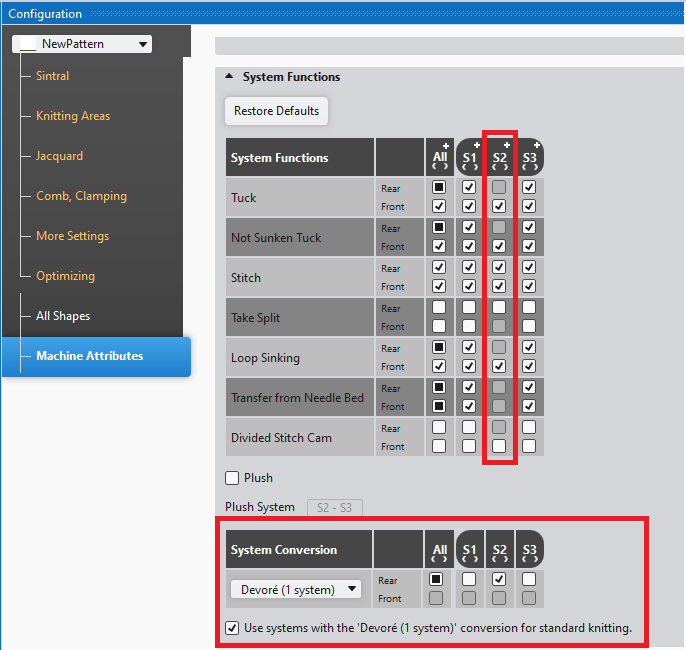
- Durch die System-Auswahl für Devoré (1 System) werden nicht erlaubte Systemfunktionen (zum Beispiel Fang) automatisch deaktiviert.
- Durch das Kontrollkästchen Maschenbildung im 'Devoré (1 System)'-System für alle Plattierfarben mit YPI zulassen. kann festgelegt werden, ob das umgebaute System für reguläres Stricken (zum Beispiel vom Anfang) verwendet werden darf.
- Toolfenster Nadelaktionen
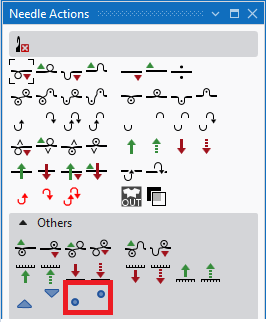
- Zwei neue Nadelaktionen:
-
 Motivfaden vorne
-
 Motivfaden hinten
-
-
Mit gedrückter Taste Strg lassen sich die Nadelaktionen additiv aufnehmen.
Zum Löschen:Motivfaden hinten
+ Strg +  Nadelaktion löschen
.
Nadelaktion löschen
. - Steuerspalte Systemfunktion
-
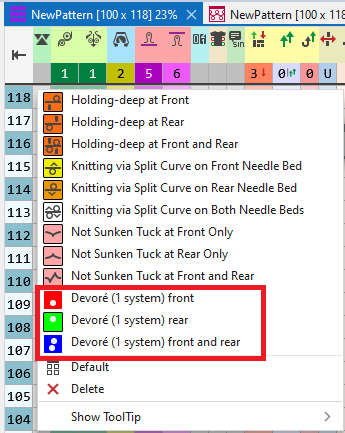
- Warnungen während der Technikbearbeitung
- Für Devoré ohne Plattierfarbe (für Motiv- und Bindefaden).
- Für Devoré im Nadelbereich ohne Eintrag in der Steuerspalte.
- Wenn für Devoré in der Maschinenkonfiguration kein System ausgewählt ist.
- Wenn Devoré zusammen mit Fang vorgefunden wird.
Optimierung für die BMS
- Fadenführer konnten bisher nur mit einem System aus oder in die Klemmposition gefahren werden.
Dadurch ergab sich eine höhere Laufzeit. - Optimierung auf beide Systeme wird jetzt durch die Technikbearbeitung unterstützt.
- Für die Strickmaschine muss das Betriebssystem CKC 1.4 verwendet werden.
Stauraumüberwachung für BMS
Voraussetzung: CKC V1.4 und BMS-Baumuster 001
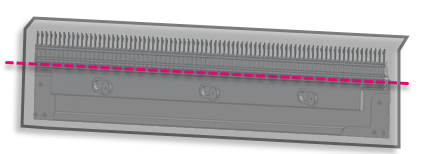
Die Stauraumüberwachung verhindert das Mitführen von abgeworfenen Gestricken durch den sich aufwärts bewegenden Kamm.
- Die Befehle LW1 und LW0 ersetzen bei BMS die Befehle LK1 und LK0.
- Befehle LW1 und LW0 werden bei Suchen und Ersetzen berücksichtigt.
- Befehl LK1 in den BMS Kammfaden-Modulen ersetzt.
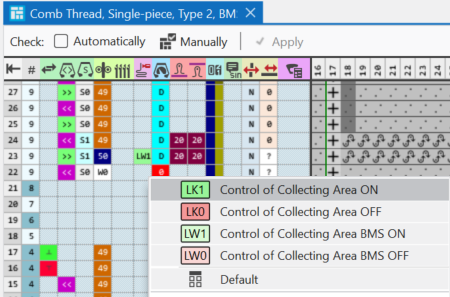
-
LW1 zusätzlich im neuen Schutzreihen-ModulSchutzreihen, Bc, mit Abwerfen
Damit erfolgt die Überwachung schon vor Beginn des folgenden Strickteils. -
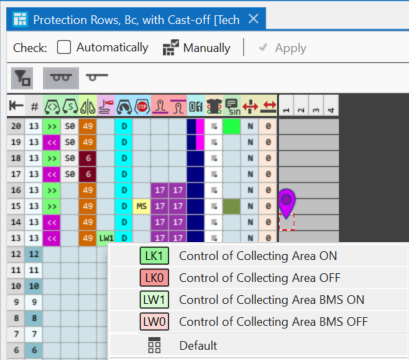
- Das Schutzreihen-Modul wird bei einem Maschinenwechsel auf eine BMS automatisch ausgetauscht.
Beim Wechsel erscheint eine Meldung.
Maschinendaten-Prüfung warnt vor geändertem Schutzreihen-Modul MDD_106 - Steuerspalte
 Stauraum-Überwachung (LK / LW)
Was in den vorausgegangenen Versionen neu war finden Sie in der CREATE Hilfe (F1) .