Arbeiten mit Randfixierung - Einbinden der Fäden am Gestrickrand
 :
:
Eine Randfixierung wird verwendet, um die Fäden am Gestrickrand einzubinden. Somit werden lange Stehfäden verhindert.
Randfixierung verwenden:
- Ein Muster mit z.B. Farbstreifen ist erstellt.
- 1
- Mit
 Fadenführer die Fadenführer-Ansicht öffnen.
 - Dokumentenfenster xx wird in Garn- und Multisystemfarbe angezeigt.
- 2
- Eventuell Darstellung über die Statusleiste mit
 auf Anzeige in Fadenführer-Farben umschalten.
 - 3
- Mit Taste
 Fadenführer anzeigen den Dialog Fadenführer öffnen.
 - 4
- Bei Wunsch die Fadenführer manuell den Fadenführerschienen zuordnen.
- 5
- Gewünschten Fadenführer für Randfixierung selektieren.
- 6
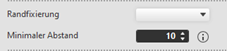
- Im Dialog rechts den Eingabebereich Randfixierung anzeigen.
- 7
- Unter Randfixierung das gewünschte Modul auswählen.
- 8
- Bei Minimaler Abstand die gewünschte Reihenanzahl (Abstand) für die Platzierung der Randfixierung angeben.
- 9
- Bei Bedarf diese Arbeitsschritte für weitere Fadenführer durchführen.
- 10
- Mit
 Bearbeitung die Technik-Bearbeitung starten.
: Die Einstellungen gelten für das gesamte Muster.
Resultat:
|
|
Randfixierung |
Randfixierung, 1-4 Fäden | |
|
Minimaler Abstand |
Eingabe Wert |
Beispiel: 5 | |

Sollen mehrere Fadenführer bzw. Fäden in einer Reihe fixiert werden, so muss im Dialog Konfiguration dies aktiviert werden.
Randfixierung für mehrere Fadenführer aktivieren:
- Entsprechendes Muster ist erstellt.
- Im Dialog Fadenführer sind den gewünschten Fadenführern die Attribute der Randfixierung zugeordnet.
- 1
- In der Multifunktionsleiste unter Konfiguration ->
 Konfiguration das Toolfenster öffnen.
 - 2
- Registerkarte Weitere Einstellungen auswählen.
- 3
-
 Das Fixieren mehrerer Fadenführer in einer Reihe erlauben aktivieren.: Standardvorgabe:
  deaktiviert.
Randfixierung über die Steuerspalte blockieren:
- Muster mit aktivierter Randfixierung ist erstellt.
- 1
- Steuerspalte
 anzeigen.
 - 2
- Cursor in der Steuerspalte platzieren.
- 3
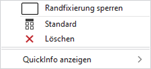
- Kontextmenü öffnen.
- 4
-
Randfixierung sperren auswählen.
- 5
- Auswahl in der Steuerspalte in die gewünschten Musterreihen eintragen.
- In diesen Bereichen wird das vorgegebene Strickelement für Randfixierung nicht im Muster eingetragen.
: Mit  Löschen oder
  Standard kann der Eintrag gelöscht werden.