Beispiel 5: Color Arrangements zur Erklärung des Verhaltens der Symbole für horizontale Wiederholung
Erklärung des Verhaltens der Wiederholungssymbole anhand der Color Arrangements CA5-1 und CA5-2:
- Wiederholung innerhalb eines Farbbereichs
- Symbol
 : Wiederholung nach rechts (Standardeintrag)
 - Symbol
 : Wiederholung nach links
 - Wiederholung von den Musterspalten
- Symbol
 : Wiederholung ab der linken Musterspalte
 - Symbol
 : Wiederholung ab der rechten Musterspalte
Color Arrangement CA5 erstellen:
- Das Muster-Projekt von Muster Pattern-7 ist geöffnet.
- Muster im
 Designmuster ist aktiv.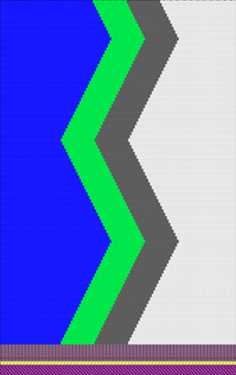
 : Zum Zeichnen des Grundmusters wurden Farben aus der Tabelle Garnfarben verwendet.
- 1
- Gegebenenfalls Muster-Projekt unter neuem Namen speichern.
- 2
- In der Steuerspalte Musterreihe die ersten 2 Musterreihen selektieren.
- 3
- Cursor im Musterbereich platzieren.
- 4
- Kontextmenü öffnen und Selektion
/
 Color Arrangement erstellen...
auswählen.
Color Arrangement erstellen...
auswählen.
- oder -
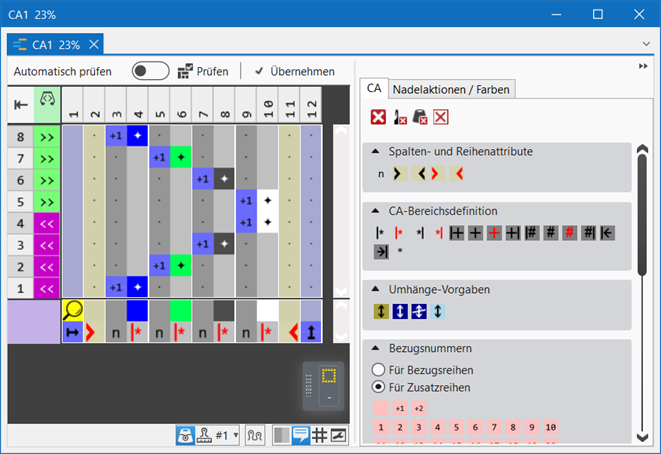
Direkt auf in der Multifunktionsleiste klicken. - Der Color Arrangement Editor mit dem Original ‚Standardstrickablauf‘ der 2 selektierten Musterreihen wird geöffnet.
|
|
|
|
|
Resultat nach Technik-Bearbeitung
|
|
|
|
Die Farben (= Fadenführer) aus dem ‚ausführenden Bereich‘ des CA‘s werden entsprechend der Anzahl der Stricksysteme der gewählten Maschine abgearbeitet.
|
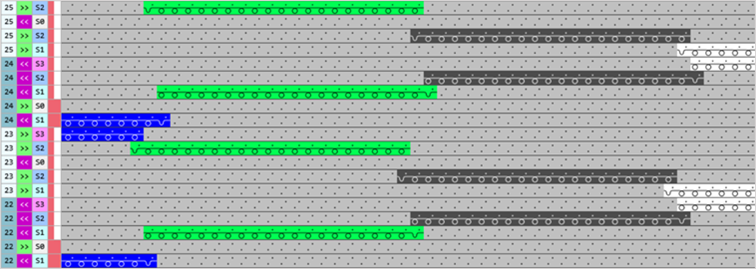
 wird die zugehörige Nadelaktion aus der Quellreihe des Designmusters entsprechend der Suchfarbe ausgelesen und gestrickt.
- 5
- Cursor in der Spaltenselektionsleiste positionieren.
- 6
- Mit LMT die Farbspalte im Farbsegement der Garnfarbe #5 (grün) selektieren.
- 7
- An Position (1) den Cursor positionieren.
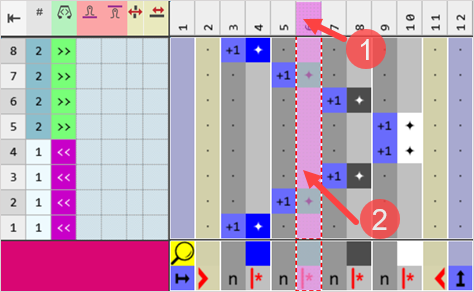
: Wird an der Cursorposition (2) das Kontextmenü geöffnet, so ist nur das Arbeiten mit Farbsegmenten möglich – nicht mit den Spalten.
- 8
- Mit RMT das Kontextmenü öffnen.
- Das Kontextmenü erscheint.
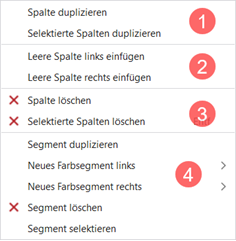
|
1 |
Spalte duplizieren |
Inhalt der selektierten Spalte kopieren | |
|
Selektierte Spalten duplizieren |
Inhalt der selektierten Spalte(n) kopieren
| ||
|
2 |
Leere Spalte links einfügen |
Einfügen von Spalte links von der selektierten Spalte | |
|
Leere Spalte rechts einfügen |
Einfügen von Spalte rechts von der selektierten Spalte | ||
|
3 |
|
Spalte löschen |
Ohne Selektion eine Spalte löschen |
|
|
Selektierte Spalte löschen |
Mit Selektion eine Spalte löschen
| |
|
4 |
Möglichkeiten zum Arbeiten mit Farbsegmenten | ||

|
4 |
Möglichkeiten zum Arbeiten mit Farbsegmenten | |||
|
Segment duplizieren |
Inhalt des selektierten Farbsegments wird dupliziert | |||
|
Neues Farbsegment links |
> |
Menü zur Auswahl der Anzahl der einzufügenden Farbsegemente (1-10) nach links in Bezug zur Selektion | ||
|
Neues Farbsegment rechts |
> |
Menü zur Auswahl der Anzahl der einzufügenden Farbsegemente (1-10) nach rechts in Bezug zur Selektion | ||
|
|
Segment löschen |
| ||
|
Segment selektieren |
Das Farbsegment an Cursorposition wird selektiert | |||
- 9
- Gewünschte Anzahl an Spalten links und rechts in Bezug zur selektierten Farbspalte der Garnfarbe #5 einfügen oder duplizieren.
- Im Beispiel:
- 3 zusätzliche Spalten für die Struktur
- Jeweils eine Spalte links und rechts für die Randbearbeitung im Farbfeld
- 10
- Gewünschte Struktur z.B. im Farbsegment der Garnfarbe #5 (grün) im ‚Ausführenden Bereich‘ einzeichnen.
- 11
- Im Toolfenster des CA-Editors zu Registerkarte Nadelaktionen / Farben wechseln.
- 12
- Zum Zeichnen die gewünschten Nadelaktionen auswählen.
- Im Beispiel:
- Masche vorne mit Umhängen
- Masche hinten mit Umhängen
- 13
- Struktur in die Farbspalte der Garnfarbe #5 einzeichnen.
- 14
- Im ‚Suchbereich‘ einzeichnen:
- Garnfarbe #5 ergänzen
- Unterhalb der Garnfarbe #5 das Symbol Wiederholung nach rechts ergänzen
|
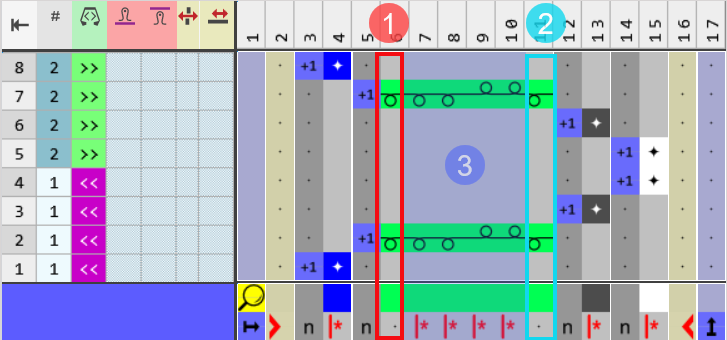
Beispiel CA5-1: Struktur und jeweils 1 Farbspalte rechts / links im Farbsegment der Garnfarbe #5 (grün) für die Randbearbeitung | |
|
| |
|
1 |
Randbearbeitung an der linken Seite des Farbfeldes der Garnfarbe #5 in der Breite einer Nadel.
|
|
2 |
Randbearbeitung an der rechten Seite des Farbfeldes der Garnfarbe #5 in der Breite einer Nadel.
|
|
3 |
Struktur mit Breitenrapport (Wiederholung) in der Breite von 4 Nadeln mit Symbol |
|
| |
|
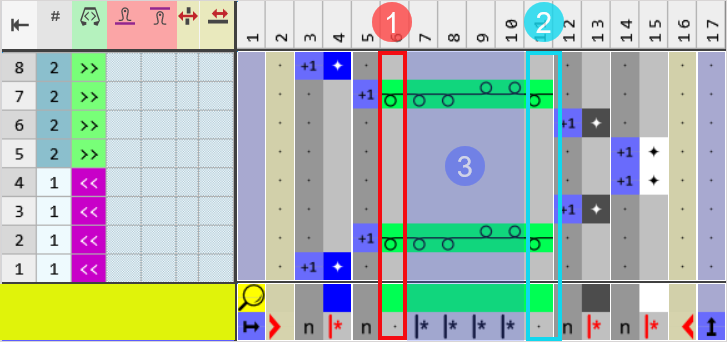
Beispiel CA5-2: Struktur und jeweils 1 Farbspalte rechts / links im Farbsegment der Garnfarbe #5 (grün) für die Randbearbeitung | |
|
| |
|
1 |
Randbearbeitung an der linken Seite des Farbfeldes der Garnfarbe #5 in der Breite einer Nadel.
|
|
2 |
Randbearbeitung an der rechten Seite des Farbfeldes der Garnfarbe #5 in der Breite einer Nadel.
|
|
3 |
Struktur mit Breitenrapport (Wiederholung) in der Breite von 4 Nadeln mit Symbol |
|
| |
- 15
- Mit Taste
 Prüfen das erstellte Color Arrangement auf korrekte Einträge überprüfen.: Der stricktechnische Ablauf kann nicht überprüft werden!
 - 16
- Gegebenenfalls bei bereits im Designmuster verwendetem Color Arrangements mit Taste
 Übernehmen die Änderungen ins Designmuster übernehmen.
- oder -
Toolfenster mit Taste schließen.
 - 17
- Abfrage mit gewünschter Taste schließen:
-
Speichern: Color Arrangement wird lokal im Toolfenster
 CA abgelegt.
 - Verwerfen: Änderungen werden nicht gespeichert.
-
Kopie: Geändertes Color Arrangement wird als Kopie im Toolfenster CA abgelegt.
- 18
- Erstelltes Color Arrangement über die Steuerspalte
 in die gewünschten Reihen im Designmuster eintragen.
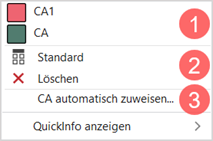
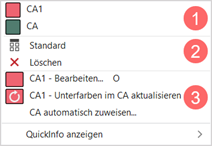
Möglichkeiten zum Eintragen des Color Arrangements in der Steuerspalte ‚Color Arrangement‘:
- Im Toolfenster in der Registerkarte CA das gewünschte CA selektieren
- Steuerspalte Color Arrangement: mit RMT das Kontextmenü öffnen.
|
| ||
|
1 |
Liste aller erstellen Color Arrangements im Muster-Projekt
| |
|
2 |
|
CA-Eintrag wird ersetzt mit der Standardvorgabe |
|
|
CA-Eintrag wird gelöscht | |
|
3 |
Color Arrangements automatisch zuweisen
| |

|
| ||
|
1 |
Liste aller erstellen Color Arrangements im Muster-Projekt
| |
|
2 |
|
CA-Eintrag wird ersetzt mit der Standardvorgabe |
|
|
CA-Eintrag wird gelöscht | |
|
3 |
CA1 – Bearbeiten…
| |
|
CA1 – Unterfarben im CA aktualisieren
| ||
|
Color Arrangements automatisch zuweisen
| ||
- 19
-
 Technik-Bearbeitung starten
 - Das Color Arrangement wird bei der Technik-Bearbeitung aufgelöst.
|
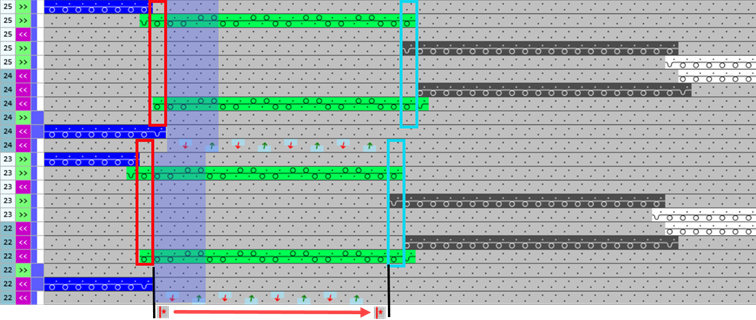
Resultat nach Technik-Bearbeitung |
|
|
Symbol-Ansicht |
|
|
|
|
|
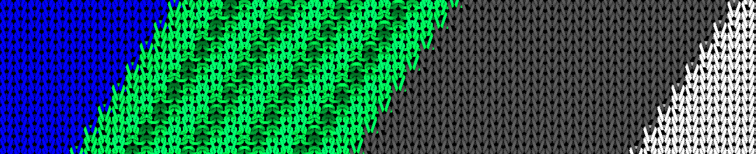
Gestrick-Ansicht |
|
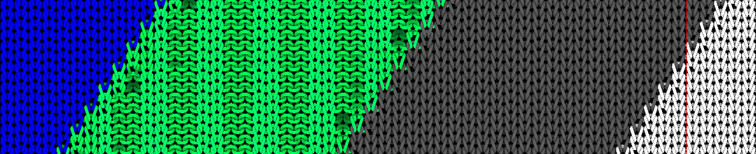
Die Struktur verläuft innerhalb des Farbfeldes der Garnfarbe #5 diagonal, da die Wiederholung immer auf der 1. Nadel des Farbfelds an der linken Kante beginnt. |


|
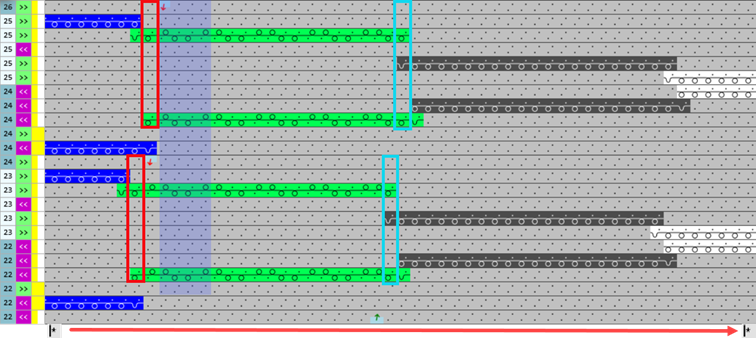
Resultat nach Technik-Bearbeitung |
|
|
Symbol-Ansicht |
|
|
|
|
|
Gestrick-Ansicht |
|
Die Struktur (Rippe) verläuft innerhalb des Farbfeldes der Garnfarbe #5 gerade, da die Wiederholung immer auf der 1. Nadel des Musters an der linken Musterkante beginnt.
|
- 20
-
 Sintral erstellen.
 - 21
-
 Sintral-Check starten.
 - 22
-
 Extrahieren des Strickprogramms.
 - 23
- Strickprogramm in die Maschine laden.