Schritt für Schritt zum Muster Pattern-8
- Muster-Projekt mit einem Muster und den gewünschten Einstellungen ist erstellt.
- Image ist im Dialog Bild-Import auf 3 Farben reduziert und in der Zwischenablage als Musterteil gespeichert worden.
- 1
- Im Toolfenster die Registerkarte
 Musterteile auswählen.
 - 2
- Cursor im Toolfenster positionieren.
- 3
- Mit RMT das Kontextmenü öffnen.
- 4
- Über Einfügen (Strg+V) das Bild aus der Zwischenablage im Toolfenster ablegen.
- Bild mit Namen und Bildgröße wird angezeigt.
- 5
- Bild selektieren.
 : Das Musterteil (Bild) eventuell noch modifizieren, um unnötige Ein- und Ausstrickreihen zu vermeiden!
- 6
- Bild im
 Designmuster platzieren.
: Gegebenenfalls zur besseren Positionierung des Bildes den Schnitt vorab im Designmuster auflegen (schwebend).
- 7
- Zum Erstellen eines projektbezogenen Linienschnitts im Toolfenster zur Registerkarte
 Schnitte wechseln.
 - 8
- Mit RMT das Kontextmenü öffnen -> Neuen Schnitt in Größe M erstellen… auswählen.
- Toolfenster Neuer Linienschnitt wird geöffnet.
- 9
- Gewünschte Eingaben vornehmen:
- Schnittname : beliebig
- Eingabeformat : Masche
- 10
- Mit Taste OK bestätigen.
- Neuer Linienschnitt (Grundschnitt) wird in der Registerkarte Schnitte und in einem neuen Dokumentfenster
 grafisch als Rechteck angezeigt.
: Es werden für die Schnittkanten des Linienschnitts Standard-Attribute verwendet.
Menü Datei -> Optionen -> Linienschnitt -> Optionen für neuen Linienschnitt
- 11
- Zur Erstellung eines Linienschnittes aus dem angezeigten Rechteck in der Multifunktionsleiste Schnittbearbeitung unter Eigenschaften die Taste Linientabelle anklicken.
- oder -
Im Dokumentfenster die angezeigte Grafik verwenden.
: Die Methode (Tabelle oder Grafik) zur Erstellung eines projektbezogenen Linienschnitts ist frei wählbar, da die Ansichten immer synchron aktualisiert werden.
- 12
- Neue Schnittlinien in Tabelle einfügen und gewünschte Werte für den Grundschnitt eingeben.
- Den Schnittlinien werden die Standard-Attribute aus Konfiguration zugeordnet.
Beispiel: Linienschnitt für Pattern-8
|
Grundschnitt: Vorderteil ohne Ausschnitt |
|
|
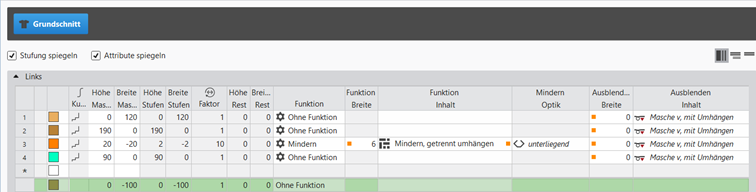
Regeln zur Erstellung einer Form für die Strickart RL:
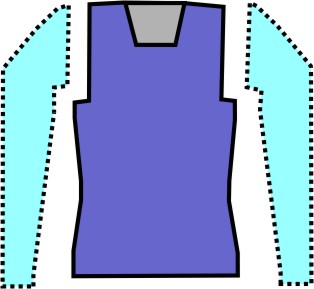
Beispiel Vorderteil:
|
Formattribute |
Regeln / Mögliche Einstellungen |
|---|---|
|
Strickart: |
Rechts - Links |
|
Stufenbreite bei Zunahme |
1 Nadel (Masche) pro Strickreihe |
|
Stufenhöhe bei Zunahme |
Beliebig |
|
Reihenanzahl ohne Formänderung |
Beliebig |
|
Stufenbreite bei Minderung |
1 - 3 Nadeln (Maschen) |
|
Stufenhöhe bei Minderung |
Beliebig |
|
Ausblendbreite |
Beliebig |
|
Strickart für Ausblenden |
Masche vorne mit Umhängen |
|
Abkettel Breite: |
Stufung > 3 Maschen |
|
Abkettel-Methoden |
Abketteln, Struktur, einflächig
|
- 13
- Den Schnittlinien der Form die gewünschten Attribute zuordnen.
- 14
- Im Toolfenster Schnitte den erstellten Schnitt mit LMT selektieren.
- 15
- Kontextmenü öffnen -> Schnitt positionieren -> Mustername auswählen.
- Der Schnitt liegt schwebend im Designmuster .
- 16
- Zum Positionieren des Schnittes im Steuerelement Bearbeitungsebenen von der
 Muster-Ebene bearbeiten
zur
Muster-Ebene bearbeiten
zur  Linienschnitt-Ebene bearbeiten (Y)
wechseln.
Linienschnitt-Ebene bearbeiten (Y)
wechseln.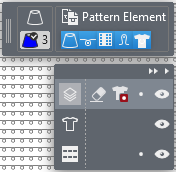
- 17
- Gegebenenfalls über
 den schwebenden Schnitt im Designmuster positionieren.
 - 18
- Über das Steuerelement Bearbeitungsebenen zurück von der Linienschnitt-Ebene bearbeiten (Y)
zur Muster-Ebene bearbeiten
wechseln.
- 19
- In der Steuerspalte
 eine Reihenselektion über die gesamte Höhe des Bildes erstellen.
 - 20
- Cursor im Bildbereich positionieren.
- 21
- Mit RMT das Kontextmenü öffnen.
- 22
- Unter Selektion -> Jacquard erstellen... auswählen.
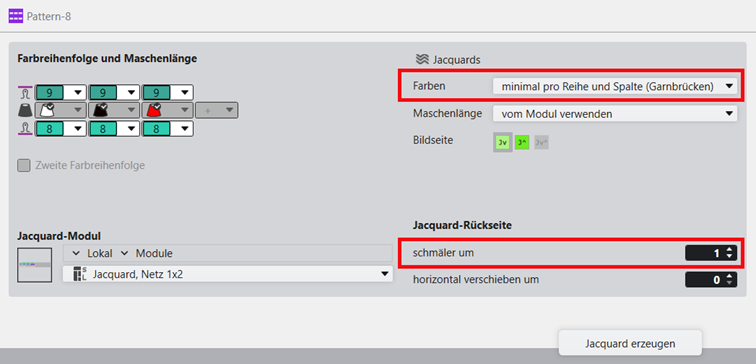
- Dialog Jacquard erzeugen wird geöffnet.
- 23
- Gewünschte Einstellungen vornehmen:
- Jacquard-Modul
- Gewünschtes Jacquard-Modul für die Warenrückseite
-
 Jacquards
 -
Farben : minimal pro Reihe und Spalte (Garnbrücken) : Jacquard-Modul wird nur im Bereich des Motivs eingefügt.
- Jacquard-Rückseite :
-
schmäler um : Anzahl der Nadeln, um welche die Rückseite gegenüber der Bildseite an jeder Seite schmäler eingefügt wird.
- Maschenlänge :
-
vom Modul verwenden : Vorgaben für Maschenlängen werden aus dem Modul des Jacquard-Moduls im Design Muster eingetragen.
- 24
- Vorgaben mit Taste Jacquard erzeugen ins Designmuster übernehmen.
- Gewähltes Jacquard-Modul wird im Designmuster angezeigt.
- 25
- Für weitere Vorgaben in der Multifunktionsleiste unter Konfiguration ->
 Konfiguration den Dialog öffnen.
 - 26
- Im Dialog Konfiguration die Registerkarte Jacquard auswählen.
- 27
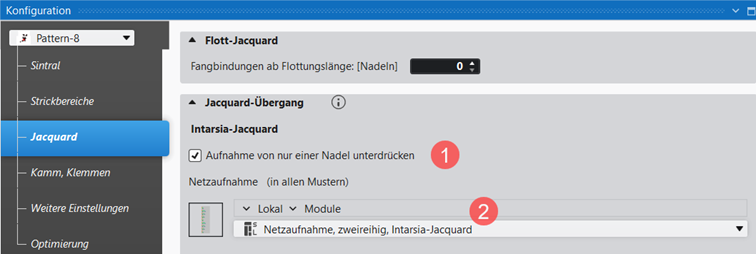
- Unter der Rubrik Jacquard-Übergang -> Intarsia-Jacquard die gewünschten Einstellungen vornehmen.
|
| ||
|
1 |
Aufnahme von nur einer Nadel unterdrücken | |
|
|
Standardeinstellung
| |
|
|
Bei Jacquardreihen, in welchen die Rückseite mit nur einer Nadel beginnt, wird das ausgewählte Technikmodul für die Netzaufnahme eingetragen. | |
|
2 |
Auswahl des gewünschten Technikmoduls für die Netzaufnahme. | |


- 28
- Zur Bearbeitung der Vorgaben für die Fadenführer das Toolfenster Fadenführer öffnen.
- 29
- In der Tabelle Farbparameter gewünschte Änderungen in den folgenden Gruppen vornehmen:
- Ein-/Ausstricken
- Intarsia-Bindung
- 30
- Gewünschte Änderungen in den folgenden Steuerspalten vornehmen:
- Maschenlänge (NP)
- Hauptabzug (WMF)
- Geschwindigkeit (MSEC)
- 31
-
 Technik-
Bearbeitung starten.
Technik-
Bearbeitung starten. - 32
-
 Sintral erstellen.
 - 33
-
 Sintral-Check ausführen.
 - 34
-
 Extrahieren des Strickprogramms.
 - Programm für die Strickmaschine wird erstellt: CMS530.Pattern-8.zip.
- 35
- Strickprogramm in die Maschine laden.
 : Die extrahierte Datei CMS530.Pattern-8.zip kann mit USB-Stick oder über Ethernet in die Maschine geladen werden.