Randbearbeitung bei Intarsia-Jacquard
 :
:
Aufgrund des Motivs und der eingefügten Jacquardrückseite sind am Rand in Bezug auf die Schlittenrichtung eventuell Anpassungen der Jacquardrückseite notwendig.
- Korrektur am Rand des Motivs entsprechend der Schlittenrichtung
- Korrektur des Jacquards am Ende – Netzende
Möglichkeiten für die Randbearbeitung bei Intarsia-Jacquards:
Beispiel:

- Randbearbeitung ist abhängig von der Schlittenrichtung
- Entsprechend der Schlittenrichtung werden die Ränder links und/ oder rechts korrigiert.
- Die eingefügte Jacquardrückseite wird bis auf die Anzahl an Nadeln, welche unter zulässiger Stufung eingetragen ist, wiederholt eingefügt.
Bearbeitungsschritte für die Randbearbeitung
Empfehlung:
Randbearbeitung und Netzende nacheinander bearbeiten, da durch die Randbearbeitung das Muster geändert wird.
Diese Änderung kann Einfluss auf das Netzende haben und das Einfügen eines Moduls Netzabschluss erfordern.
- In eine Selektion (Jacquard-Bereich) wurde eine Jacquardrückseite eingefügt.
- Reihenselektion in Höhe des Motivs ist erstellt.
- 1
- In der Multifunktionsleiste unter Dialoge ->
 Randbearbeitung anklicken
- oder -
Cursor im Musterbereich des Designmusters platzieren -> mit RMT das Kontextmenü öffnen. - 2
- Randbearbeitung für Intarsia-Jacquard… auswählen.
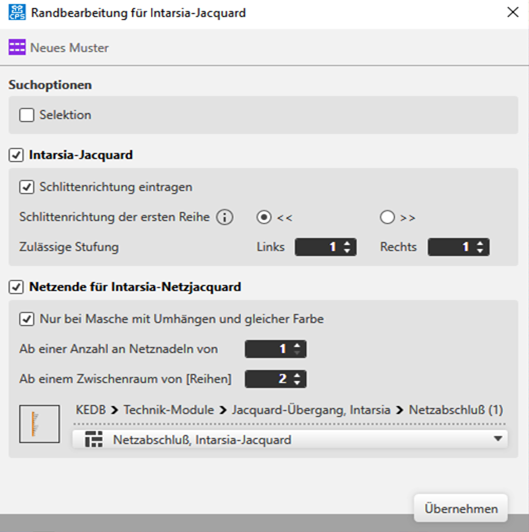
- Der Dialog Randbearbeitung für Intarsia-Jacquard erscheint.
|
| |||||||
|
Randbearbeitung für Intarsia-Jacquard - Mustername | |||||||
|
Suchoptionen | |||||||
|
|
Randbearbeitung aller Jacquardbereiche im gesamten Muster | ||||||
|
|
Randbearbeitung nur für die Jacquardbereiche in einer Selektion.
| ||||||
|
Intarsia-Jacquard | |||||||
|
|
Standardeinstellung: | ||||||
|
|
Randbearbeitung am Intarsia-Jacquard Motiv wird nicht ausgeführt. | ||||||
|
|
Schlittenrichtung eintragen | ||||||
|
|
Schlittenrichtungen werden in der Steuerspalte des Musters eingetragen. | ||||||
|
|
Schlittenrichtungen werden nicht in der Steuerspalte des Musters eingetragen. | ||||||
|
Schlittenrichtung der ersten Reihe | |||||||
|
|
Schlittenrichtung der ersten Reihe im Jacquard-Bereich nach links | ||||||
|
|
Schlittenrichtung der ersten Reihe im Jacquard-Bereich nach rechts | ||||||
|
Zulässige Stufung | |||||||
|
Links |
|
Vorgabe für die zulässige Stufung in Nadeln am linken Rand | |||||
|
Rechts |
|
Vorgabe für die zulässige Stufung in Nadeln am rechten Rand | |||||
|
| |||||||
|
| |||||||
|
Netzende für Intarsia-Netzjacquard | |||||||
|
|
Standardeinstellung: | ||||||
|
|
Am Ende der eingefügten Jacquardrückseite wird kein Modul Netzabschluss eingefügt. | ||||||
|
|
| ||||||
|
|
Voraussetzungen, welche erfüllt sein müssen:
| ||||||
|
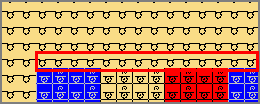
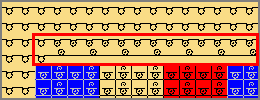
Original
|
Resultat
| ||||||
|
Ab einer Anzahl an Netznadeln von Netzmaschen |
|
Anzahl der Netzmaschen auf der Jacquard-Rückseite festlegen, ab welcher das ausgewählte Modul eingetragen werden soll.
| |||||
|
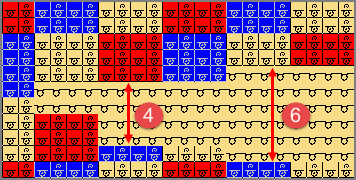
Ab einem Zwischenraum von [Reihen] |
|
Anzahl der RL-Reihen, welche den Jacquard unterbrechen (Zwischenraum)
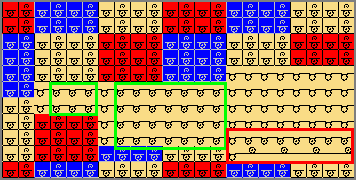
Beispiel: ohne Netzende
Beispiel: Vorgabe 5 [Reihen]
| |||||
|
Auswahl des Moduls für Netzabschluss
| |||||||

 <<
<<


- 3
- Gewünschte Einstellungen unter
 Intarsia-Jacquard vornehmen.
 - 4
- Funktion
 Netzende für Intarsia-Netzjacquard deaktivieren.
 - 5
- Mit Taste Übernehmen die Einstellungen ins Muster übernehmen.
- Der Dialog wird nicht geschlossen.
- 6
- Funktion Intarsia-Jacquard deaktivieren.
- 7
- Gewünschte Einstellungen unter Netzende für Intarsia-Netzjacquard vornehmen.: Durch das Einfügen des Moduls für das Netzende wird das Durchschimmern der am Netzende nach vorne umgehängten Maschen vermieden.
- 8
- Mit Taste Übernehmen die Einstellungen ins Muster übernehmen.
- Der Dialog wird nicht geschlossen.
- 9
- Den Dialog mit X schließen.