Schritt für Schritt zum Muster ‚Pattern-12‘
- Muster-Projekt mit einem Muster und den gewünschten Einstellungen ist erstellt.
- 1
- Zum Erstellen eines projektbezogenen Linienschnitts im Toolfenster die Registerkarte
 Schnitte auswählen.
 - 2
- Mit RMT das Kontextmenü öffnen -> Neuen Schnitt in Größe M erstellen… auswählen.
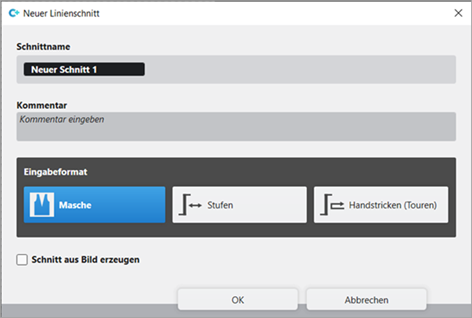
- Toolfenster Neuer Linienschnitt wird geöffnet.
|
| |||
|
Schnittname |
Name für das Schnittelement | ||
|
Kommentar |
Informationen zum Schnitt | ||
|
| |||
|
Eingabeformat | |||
|
Masche |
Eingabe in der Tabelle des Linienschnitts
| ||
|
Stufen |
Eingabe in der Tabelle des Linienschnitts
| ||
|
Handstricken (Touren) |
Eingabe in der Tabelle des Linienschnitts
| ||
|
Regeln für Zunehmen beim Handstricken | |||
|
|
Stricken vor Zunehmen nach Anfang | ||
|
|
Zunehmen vor Stricken nach Anfang (Standardvorgabe) | ||
|
Schnitt aus Bild erzeugen |
|
Kein Bild wird verwendet | |
|
|
Bild als Vorlage verwenden | ||


- 3
- Gewünschte Eingaben vornehmen:
- Schnittname : beliebig
- Eingabeformat : Masche
- 4
- Mit Taste OK bestätigen.
- Neuer Linienschnitt (Grundschnitt) wird in der Registerkarte Schnitte und in einem neuen Dokumentfenster
 grafisch als Rechteck angezeigt.
 : Es werden für die Schnittkanten des Linienschnitts Standard-Attribute verwendet.
Menü Datei -> Optionen -> Linienschnitt -> Optionen für neuen Linienschnitt
- 5
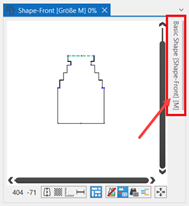
- Zur Erstellung eines Linienschnittes im Dokumentfenster die angedockte Linientabelle mit LMT öffnen.
- oder -
Im Dokumentfensterdie angezeigte Grafik verwenden. - Tabelle Linienschnitt mit den Werten der Rechteckform wird angezeigt.
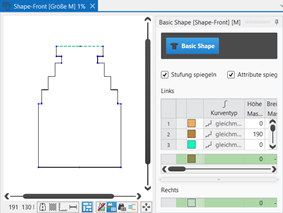
: Die Methode (Tabelle oder Grafik) zur Erstellung eines projektbezogenen Linienschnitts ist frei wählbar, da die Ansichten immer synchron aktualisiert werden.
- 6
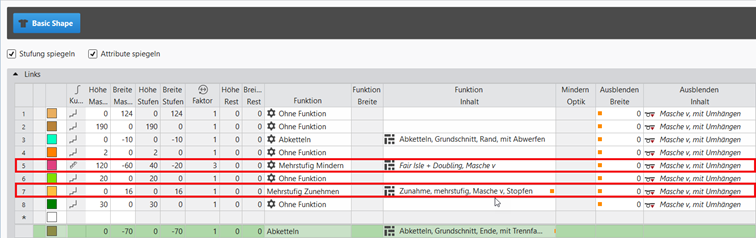
- Neue Schnittlinien in Tabelle einfügen und gewünschte Werte für den Grundschnitt eingeben.
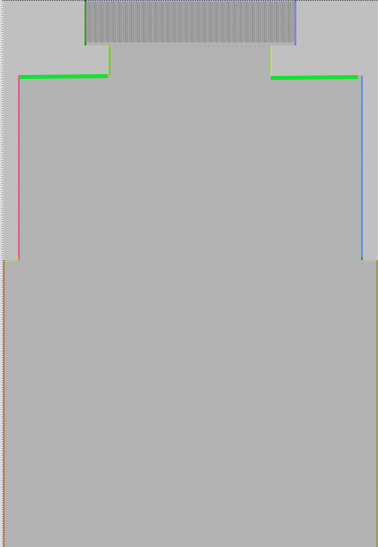
Beispiel: Linienschnitt für Pattern-12
|
Grundschnitt: Vorderteil | |
|
| |
|
Zeile 5 |
Stufen für ‚Mehrstufig Mindern‘ (Fair Isle)
|
|
Zeile 7 |
Stufung für ‚Mehrstufig Zunehmen‘
|
|
Endlinie |
Abschlusslinie des Grundschnitts (grün)
|
Regeln zur Erstellung einer Form für die Strickart RL:
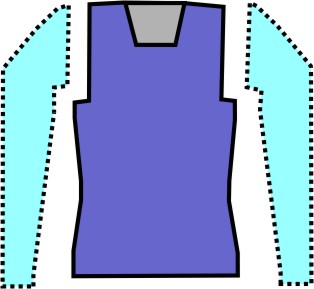
Beispiel Vorderteil:
|
Formattribute |
Regeln / Mögliche Einstellungen |
|---|---|
|
Strickart: |
Rechts - Links |
|
Stufenbreite bei Zunahme |
1 Nadel (Masche) pro Strickreihe |
|
Stufenhöhe bei Zunahme |
Beliebig |
|
Reihenanzahl ohne Formänderung |
Beliebig |
|
Stufenbreite bei Minderung |
1 - 3 Nadeln (Maschen) |
|
Stufenhöhe bei Minderung |
Beliebig |
|
Ausblendbreite |
Beliebig |
|
Strickart für Ausblenden |
Masche vorne mit Umhängen |
|
Abkettel Breite: |
Stufung > 3 Maschen |
|
Abkettel-Methoden |
Abketteln, Struktur, einflächigAbketteln, Struktur, einflächig
|
|
| ||||
|
1 |
| |||
|
2 |
|
Stufung spiegeln |
Erstellung eines symmetrischen Schnitts / Schnittelement
| |
|
|
Attribute spiegeln |
Änderung der Attribute wird in Linientabelle links und rechts durchgeführt | ||
|
|
Attribute nicht spiegeln |
Änderung der Attribute werden nur in Linientabelle links oder rechts durchgeführt | ||
|
|
Stufung nicht spiegeln |
Erstellung eines asymmetrischen Schnitts / Schnittelement
| ||
|
3 |
|
Alle Eigenschaften anzeigen | ||
|
|
Unterzeilen anzeigen | |||
|
|
Unterzeilen ausblenden | |||
|
4 |
Anzeigefarbe für Hauptzeilen und Unterzeilen einer selektierten Linie in der | |||
|
5 |
|
Kurventyp |
| |
|
6 |
Spalten zur Eingabe der Werte für die Linien des Linienschnitts im Eingabeformat
| |||
|
7 |
Spalten zur Eingabe der Linien-Attribute
| |||
|
8 |
Vorgabe für Arbeiten mit PTS (NPJ) für eine Linie (Formkante)
| |||
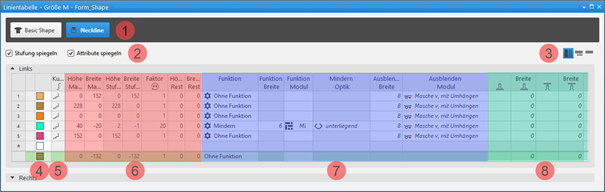


 Faktor, Höhe Rest und Breite Rest errechnet.
Schnittlinie in einem Schnittelement einfügen:
: In beiden Methoden werden die Schnittlinien standardmäßig symmetrisch eingefügt.
- In der Linientabelle:
- Eingabe von positivem Wert: Zunahme und nach oben
- Eingabe von negativem Wert: Mindern und nach unten
- In der letzten Tabellenzeile mit dem Symbol * die gewünschten Werte eintragen. Bestätigung der Eingabe mit Taste Enter und eine neue Tabellenzeile wird eingefügt.
- Eine Reihe selektieren -> mit RMT das Kontextmenü öffnen -> Hauptzeile hinzufügen auswählen.
- Eine Reihe selektieren -> mit RMT das Kontextmenü öffnen -> Zeile davor hinzufügen auswählen.
- oder -
Zeile danach hinzufügen auswählen.
: Nur in der Linientabelle kann durch Deaktivieren von  Stufung spiegeln ein asymmetrischer Linienschnitt erstellt werden.
-
Im Dokumentfenster
- Cursor auf einer Linie der angezeigten Grafik positionieren -> mit RMT das Kontextmenü öffnen -> Schnittlinie einfügen auswählen.
Linieneigenschaften einer Schnittlinie ändern
- Globale projektbezogene Einstellung der Linieneigenschaften über
 Konfiguration / Registerkarte Alle Schnitte
 - Im Schnitt bezogen auf eine Schnittlinie
- In der Linientabelle
- Im Dokumentenfenster
Linieneigenschaften ändern:
- In der Linientabelle
- Direkte Änderung einer Linieneigenschaft in der entsprechenden Spalte der Tabelle
- Linie in Tabelle selektieren, mit Taste
 Linieneigenschaften das Toolfenster öffnen und gewünschte Eingaben vornehmen.
 -
Im Dokumentfenster
- Cursor auf einer Linie der angezeigten Grafik positionieren, Kontextmenü Linieneigenschaften auswählen und im Toolfenster gewünschte Eingaben vornehmen.
|
|
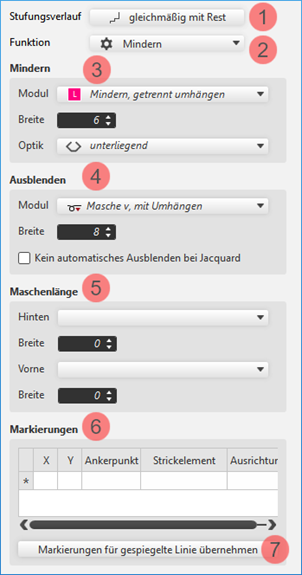
1 |
Änderung des Kurventyps | |
|
2 |
Änderung der Funktion einer Schnittlinie
| ||
|
3 |
Änderungen für Schnittlinie mit der Funktion Mindern | ||
|
4 |
Änderungen des Attributs Ausblenden für eine Schnittlinie | ||
|
5 |
Vorgabe für eine Schnittlinie für das Arbeiten mit PTS im Formenrand | ||
|
6 |
Anzeige der Markierungen, welche einer Schnittlinie zugeordnet sind. | ||
|
Markierungen für gespiegelte Linie übernehmen |
Überträgt die Markierungen der selektierten Linie auf die gegenüberliegende Linie.
| ||
Kurventyp ändern:
- In der Linientabelle
- In Spalte
 Kurventyp mit RMT das Kontextmenü öffnen und gewünschten Kurventyp auswählen.
 - Linie selektieren -> mit Taste Linieneigenschaften die Linieneigenschaften öffnen und bei Stufungsverlauf den gewünschten Kurventyp auswählen
-
Im Dokumentfenster
- Cursor auf einer Linie der angezeigten Grafik positionieren -> mit RMT das Kontextmenü öffnen -> Stufungsverlauf anpassen... auswählen.

- Im Auswahlmenü gewünschten Stufungsverlauf auswählen.
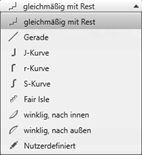
- Bei Auswahl des Kurventyps
 gleichmäßig mit Rest unter Stufung anpassen die gewünschten Werte für und der Stufen vorgeben.
 -
: Das Fenster zur Eingabe von Vorgaben wird entsprechend des gewählten Kurventyps angezeigt.
- Mit Taste Neu berechnen die Eingabe auf die Schnittlinie übertragen.
-
: Die Schnittlinie wird in der Grafik als auch in der Linientabelle angezeigt.
- 7
- Den neuen Schnittlinien die gewünschten Attribute zuordnen:
- Funktion: Funktion Inhalt + Funktion Breite
- Ausblenden: Ausblenden Inhalt + Ausblenden Breite
- Linie 3:
- Funktion: Abketteln (an der Formaußenkante)
- Funktion Inhalt: gewünschte Abkettelmethode
|
Abketteln der Formaußenkanten |
|
Die Schnittlinien für das Abketteln an der Formaußenkante sind in der Linientabelle auf der gleichen Höhe.
|
- Linie 5:
- In Spalte Kurve : Stufungsverlauf
 Fair Isle auswählen.
 - Funktion: ‚Mehrstufig Mindern‘
-
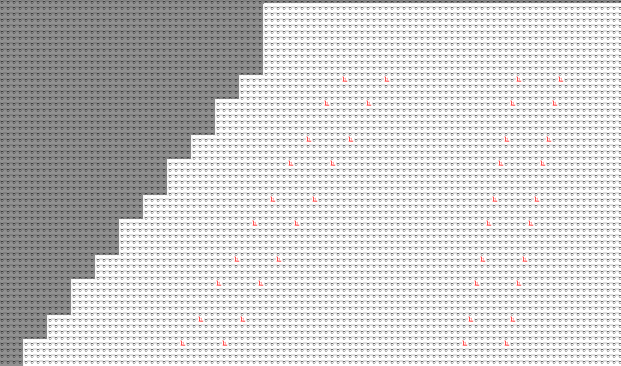
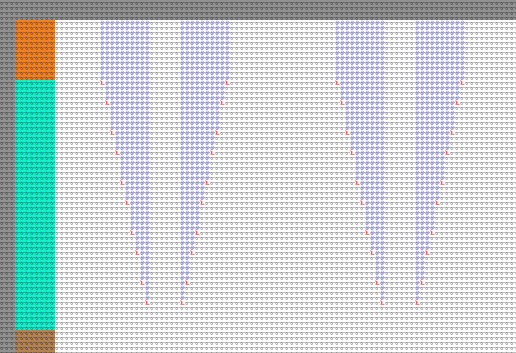
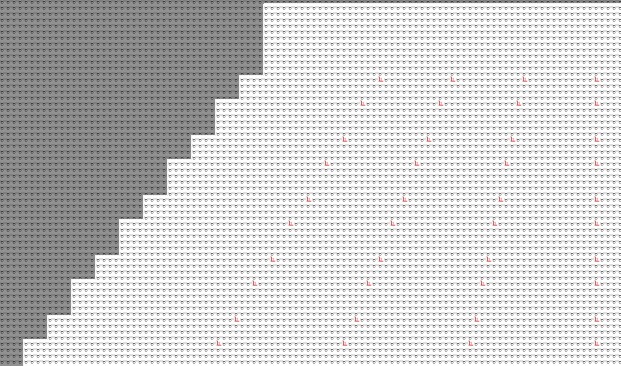
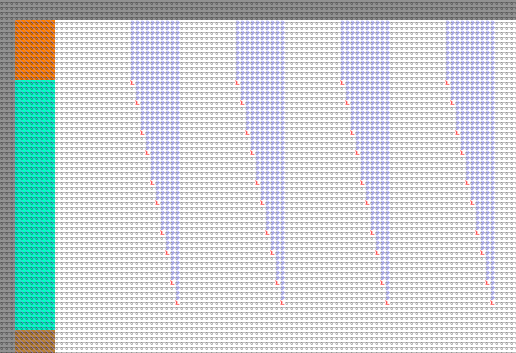
Funktion Inhalt: Fair Isle + Doubling, Masche v: Die Minder-Markierungen werden automatisch berechnet und in dem schwebenden Schnitt im
 Designmuster angezeigt.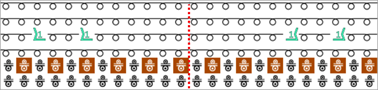
|
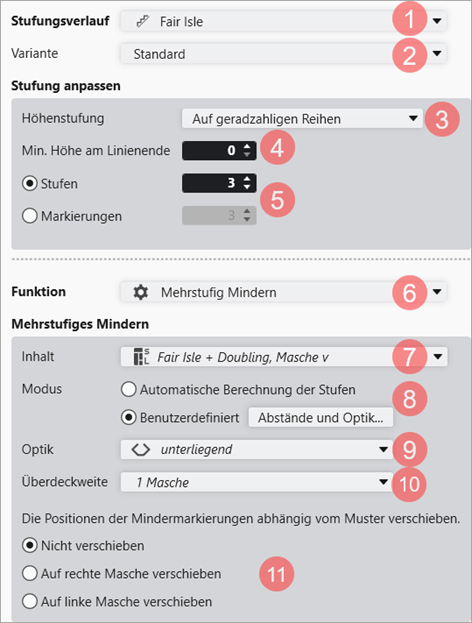
Einstellmöglichkeiten bei Kurventyp Fair Isle | |||||
|
| |||||
|
| |||||
|
1 |
Stufungsverlauf |
Auswahl des gewünschten Kurventyps
| |||
|
2 |
Variante |
Auswahl der gewünschten Bearbeitungsart für das Fair Isle (mehrstufig Mindern) | |||
|
Standard |
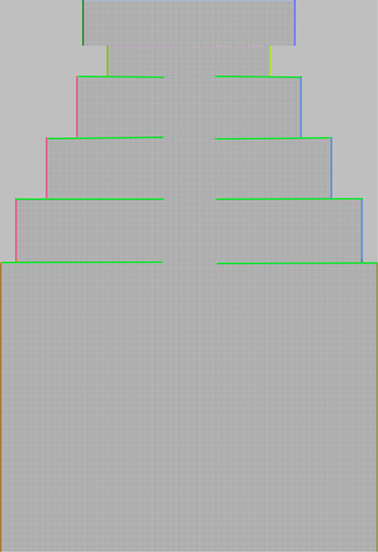
Anzeige des Linienschnitts in der gerasterten Ansicht | ||||
|
Trapez |
Anzeige des schwebenden Linienschnitts im Basismuster | ||||
|
Anzeige des Linienschnitts in der gerasterten Ansicht | |||||
|
Sägezahn |
Anzeige des schwebenden Linienschnitts im Basismuster | ||||
|
Anzeige des Linienschnitts in der gerasterten Ansicht | |||||
|
Falte |
Anzeige des schwebenden Linienschnitts im Basismuster | ||||
|
Stufung anpassen | |||||
|
| |||||
|
3 |
Höhenstufung |
Vorgabe zur Positionierung der Minderung, in welcher Reihe diese ausgeführt werden soll. | |||
|
4 |
Min. Höhe am Linienende |
Anzahl Reihen am Ende der Linie (Resthöhe)
| |||
|
5 |
Vorgabe zur Berechnung der Schnittlinie mit Stufungsverlauf Fair Isle | ||||
|
|
Stufen |
Anzahl an Stufen zur Berechnung der Minderung | |||
|
|
Markierungen |
Anzahl an Markierungen pro Stufe (Minderung)
| |||
|
6 |
Funktion |
Vorgabe des zu verwendenden Verzeichnisses aus dem Knit Explorer für die Funktion (Art) der Schnittlinien | |||
|
Mehrstufiges Mindern | |||||
|
7 |
Inhalt |
Auswahl des gewünschten Moduls für Mindern, mehrstufig aus dem Knit Explorer | |||
|
8 |
Modus |
Auswahl der Berechnungsart für die Stufen bei Fair Isle | |||
|
|
Automatische Berechnung der Stufen anhand der Vorgaben. | ||||
|
|
Benutzerdefiniert -> Tabelle öffnen mit Taste Abstände und Optik... zum manuellen Ändern der Minderungen. | ||||
|
9 |
Optik |
Auswahl der gewünschten Minderoptik Standardvorgabe:
| |||
|
10 |
Überdeckweite: |
Vorgabe, wie viele Maschen sich überdecken sollen Standardvorgabe:
| |||
|
11 |
Die Position der Mindermarkierung abhängig vom Muster verschieben | ||||
|
|
Nicht verschieben |
Position der Mindermarkierung wird berechnet und frei platziert. | |||
|
|
Auf rechte Masche verschieben |
Position der Mindermarkierung wird berechnet und nur auf Masche vorne platziert. | |||
|
|
Auf linke Masche verschieben |
Position der Mindermarkierung wird berechnet und nur auf Masche hinten platziert. | |||
- Linie 7:
- Funktion: Mehrstufig Zunehmen
-
Funktion Inhalt: Zunahme, mehrstufig, Masche v, Stopfen
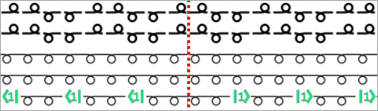
: Die Zunahme-Markierungen werden automatisch berechnet und in dem schwebenden Schnitt im Designmuster angezeigt.
- Abschlusslinie im Grundschnitt:
- Funktion: Abketteln
- Funktion Inhalt: Abketteln, Grundschnitt, Ende, mit Trennfaden
- 8
- Grafik vom Grundschnitt im Dokumentfenster xx öffnen.
- 9
- In der Multifunktionsleiste Schnittbearbeitung -> Parameter ->
 Strickbereiche anklicken.
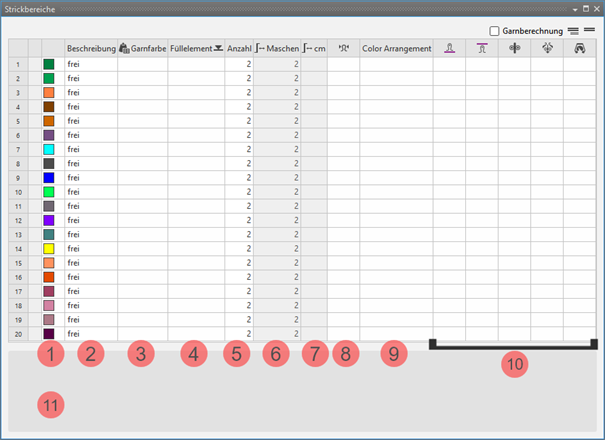
 - Das Toolfenster Strickbereiche erscheint.
|
| ||
|
1 |
Farben |
Anzeigefarbe des Strickbereichs im Linienschnitt |
|
2 |
Beschreibung |
Definition eines Strickbereichs |
|
3 |
|
Zuordnung von: |
|
4 |
Füllelement |
Auswahl eines Strickelements Nadelaktion / Struktur / Musterteil zum Füllen des Strickbereichs |
|
5 |
Anzahl |
Höhe des Strickbereichs in Maschenreihen |
|
6 |
|
Anzeige der Gesamthöhe in Maschen |
|
7 |
|
Anzeige der Gesamthöhe in cm
|
|
8 |
|
Zuordnung einer Maschendichte aus dem Toolfenster Maschendichte |
|
9 |
Color Arrangement |
Zuordnung von Color Arrangements |
|
10 |
|
Zuordnung einer Maschenlänge für das vordere Nadelbett |
|
|
Zuordnung einer Maschenlänge für hintere Nadelbett | |
|
|
Zuordnung eines Warenabzugswerts | |
|
|
Zuordnung eines Hilfsabzugswerts | |
|
|
Zuordnung einer Maschinengeschwindigkeit | |
|
11 |
Liste der Schnitte (Strickteile), in welchen der selektierte Strickbereich verwendet wird.
| |


 können Strickbereiche aus entsprechendem Muster gelöscht werden.
- 10
- Im Toolfenster Strickbereiche den gewünschten Strickbereich anlegen:
- Beispiel:
- Beschreibung: Kragen
- Füllelement: 2x2 Rippe
- Anzahl: 28 (Reihen in der Höhe)
-
Spalten
 +
+ : neue Maschenlängen zuordnen
- 11
- Gewünschten Schnittpunkt mit LMT selektieren, welchem der Strickbereich zugewiesen werden soll.
- 12
- Kontextmenü öffnen und Strickbereich zuweisen auswählen.
- Auswahlfenster mit der Liste aller Strickbereiche erscheint.
- 13
- Den einzufügenden Strickbereich auswählen.
- Strickbereich wird in der zugeordneten Farbe im Linienschnitt am Schnittlinienpunkt positioniert angezeigt.
- 14
- Den eingefügten Strickbereich um 2 Musterreihen nach oben verschieben.: Die Platzierung der Zunahme-Markierungen sollten in einer RL-Musterreihe sein.
Erstellte Strickbereiche in den Schnitt einfügen und positionieren:
- Schnitt ist als Linienschnitt erstellt.
- Strickbereiche sind im Toolfenster Strickbereiche angelegt.
- Linienschnitt im Dokumentfenster xx ist geöffnet.
- 1
- Gewünschten Schnittpunkt mit LMT selektieren, welchem der Strickbereich zugewiesen werden soll.
- 2
- Kontextmenü öffnen und Strickbereich zuweisen auswählen.
- Auswahlfenster mit der Liste aller Strickbereiche erscheint.
Mehrfach-Selektion ist möglich. - 3
- Den einzufügenden Strickbereich auswählen.
- Strickbereich wird in der zugeordneten Farbe im Linienschnitt am Schnittlinienpunkt positioniert angezeigt.
|
|
Anzeige der Strickbereiche im Dokumentfenster |
|
|
Anzeige der Strickbereiche im Dokumentfenster |
|
|
Anzeige der Strickbereiche im Dokumentfenster |

- 4
- Den eingefügten Strickbereich positionieren.
|
| ||
|
1 |
Strickbereiche zur Änderung des eingefügten Strickbereichs auswählen. | |
|
2 |
Abstand in Maschen in Bezug zum Schnittlinienpunkt festlegen | |
|
3 |
Strickbereich nach unten einsetzen | |
|
|
Strickbereich wird in Bezug zum Schnittlinienpunkt nach oben eingesetzt | |
|
|
Strickbereich wird in Bezug zum Schnittlinienpunkt nach unten eingesetzt | |

- 15
- Im Toolfenster Schnitte den erstellten Schnitt mit LMT selektieren.
- 16
- Kontextmenü öffnen -> Schnitt positionieren -> Mustername auswählen.
- Der Schnitt liegt schwebend im ausgewählten Grundmuster.: Hier sehr hilfreich, um das Jacquard-Musterteil korrekt zu Grundmuster und Schnitt zu positionieren.
- 17
- Knit Explorer öffnen.
- 18
- Im Strickelement-Depot das Verzeichnis Musterteile -> Musterteile, Alle Nadeln -> Musterteile, Jacquard öffnen.
- 19
- Toolfenster Musterteile öffnen.
- 20
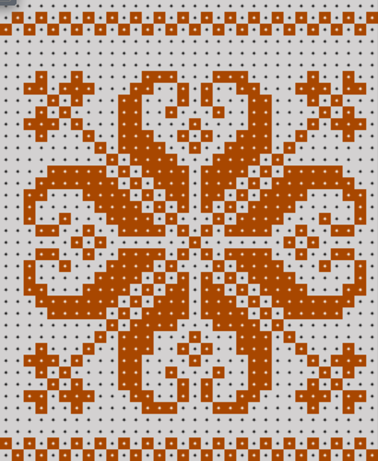
- Musterteil Jacquard MT 19 mit Drag&Drop aus dem Knit Explorer in das Musterprojekt kopieren.
Beispiel: H 39 x B 32
- 21
- Musterteil in der Höhe modifizieren, damit das Musterteil in die Stufung bei Fair Isle (Höhe) eingezeichnet werden kann.
|
Originalmusterteil |
Modifiziertes Musterteil |
|
|
|
|
H 39 x B 32 |
H 36 x B 32 |
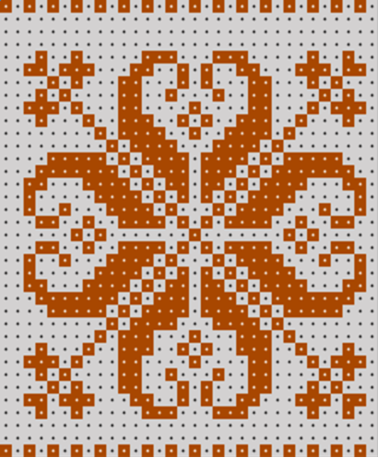
- 22
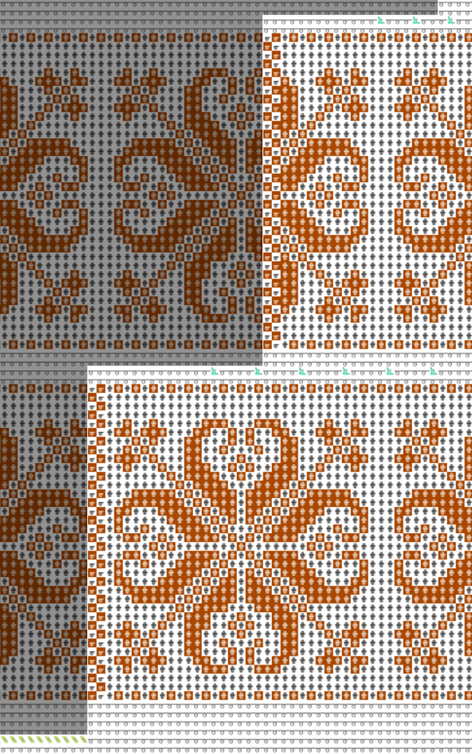
- Musterteil mit 2 beliebigen Garnfarben aus der Mitte des Grundmusters nach links und rechts in Bezug zu den Schnittlinien Fair Isle im Grundmuster einzeichnen.
|
Pro Stufe:
|
|
- 23
- Über die Steuerspalte Musterreihe die Reihen der Jacquard-Bereiche additiv mit Taste Strg selektieren.
- 24
- Cursor im Musterbereich positionieren.
- 25
- Kontextmenü Selektion / Jacquard erstellen... aufrufen.
- Der Dialog Jacquard erzeugen [Neues Muster] erscheint.
Beschreibung zum Dialog
|
| |||
|
1 |
Anzeige des aktiven Dokumentfensters | ||
|
2 |
Farbreihenfolge und Maschenlänge | ||
|
|
Anzeige oder Eingabefeld für die Maschenlänge pro Farbe / System hinten
| ||
|
|
Anzeige der verwendeten Farben in der Selektion in der Farbreihenfolge von links | ||
|
|
Anzeige oder Eingabefeld für die Maschenlänge pro Farbe / System vorne
| ||
|
Zweite Farbreihenfolge | |||
|
|
|
Standardeinstellung | |
|
|
Definition der Farbreihenfolge für die zweite Musterreihe ist möglich
| ||
|
3 |
Jacquard-Modul | ||
|
|
Anzeige des ausgewählten Jacquard-Moduls
| ||
|
Anzeige des Pfades des ausgewählten Verzeichnisses im Knit Explorer | |||
|
Auswahlmenü | |||
|
| |||
|
4 |
Farben |
Auswahlmenü für die Strickfolge der Farben
| |
|
5 |
Maschenlänge |
Auswahlmenü für die Maschenlänge
| |
|
6 |
Bildseite |
Auswahl der gewünschten Bildseite des Jacquards
| |
|
Jacquard-Rückseite | |||
|
7 |
schmäler um |
Vorgabe bei Jacquard mit Garnbrücken, um wie viele Nadeln die Rückseite schmäler als die Bildseite sein soll. | |
|
8 |
horizontal verschieben um |
Vorgabe in Nadeln zum Verschieben des Jacquards in horizontaler Richtung | |
|
9 |
Jacquard erzeugen |
Die Vorgaben im Dialog werden ins Muster übernommen. | |
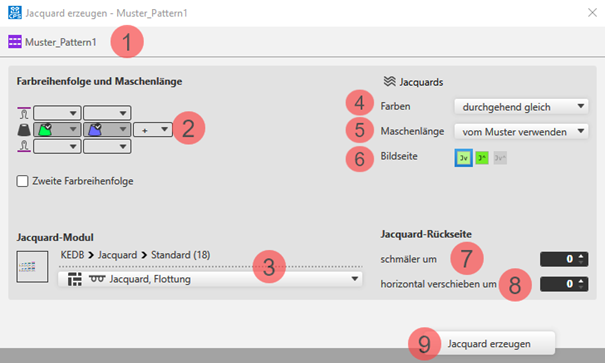


 zur Auswahl des gewünschten Jacquard-Moduls aus dem angegebenen Verzeichnis
Änderung von Standardvorgaben für Block-Jacquard vornehmen:
: Jedem Bereich mit Block-Jacquard ist im Muster-Projekt standardmäßig ein Modul für Netzaufnahme und Netzabschluss zugeordnet.
Möglichkeiten zum Ändern der Modulzuordnung:
- In Konfiguration -> Registerkarte Jacquard -> Rubrik Block-Jacquard: Änderung bezieht sich auf alle Muster im Muster-Projekt .
- Multifunktionsleiste ->
 Jacquards auswählen.: Individuelle Änderung bezogen auf den gewünschten Jacquard-Bereich
 - Kontextmenü -> Jacquards öffnen...
auswählen.: Individuelle Änderung bezogen auf den gewünschten Jacquard-Bereich
- 26
- Gewünschte Vorgaben im Dialog Jacquard erzeugen [Neues Muster] vornehmen:
- Farben: durchgehend gleich
- Maschenlänge: vom Modul verwenden
- Jacquard-Modul: Jacquard, Kreuzschlauch, Bildseite Jv, J^, Jv^
- 27
- Mit Taste Jacquard erzeugen die Vorgaben ins Muster übernehmen.
- 28
- Weiter mit:
Nächste Reihenselektion für einen neuen Jacquard-Bereich erstellen.
- oder –
Das Arbeiten im Dialog mit Schließen beenden. - Jacquard wird mit entsprechendem Symbol im Muster angezeigt und im Toolfenster Jacquards zum nochmaligen Bearbeiten gelistet.
- 29
- In der Linientabelle der Schnittlinie 5 mit Kurventyp ‚Fair Isle‘ folgende Attribute zuordnen:
- Ausblenden Breite: Wert auf 0 setzen, da die unterschiedlichen Jacquardbereiche nicht mit Masche v, mit Umhängen ausgeblendet werden sollen.
- Ausblenden Inhalt: Masche v, mit Umhängen (wird nicht verwendet)
: Bei Mustern mit Jacquards wird für das Ausblenden ein entsprechendes Modul Ausblenden, Jacquard, Flottung, Netz verwendet.
- 30
- Im Dokumentfenster mit der grafischen Schnittdarstellung die gewünschte Schnittlinie 5 selektieren.
- 31
- Cursor auf der selektierten Schnittlinie positionieren.
- 32
-
LMT -> Kontextmenü Linieneigenschaften auswählen.
- 33
- Toolfenster Linieneigenschaften wird für die selektierte Schnittlinie geöffnet.
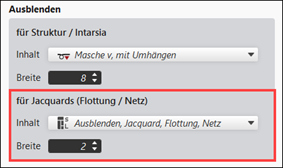
- 34
- Unter der Rubrik für Jacquards (Flottung / Netz) folgende Eingaben vornehmen:
-
Inhalt: Ausblendmodul Ausblenden, Jacquard, Flottung, Netz auswählen.: Das Ausblendmodul strickt nur vorne.
- Breite: gewünschte Ausblendbreite angeben.
-
Standardvorgabe: 2 Nadeln breit
Achtung: Die Ausblendbreite wird auch in den Reihen der Netzaufnahme und Netzende ausgeführt.
- 35
- Toolfenster schließen.
- Das Ausblendmodul wird im Dokumentfenster Designmuster angezeigt.
- 36
- Gegebenenfalls im Dokumentenfenster mit Taste
 den Schnitt positionieren.
 - 37
- Attribute der Schnittlinien überprüfen und eventuell Korrekturen vornehmen.
- 38
- Änderungen der Markierungen in den Schnittlinien mit den Funktionen:
- Funktion Mehrstufig Mindern‘ (Fair-Isle): Position der Minder-Markierungen ändern
- Funktion Mehrstufig Zunehmen: Position der Zunahme-Markierungen ändern
Bei der Schnitterstellung wurde einer Schnittlinie folgende Funktionen zugeordnet:
- Mehrstufig Mindern
- Mehrstufig Zunehmen
Aufgrund der Vorgaben (Werte) in der Linientabelle werden die Markierungen automatisch berechnet und in einer Tabelle Abstände der Linie angegeben und als Formmarkierungen im Schnitt eingetragen.
Möglichkeiten zum Ändern der Minder-/ Zunahme-Markierungen:
- In der Tabelle: Werte ändern und in den Schnitt übernehmen
- Im schwebenden Schnitt: Markierungen manuell neu positionieren
Ändern der Minder-Markierungen in der Tabelle:
- Schnitt mit Schnittlinien mit der Funktion Mehrstufig Mindern‘ (Fair-Isle) ist erstellt.
- Schnitt liegt schwebend im Dokumentfenster Designmuster
- Dokumentenfenster mit der Grafik des Schnitts ist geöffnet.
- 1
- Cursor auf der Schnittlinie z.B. Nummer 5 (Mehrstufig Mindern) positionieren.
- 2
- Mit RMT das Kontextmenü öffnen -> Linieneigenschaften auswählen.
- Toolfenster Linieneigenschaften wird geöffnet.
|
Einstellmöglichkeiten bei Kurventyp Fair Isle | |||||
|
| |||||
|
| |||||
|
1 |
Stufungsverlauf |
Auswahl des gewünschten Kurventyps
| |||
|
2 |
Variante |
Auswahl der gewünschten Bearbeitungsart für das Fair Isle (mehrstufig Mindern) | |||
|
Standard |
Anzeige des Linienschnitts in der gerasterten Ansicht | ||||
|
Trapez |
Anzeige des schwebenden Linienschnitts im Basismuster | ||||
|
Anzeige des Linienschnitts in der gerasterten Ansicht | |||||
|
Sägezahn |
Anzeige des schwebenden Linienschnitts im Basismuster | ||||
|
Anzeige des Linienschnitts in der gerasterten Ansicht | |||||
|
Falte |
Anzeige des schwebenden Linienschnitts im Basismuster | ||||
|
Stufung anpassen | |||||
|
| |||||
|
3 |
Höhenstufung |
Vorgabe zur Positionierung der Minderung, in welcher Reihe diese ausgeführt werden soll. | |||
|
4 |
Min. Höhe am Linienende |
Anzahl Reihen am Ende der Linie (Resthöhe)
| |||
|
5 |
Vorgabe zur Berechnung der Schnittlinie mit Stufungsverlauf Fair Isle | ||||
|
|
Stufen |
Anzahl an Stufen zur Berechnung der Minderung | |||
|
|
Markierungen |
Anzahl an Markierungen pro Stufe (Minderung)
| |||
|
6 |
Funktion |
Vorgabe des zu verwendenden Verzeichnisses aus dem Knit Explorer für die Funktion (Art) der Schnittlinien | |||
|
Mehrstufiges Mindern | |||||
|
7 |
Inhalt |
Auswahl des gewünschten Moduls für Mindern, mehrstufig aus dem Knit Explorer | |||
|
8 |
Modus |
Auswahl der Berechnungsart für die Stufen bei Fair Isle | |||
|
|
Automatische Berechnung der Stufen anhand der Vorgaben. | ||||
|
|
Benutzerdefiniert -> Abstände und Optik... Taste zum manuellen Ändern der Minderungen im Dialog Abstände der Linie | ||||
|
9 |
Optik |
Auswahl der gewünschten Minderoptik Standardvorgabe:
| |||
|
10 |
Überdeckweite: |
Vorgabe, wie viele Maschen sich überdecken sollen Standardvorgabe:
| |||
|
11 |
Die Position der Mindermarkierung abhängig vom Muster verschieben | ||||
|
|
Nicht verschieben |
Position der Mindermarkierung wird berechnet und frei platziert. | |||
|
|
Auf rechte Masche verschieben |
Position der Mindermarkierung wird berechnet und nur auf Masche vorne platziert. | |||
|
|
Auf linke Masche verschieben |
Position der Mindermarkierung wird berechnet und nur auf Masche hinten platziert. | |||
- 1
- Im Toolfenster unter Mehrstufiges Mindern den Modus
 Benutzerdefiniert auswählen.
 - 2
- Über Taste Abstände und Optik... die Tabelle öffnen.
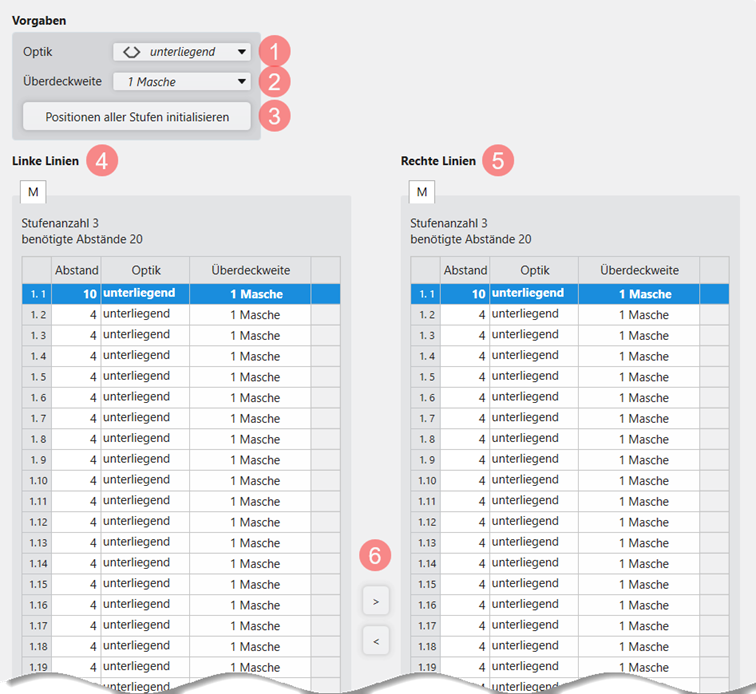
- Dialog Abstände der Linie wird angezeigt.
|
| ||
|
| ||
|
Vorgaben | ||
|
1 |
Optik |
Auswahlmenü zur Vorgabe der Mindermethode |
|
2 |
Überdeckweite: |
Auswahlmenü zur Auswahl, wie viele Maschen sich bei der Minderung überdecken |
|
3 |
Positionen aller Stufen initialisieren |
Übernehmen der Änderungen von Optik und / oder Überdeckweite |
|
| ||
|
4 |
Linke Linien |
Tabelle mit allen Minder-Markierungen und deren Positionen |
|
Label mit der Größe |
Größenangabe des selektierten Schnitts | |
|
Stufenanzahl |
Gesamtanzahl der Stufen der selektierten Schnittlinie | |
|
benötigte Abstände |
Anzahl der Maschen (Stufenbreite), welche gemindert werden sollen | |
|
| ||
|
5 |
Rechte Linien |
Tabelle mit allen Minder-Markierungen und deren Positionen |
|
Label mit der Größe |
Größenangabe des selektierten Schnitts | |
|
Stufenanzahl |
Gesamtanzahl der Stufen der selektierten Schnittlinie | |
|
benötigte Abstände |
Anzahl der Maschen (Stufenbreite), welche gemindert werden sollen | |
|
| ||
|
6 |
Pfeiltasten
|
Um manuell geänderte Werte in der Tabelle von der Spalte Linke Linien in die Spalte Rechte Linien oder umgekehrt zu übernehmen.
|


- 1
- Im Dialog unter Vorgaben eine andere Auswahl vornehmen.
- oder -
In der Tabelle manuell die Werte für die beiden Schnittlinien (linke / rechte) ändern. - 2
- Dialog mit Taste OK schließen.
- Die Minder-Markierungen werden in den Schnitt übernommen und angezeigt.
: Mit dieser Vorgehensweise können auch die Zunahme-Markierungen in der Tabelle Abstände… geändert werden.
Manuelles Ändern der Formmarkierungen im schwebenden Schnitt:
: Der Anwender ist für die korrekte Änderung selbst verantwortlich!
- Schnitt mit Schnittlinien mit der Funktion Mehrstufig Mindern‘ (Fair Isle) ist erstellt.
- Schnitt liegt schwebend im Dokumentfenster Designmuster
- 1
- Im Toolfenster Cursor-Attribute + Bearbeitungsebenen die
 Finishing-Ebene auswählen.
- 2
- Zum Löschen der Minder-Markierungen das Symbol
 Transparenz des schwebenden Schnitts auswählen.
 - 3
- Gewünschte im Schnitt eingetragenen Minder-Markierungen löschen.
- 4
- Zum Einfügen der Minder-Markierungen an neuer Position den Cursor auf einer Minder-Markierung platzieren und mit Taste F8 das Attribut aufnehmen
- oder -
In der Registerkarte Module das Technikmodul Fair Isle + Doubling, Masche v selektieren. - 5
- Minder-Markierungen manuell an den neuen Positionen einfügen.: Bitte beachten:
Die Anzahl der Minder-Markierungen muss der Minderstufung (Breite) entsprechen! Ansonsten können Maschen nicht umgehängt werden.
: Die Änderungen in der Finishing-Ebene können nicht gespeichert werden.
Dies bedeutet, dass der schwebende Schnitt nicht vom Designmuster entfernt werden darf.
- 6
- Zum Speichern der Änderungen den Cursor im schwebenden Schnitt positionieren und im Kontextmenü Schnitt zur Rasterform konvertieren aufrufen.
- Der Schnitt wird als Rasterform angezeigt.: Die Änderungen in Finishing-Ebene entfallen durch die Konvertierung.
- 7
- Anschließend erneut das Kontextmenü Neuen Schnitt aus Rasterform erzeugen... aufrufen.
- Der erzeugte Linienschnitt wird in der Registerkarte Schnitte angezeigt.
: Mit dieser Vorgehensweise können auch die Zunahme-Markierungen manuell im schwebenden Schnitt geändert werden.
- 39
- In der Multifunktionsleiste Start unter Vorschau auf die Taste
 Fadenführer klicken.
 - Dokumentfenster wird als Ansicht geöffnet und die Multifunktionsleiste Fadenführer erscheint.
- 40
- Über
 Fadenführer anzeigen den Dialog öffnen.
 - 41
- Gegebenenfalls gewünschte Änderungen für die Fadenführer-Zuordnung vornehmen.
- 42
-
 Technik-
Bearbeitung starten:
Technik-
Bearbeitung starten: Symbol-Ansicht nach Technik-Bearbeitung anzeigen.
 - 43
-
 Sintral erstellen.
 - 44
-
 Sintral-Check starten.
 - 45
-
 Extrahieren des Strickprogramms.
 - Programm für die Strickmaschine wird erstellt: CMS530.Pattern-12.zip.
- Strickprogramm in die Maschine laden.
 : Die extrahierte Datei CMS530.Pattern-12.zip kann mit USB-Stick oder über Ethernet in die Maschine geladen werden.