Color Arrangement für eigene Jacquard-Rückseiten
Das Color Arrangement in einem Musterbereich mit Jacquard kann Folgendes bestimmen:
- Die Jacquard-Rückseite
- Die Farbfolge
Beispiele für Color Arrangement für Jacquard-Rückseiten
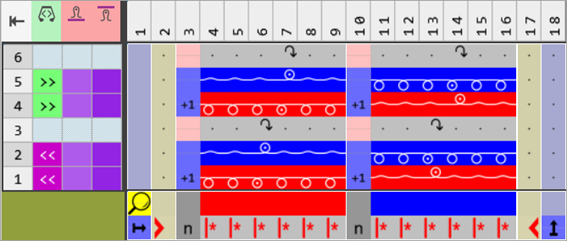
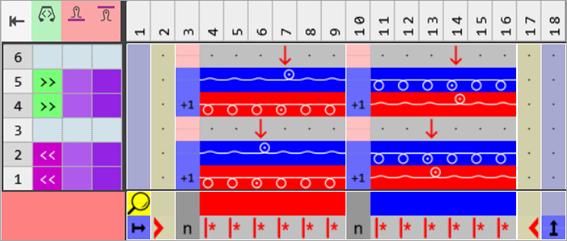
- Jacquard-Rückseite mit Flottung (CA1-Privat)
Masche hinten stricken mit Abwerfen - Jacquard-Rückseite mit Flottung (CA2-Privat)
Masche hinten stricken und nach vorne umhängen
Color Arrangement CA1-Privat und CA2-Privat erstellen:
- Muster-Projekt ‚CA_Jacquards‘ ist erstellt.
- Designmuster CA_Jacquards-Privat ist angelegt.
- 1
- Musterbereich (1) und (2) im
 Designmuster einzeichnen.
 : Zum Zeichnen des Grundmusters wurden Farben aus der Tabelle Garnfarben verwendet.
|
| |
|
1 |
CA1-Privat Musterbereich für 2-Farb-Jacquard Rückseite: |
|
2 |
CA2-Privat Musterbereich für 2-Farb-Jacquard Rückseite: Masche hinten mit Umhängen nach vorne |
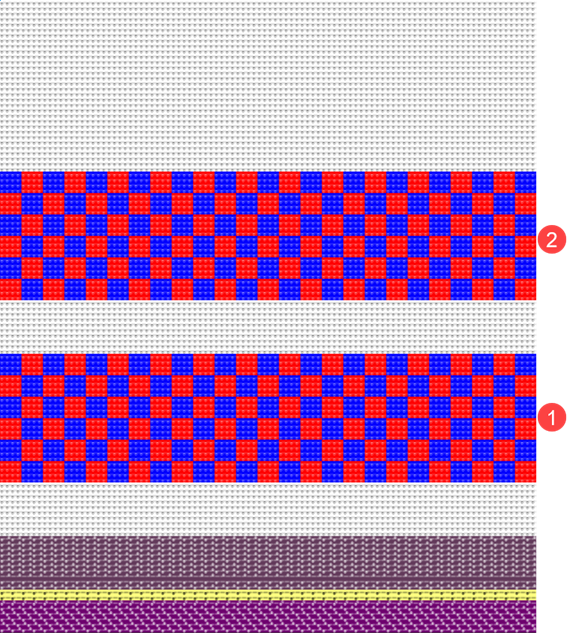
- 2
- In der Steuerspalte Musterreihe die ersten 2 Musterreihen im Bereich (1) selektieren.
- 3
- Cursor im Musterbereich platzieren.
- 4
- Kontextmenü öffnen -> Selektion
/
 Color Arrangement erstellen...
auswählen.
Color Arrangement erstellen...
auswählen.
- oder -
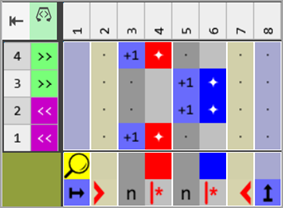
Direkt auf in der Multifunktionsleiste klicken. - Der Color Arrangement Editor mit dem originalen Standardstrickablauf der 2 selektierten Musterreihen wird geöffnet.
|
Color Arrangement für Bereich 1+2 |
|
|
- 5
- Zeichenwerkzeug
 Verschieben auswählen.
 - 6
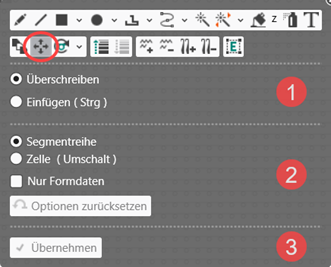
- Gewünschte Funktion in der Multifunktionsleiste definieren
- oder -
Mit Taste Strg + Leertaste das Popup-Fenster öffnen. - Popup-Fenster erscheint.
- 7
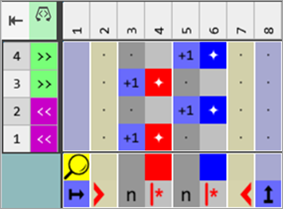
- Mit Auswahl Segmentreihe im Modus Überschreiben die Einträge im ausführenden Bereich in die gewünschte Position verschieben.
- 8
- Im ‚Ausführenden Bereich‘ der beiden Farbsegmenten die jeweils fehlenden Farben #3 und #7 ergänzen.
- 9
- Fehlenden/ inkorrekte Einträge für die Bezugsnummern setzen:
-
Für Bezugsreihen:
 Bezugsreihen-Nummer beibehalten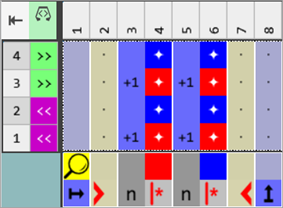
- 10
- Cursor in der Spaltenselektionsleiste positionieren.
- 11
- Mit LMT die Farbspalte im Farbsegement der Garnfarbe #7 (rot) selektieren.
- 12
- Mit RMT das Kontextmenü öffnen.
- Das Kontextmenü erscheint.
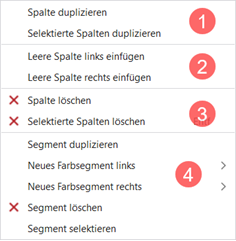
|
1 |
Spalte duplizieren |
Inhalt der selektierten Spalte kopieren | |
|
Selektierte Spalten duplizieren |
Inhalt der selektierten Spalte(n) kopieren
| ||
|
2 |
Leere Spalte links einfügen |
Einfügen von Spalte links von der selektierten Spalte | |
|
Leere Spalte rechts einfügen |
Einfügen von Spalte rechts von der selektierten Spalte | ||
|
3 |
|
Spalte löschen |
Ohne Selektion eine Spalte löschen |
|
|
Selektierte Spalten löschen |
Mit Selektion eine Spalte löschen
| |

|
4 |
Möglichkeiten zum Arbeiten mit Farbsegmenten | |||
|
Segment duplizieren |
| |||
|
Neues Farbsegment links |
> |
Anzahl der einzufügenden Farbsegemente (1-10) nach links in Bezug zur Selektion | ||
|
Neues Farbsegment rechts |
> |
Anzahl der einzufügenden Farbsegemente (1-10) nach rechts in Bezug zur Selektion | ||
|
|
Segment löschen |
| ||
|
Segment selektieren |
Das Farbsegment an Cursorposition wird selektiert | |||
- 13
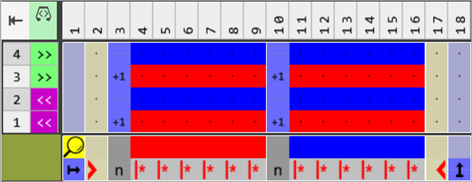
- Gewünschte Anzahl an Spalten z.B. 5 Spalten, für die Garnfarbe #7 duplizieren.: Die Anzahl der Spalten ist abhängig vom Rapport der gewünschten Jacquard-Rückseite.
- 14
- Anschließend die Farbspalte im Farbsegement der Garnfarbe #3 (blau) selektieren.
- 15
- Mit RMT das Kontextmenü öffnen.
- Das Kontextmenü erscheint.
- 16
- Gewünschte Anzahl an Spalten z.B. 5 Spalten, für die Garnfarbe #3 duplizieren.: Die Anzahl der Spalten ist abhängig vom Rapport der gewünschten Jacquard-Rückseite.
- 17
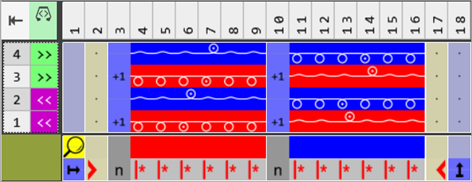
- Im ‚Ausführenden Bereich‘ der beiden Garnfarben mit Nadelaktionen die Jacquard-Vorderseite und die Jacquard-Rückseite einzeichnen:
-
Masche vorne mit Umhängen

-
Masche vorne

-
Flottung mit Umhängen nach vorne

- 18
- Im CA-Editor die Technikreihe (2) und (4) additiv selektieren.
- 19
- Zeichenfunktion
 Einfügen auswählen.
 - Toolfenster Selektion einfügen wird geöffnet.
- 20
- Folgende Auswahl auswählen:
-
 leer
leer - Bei Anzahl : Wert 1 angeben
- 21
- Über Taste Richtungspfeil nach oben die Leereihen einfügen.

- 22
- Toolfenster mit X schließen.
- Je eine Leerreihe wird an den selektierten Positionen eingefügt.
- 23
- Fehlende Bezugsnummern für die neu eingefügten Leerreihen setzen:
-
Für Zusatzreihen:
 Bezugsreihen-Nummer beibehalten
|
Inhalt von Zusatzreihen |
Eigenschaften und Verhalten |
|---|---|
|
Mit Garnfarbe / Fadenführerfarbe |
Wenn Sie in eine Farbspalte Zusatzreihen mit Garnfarbe/ Fadenführerfarbe einfügen, so müssen Sie eine Nadelaktion Stricken einzeichnen. |
|
Ohne Garnfarbe / Fadenführerfarbe |
Wenn Sie in eine Farbspalte Zusatzreihen ohne Garnfarbe/ Fadenführerfarbe einfügen, so müssen Sie eine Nadelaktion Umhängen, Abwerfen oder Kulieren (kein Stricken) einzeichnen. |
|
Verhalten:
| |
- 24
- In die Leerreihen die gewünschte Nadelaktion einzeichnen:
- Für Abwerfen:
-
 Abwerfen hinten
 -
 Abwerfen hinten ohne Maschenauflösen
 - Für Umhängen:
-
 Umhängen nach vorne
- 25
- Gegebenenfalls im CA in den Steuerspalten
 Vordere Maschenlänge (NPv) /
  Hintere Maschenlänge (NP^) einen andere Maschenlänge zuordnen.
|
CA1-Privat: mit Abwerfen |
|
|
|
|
|
CA2-Privat: mit Umhängen |
|
|
- 26
- Mit Taste
 Prüfen das erstellte Color Arrangement auf korrekte Einträge überprüfen.: Der stricktechnische Ablauf kann nicht überprüft werden!
 - 27
- Gegebenenfalls bei bereits im Designmuster verwendetem Color Arrangements mit Taste
 Übernehmen die Änderungen ins Designmuster übernehmen.
- oder -
Toolfenster mit Taste schließen.
 - 28
- Abfrage mit gewünschter Taste schließen:
-
Speichern: Color Arrangement wird lokal im Toolfenster
 CA abgelegt.
 - Verwerfen: Änderungen werden nicht gespeichert.
-
Kopie: Geändertes Color Arrangement wird als Kopie im Toolfenster CA abgelegt.
- 29
- Erstelltes Color Arrangement über die Steuerspalte
 in die gewünschten Reihen im Designmuster eintragen.
 - 30
-
 Technik-Bearbeitung starten.
 - Das Color Arrangement wird bei der Technik-Bearbeitung aufgelöst.
- 31
-
 Sintral erstellen.
 - 32
-
 Sintral-Check starten.
 - 33
-
 Extrahieren des Strickprogramms.
 - 34
- Strickprogramm in die Maschine laden.