Schritt für Schritt zum Muster ‚Pattern-13‘
- Muster-Projekt mit einem Muster und den gewünschten Einstellungen ist erstellt.
- 1
- Mit Taste
 Knit Explorer den Explorer öffnen.
 - 2
- Verzeichnis öffnen:
Strickelement-Depot -> Fully Fashion -> Mindern . - 3
- Mindermodul Mindern, getrennt umhängen selektieren.
- 4
-
 Kopieren im Kontextmenü aufrufen.
- oder –Kopieren in der Multifunktionsleiste des Knit Explorers aufrufen. - 5
- Kopie des Mindermoduls im gewünschten Verzeichnis im Knit Explorer ablegen:
 Einfügen im Kontextmenü des selben Verzeichnisses aufrufen.
- oder -Einfügen in der Multifunktionsleiste des Knit Explorers aufrufen. - Die Kopie wird im ausgewählten Verzeichnis angezeigt.
- 6
- Namen des Mindermoduls ändern:
- z.B. Mindern Franz_Narrow French
- 7
- Mindermodul mit Doppelklick öffnen.
- Der gesamte Inhalt des Moduls mit allen Varianten wird angezeigt.
- 8
- Nicht benötigte Reihen / Spalten (Kacheln) bzw. Varianten löschen.
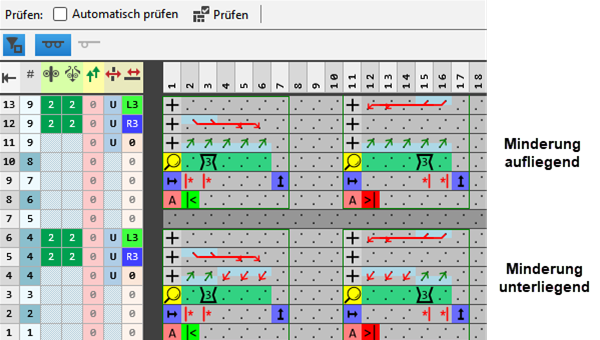
Nur diese Varianten behalten:
- Alle Nadeln
- Versatz über 3 Nadeln
- Für Minderung unterliegend und / oder aufliegend
|
Anzeige nach dem Löschen nicht benötigter Informationen |
|
STOLL Mindermodul:-> Mindern, getrennt umhängen |
- 9
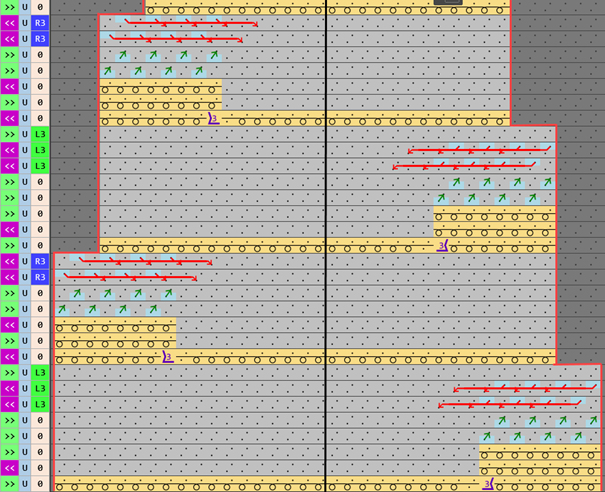
- Benötigte Anzahl an Reihen in den beiden Kacheln einfügen:
- Für Mindern unterliegend auf allen Nadeln
- Für Mindern aufliegend auf allen Nadeln
- 10
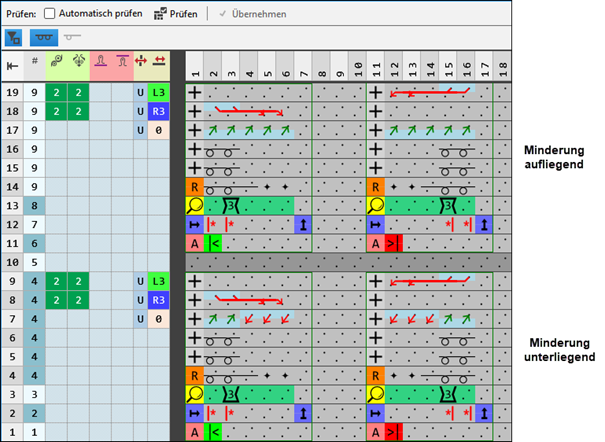
- Gewünschten Abblauf für Mindern ‚Französische Schulter‘ einzeichnen.
Linke Schnittlinie - Schulter | Rechte Schnittlinie - Schulter |
| |
Bei der Modulerstellung beachten:
- Das Mindermodul muss auf die Form abgestimmt sein.
- Die in der Form vorhandene Minderstufung muss im Modul durch die Versatzstufe berücksichtigt werden.
|
Neues Mindermodul: Mindern Franz_Narrow French |
|
|
- 11
- Strickelement mit Taste
 Prüfen: manuell auf korrekte Einträge überprüfen.
 : Der stricktechnische Ablauf kann nicht überprüft werden!
 - 12
- Toolfenster mit
 schließen.
 - Das Strickelement wird gespeichert und kann einer Schnittlinie zugeordnet werden.
- 13
- Zum Erstellen eines projektbezogenen Linienschnitts im Toolfenster die Registerkarte
 Schnitte auswählen.
 - 14
- Mit RMT das Kontextmenü öffnen -> Neuen Schnitt in Größe M erstellen… auswählen.
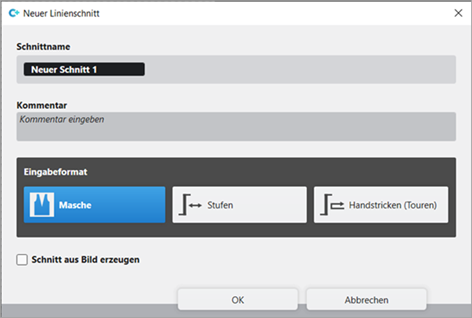
- Toolfenster Neuer Linienschnitt wird geöffnet.
| |||
Schnittname | Name für das Schnittelement | ||
Kommentar | Informationen zum Schnitt | ||
| |||
Eingabeformat | |||
Masche | Eingabe in der Tabelle des Linienschnitts
| ||
Stufen | Eingabe in der Tabelle des Linienschnitts
| ||
Handstricken (Touren) | Eingabe in der Tabelle des Linienschnitts
| ||
Regeln für Zunehmen beim Handstricken | |||
| Stricken vor Zunehmen nach Anfang | ||
| Zunehmen vor Stricken nach Anfang (Standardvorgabe) | ||
Schnitt aus Bild erzeugen |
| Kein Bild wird verwendet | |
| Bild als Vorlage verwenden | ||


- 15
- Gewünschte Eingaben vornehmen:
- Schnittname : beliebig
- Eingabeformat : Masche
- 16
- Mit Taste OK bestätigen.
- Neuer Linienschnitt (Grundschnitt) wird in der Registerkarte Schnitte und in einem neuen Dokumentfenster
 grafisch als Rechteck angezeigt.
: Standard-Attribute werden für die Schnittkanten des Linienschnitts verwendet.
Menü Datei -> Optionen -> Linienschnitt -> Optionen für neuen Linienschnitt
- 17
- Zur Erstellung eines Linienschnittes im Dokumentfenster die angedockte Linientabelle mit LMT öffnen.
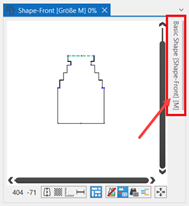
- oder -
Im Dokumentfensterdie angezeigte Grafik verwenden. - Tabelle Linienschnitt mit den Werten der Rechteckform wird angezeigt.
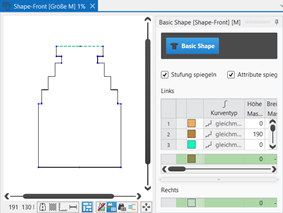
: Die Methode (Tabelle oder Grafik) zur Erstellung eines projektbezogenen Linienschnitts ist frei wählbar, da die Ansichten immer synchron aktualisiert werden.
- 18
- Neue Schnittlinien in Tabelle einfügen und gewünschte Werte für den Grundschnitt eingeben.
- 19
- Den neuen Schnittlinien die gewünschten Attribute zuordnen:
- Funktion: Funktion Inhalt + Funktion Breite
- Ausblenden: Ausblenden Inhalt + Ausblenden Breite
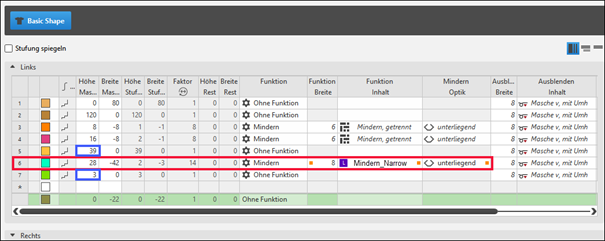
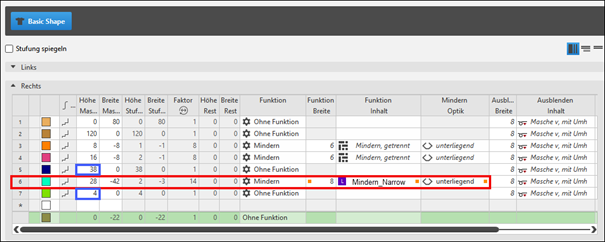
- Linie 6: Schnittlinie ‚Französische Schulter‘
- Minderbreite: 3 Nadeln
- Stufenhöhe: 2 Reihen
- Eigen erstelltes Mindermodul
Beispiel: Linienschnitt für Pattern-13
|
Grundschnitt: Rückenteil links |
|
|
|
|
|
Grundschnitt: Rückenteil rechts |
|
|
|
Bei der Schnitterstellung beachten:
|
Regeln zur Erstellung einer Form für die Strickart RL:
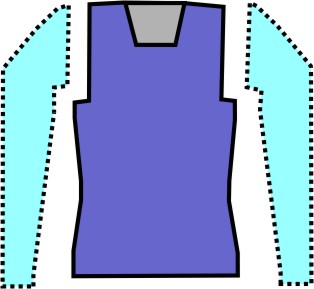
Beispiel Vorderteil:
Formattribute | Regeln / Mögliche Einstellungen |
|---|---|
Strickart: | Rechts - Links |
Stufenbreite bei Zunahme | 1 Nadel (Masche) pro Strickreihe |
Stufenhöhe bei Zunahme | Beliebig |
Reihenanzahl ohne Formänderung | Beliebig |
Stufenbreite bei Minderung | 1 - 3 Nadeln (Maschen) |
Stufenhöhe bei Minderung | Beliebig |
Ausblendbreite | Beliebig |
Strickart für Ausblenden | Masche vorne mit Umhängen |
Abkettel Breite: | Stufung > 3 Maschen |
Abkettel-Methoden | Abketteln, Struktur, einflächig
|
- 20
- Im Toolfenster Schnitte den erstellten Schnitt mit LMT selektieren.
- 21
- Kontextmenü öffnen -> Schnitt positionieren -> Mustername auswählen.
- Der Schnitt liegt schwebend im ausgewählten Grundmuster.
- 22
-
 Technik-
Bearbeitung starten:
Technik-
Bearbeitung starten: Symbol-Ansicht nach Technik-Bearbeitung anzeigen.
 - 23
-
 Sintral erstellen.
 - 24
-
 Sintral-Check starten.
 - 25
-
 Extrahieren des Strickprogramms.
 - Programm für die Strickmaschine wird erstellt: CMS530.Pattern-13.zip.
- Strickprogramm in die Maschine laden.
 : Die extrahierte Datei CMS530.Pattern-13.zip kann mit USB-Stick oder über Ethernet in die Maschine geladen werden.