Schritt für Schritt zum Muster ‚Pattern-14A‘
Mustermerkmale:
- Struktur Rechts-Rechts
- Form angepasst für RR:
- Stufenbreite Minderung um 1 Nadel
- Minderbreite 1 Nadel (keine Fully Fashion Markierung)
- Ausblenden 1 Nadel an der rechten Formkante + linken V-Ausschnittkante mit Nadelaktion Masche vorne mit Umhängen
Schritt für Schritt zum Muster ‚Pattern-14A‘
- Muster-Projekt mit einem Muster und den gewünschten Einstellungen ist erstellt.
- 1
- Zum Erstellen eines projektbezogenen Linienschnitts im Toolfenster die Registerkarte
 Schnitte auswählen.
 - 2
- Mit RMT das Kontextmenü öffnen -> Neuen Schnitt in Größe M erstellen… auswählen.
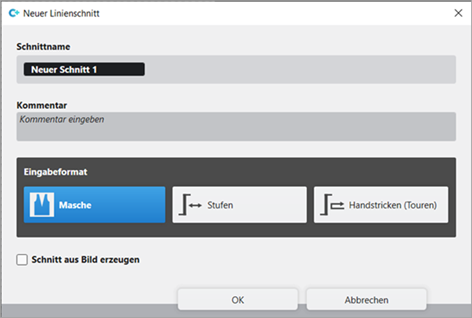
- Toolfenster Neuer Linienschnitt wird geöffnet.
|
| |||
|
Schnittname |
Name für das Schnittelement | ||
|
Kommentar |
Informationen zum Schnitt | ||
|
| |||
|
Eingabeformat | |||
|
Masche |
Eingabe in der Tabelle des Linienschnitts
| ||
|
Stufen |
Eingabe in der Tabelle des Linienschnitts
| ||
|
Handstricken (Touren) |
Eingabe in der Tabelle des Linienschnitts
| ||
|
Regeln für Zunehmen beim Handstricken | |||
|
|
Stricken vor Zunehmen nach Anfang | ||
|
|
Zunehmen vor Stricken nach Anfang (Standardvorgabe) | ||
|
Schnitt aus Bild erzeugen |
|
Kein Bild wird verwendet | |
|
|
Bild als Vorlage verwenden | ||


- 3
- Gewünschte Eingaben vornehmen:
- Schnittname : beliebig
- Eingabeformat : Masche
- 4
- Mit Taste OK bestätigen.
- Neuer Linienschnitt (Grundschnitt) wird in der Registerkarte Schnitte und in einem neuen Dokumentfenster
 grafisch als Rechteck angezeigt.
 : Standard-Attribute werden für die Schnittkanten des Linienschnitts verwendet.
Menü Datei -> Optionen -> Linienschnitt -> Optionen für neuen Linienschnitt
- 5
- Zur Erstellung eines Linienschnittes im Dokumentfenster die angedockte Linientabelle mit LMT öffnen.
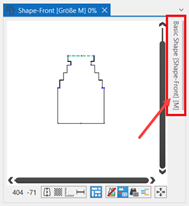
- oder -
Im Dokumentfensterdie angezeigte Grafik verwenden. - Tabelle Linienschnitt mit den Werten der Rechteckform wird angezeigt.
: Die Methode (Tabelle oder Grafik) zur Erstellung eines projektbezogenen Linienschnitts ist frei wählbar, da die Ansichten immer synchron aktualisiert werden.
- 6
- Neue Schnittlinien in Tabelle einfügen und gewünschte Werte für den Grundschnitt eingeben mit
 Stufung spiegeln .
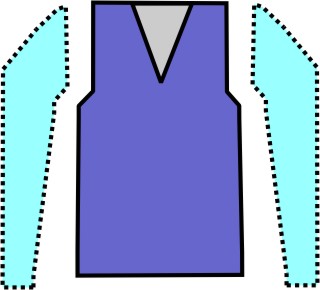
Regeln für eine Form in der Strickart Masche-Masche (RR):
|
Formattribute |
Regeln |
|---|---|
|
Strickart |
Masche vorne - Masche hinten |
|
Stufenbreite bei Zunahme |
1 Masche |
|
Stufenhöhe bei Zunahme |
Beliebig |
|
Reihenanzahl ohne Formänderung |
Beliebig |
|
Stufenbreite bei Minderung |
1 Nadel |
|
Stufenhöhe bei Minderung |
Beliebig |
|
Nadelanzahl beim Mindern |
1 Nadel |
|
Strickart für Ausblenden |
Module aus dem |
|
Ausblendbreite |
Abhängig von ausgewähltem Modul |
|
Abketteln |
Stufung > 1 Nadel |
|
Abkettel-Methoden |
Abketteln, RR, 01 Abketteln, RR, 02 Abketteln, Grundschnitt, Rand, RR mit Fixierung, 01 Abketteln, Grundschnitt, Rand, RR mit Fixierung, 02 |

- 7
- Den neuen Schnittlinien die gewünschten Attribute zuordnen:
- Funktion:
- Funktion Inhalt: Mindern, 1 Nadel, RR
- Funktion Breite: Wert 1
- Ausblenden:
- Ausblenden Inhalt: Masche v, mit Umhängen
- Ausblenden Breite: Wert 1
- 8
- Kontrollkästchen Attribute spiegeln deaktivieren.
- 9
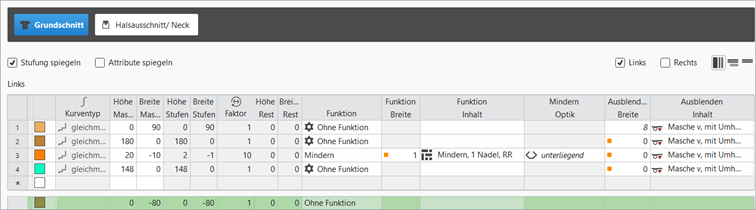
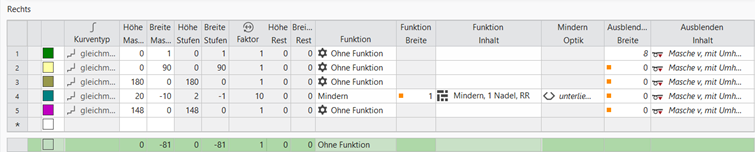
- Die zugeordneten Attribute der neuen Schnittlinien (Nr.2 – 4) anpassen:
- Grundschnitt Links (Linie 2-4):
- Funktion Breite: Wert 1
- Funktion Inhalt: Mindern, 1 Nadel, RR
- Ausblenden Breite: Wert 0
- Grundschnitt Rechts (Linie 2-4):
- Funktion Breite: Wert 1
- Funktion Inhalt: Mindern, 1 Nadel, RR
- Ausblenden Breite: Wert 0
Beispiel: Linienschnitt für Pattern-14A
|
Grundschnitt: Vorderteil links |
|
|
|
Grundschnitt: Vorderteil rechts |
|
|
|
|
- 10
-
Schnitt-Eigenschaften aufrufen:
Cursor im geöffneten Dokumentenfenster xx positionieren -> Kontextmenü mit RMT -> Schnitt-Eigenschaften auswählen
- oder -
im ToolfensterSchnitte den Schnitt selektieren -> Kontextmenü mit RMT -> Schnitt-Eigenschaften auswählen - 11
- Auswahl
 Ungerade Breite anklicken.
 - Die rechte Seite des Grundschnitts wird um 1 Nadel verbreitert.: Diese Einstellung wirkt sich auch auf das Schnittelement Halsausschnitt aus, d.h. das Schnittelement V-Ausschnitt beginnt mit 1 Nadel.
- 12
- In der Linientabelle den Cursor im Bereich neben die Taste
 Grundschnitt positionieren -> mit RMT das Kontextmenü öffnen -> Neues Schnittelement hinzufügen... auswählen.
 - 13
- Im Auswahlmenü gewünschtes Schnittelement Halsausschnitt -> symmetrisch auswählen.
- 14
- Den neuen Schnittlinien die gewünschten Attribute zuordnen:
- Funktion:
- Funktion Inhalt: Mindern, 1 Nadel, RR
- Funktion Breite: Wert 1
- Ausblenden:
- Ausblenden Inhalt: Masche v, mit Umhängen
- Ausblenden Breite: Wert 1
- 15
- Checkbox Attribute spiegeln deaktivieren.
- 16
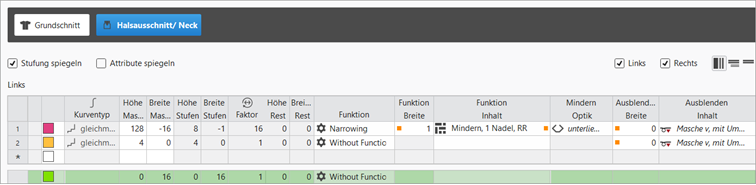
- Den neuen Schnittlinien Nummer 2 – 4 die zugeordneten Attribute anpassen:
- Grundschnitt Links (Linie 2-4):
- Funktion Inhalt: Mindern, 1 Nadel, RR
- Funktion Breite: Wert 1
- Ausblenden Inhalt: Masche v, mit Umhängen
- Ausblenden Breite: Wert 0
- Grundschnitt Rechts (Linie 1-2(3)):
- Funktion Inhalt: Mindern, 1 Nadel, RR
- Funktion Breite: Wert 1
- Ausblenden Inhalt: Masche v, mit Umhängen
- Ausblenden Breite: Wert 1
|
Schnittelement Halsausschnitt links (V-Ausschnitt) |
|
|
|
Schnittelement Halsausschnitt rechts (V-Ausschnitt) |
|
|
|
|

- 17
- Im Toolfenster Schnitte den erstellten Schnitt mit LMT selektieren.
- 18
- Kontextmenü öffnen -> Schnitt positionieren -> Mustername auswählen.
- Der Schnitt liegt schwebend im ausgewählten Grundmuster.
- 19
-
 Technik-
Bearbeitung starten:
Technik-
Bearbeitung starten: Symbol-Ansicht nach Technik-Bearbeitung anzeigen.
 - 20
-
 Sintral erstellen.
 - 21
-
 Sintral-Check starten.
 - 22
-
 Extrahieren des Strickprogramms.
 - Programm für die Strickmaschine wird erstellt: CMS530.Pattern-14A.zip.
- Strickprogramm in die Maschine laden.
 : Die extrahierte Datei CMS530.Pattern-14A.zip kann mit USB-Stick oder über Ethernet in die Maschine geladen werden.