Schritt für Schritt zum Muster ‚Pattern-18‘
- Muster-Projekt Pattern-17 ist geöffnet.
- 1
- Speichern unter neuem Namen z.B. ‚Pattern-18‘
- 2
- Zum Zeichnen beliebiges Zeichenwerkzeug unter Gruppe Zeichnen wählen.
- 3
- Im Toolfenster Musterfarben die Musterfarben des Grundmusters aus der Farbpalette Garnfarben (z.B. Garnfarbe # 3 und # 6) zum Erstellen des Musterteils für den Rand links / rechts auswählen.
- 4
- Im
 Designmuster den Rand links / rechts einzeichnen.
|
Rand links |
Rand rechts |
|
|
|


- 5
- Den Bereich für das Musterteil Rand links selektieren.
- 6
- Mit RMT das Kontextmenü öffnen -> Selektion -> Musterteil erstellen... auswählen.
- Das neue Musterteil wird unter
 Musterteile lokal abgelegt.
 - 7
- Musterteil zum Zeichnen selektieren.
- 8
- Musterteil im Designmuster ab der 3.Musterreihe bis Ende des Grundmusters am linken Rand einzeichnen.
 : Am Ende des Grundmusters ebenfalls eine gewünschte Anzahl an Reihen ohne Musterteil z.B. in Garnfarbe #6 in RL stehen lassen.
 - 9
- Den Bereich für das Musterteil Rand rechts selektieren.
- 10
- Mit RMT das Kontextmenü öffnen -> Selektion -> Musterteil erstellen... auswählen.
- Das neue Musterteil wird unter Musterteile lokal abgelegt.
- 11
- Musterteil zum Zeichnen selektieren.
- 12
- Musterteil im Designmuster ab der 3.Musterreihe bis Ende des Grundmusters am rechte Rand einzeichnen.: Am Ende des Grundmusters ebenfalls eine gewünschte Anzahl an Reihen ohne Musterteil (z.B. Garnfarbe #6 RL) stehen lassen.
- 13
- In der Steuerspalte Musterreihe die gewünschte Anzahl an Musterreihen für CA#1 (z.B. 114 Reihen) selektieren.
- 14
- Cursor im Musterbereich platzieren.
- 15
- Kontextmenü öffnen und Selektion
/
 Color Arrangement erstellen...
auswählen.
Color Arrangement erstellen...
auswählen.
- oder -
Direkt auf in der Multifunktionsleiste klicken. - Der Color Arrangement Editor erscheint mit dem originalen Standardstrickablauf für 2 Musterreihen.
|
Original für Color Arrangement |
|
|
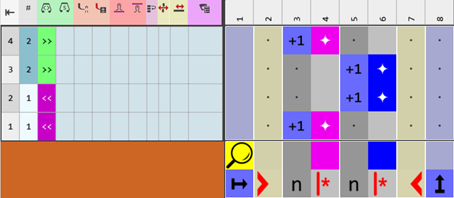
- 16
- Im ausführenden Bereich die benötigte Anzahl an Reihen einfügen.
- 17
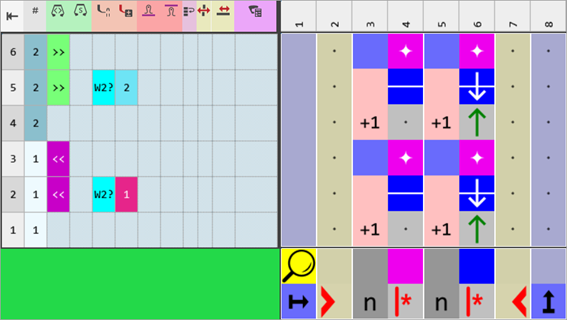
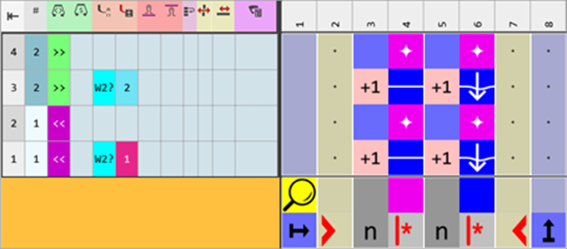
- In den Farbsegementen der Garnfarben #3 (blau) mit Nadelaktionen das Umhängen und den Schuss einzeichnen.
-
 Schussfaden / Umhängen nach vorne mit Flottung :
Kombination von Schuss-Fadenführer Qw vor dem System mit anschließendem Umhängen im folgenden System
- 18
- Einträge in der Spalte Bezugsnummern eintragen / korrigieren.
- 19
- In den folgenden Steuerspalten Einträge vornehmen:
-
 W-Einstreifer :
 - Schusseinstreifer in der Technikreihe ‚Umschließen des Schussfaden durch Stricken‘ einschalten
- Schusseinstreifer-Typ definieren
: Im Dialog  Maschine auswählen wird graphisch die Position und der eingestellte Schusseinstreifer-Typ angezeigt.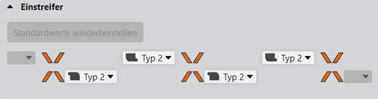
Über den folgenden Link wird das zugehörige Kapitel in der Hilfe geöffnet:
: Mit der Taste Zurückkehren im Browser gehen Sie kapitelweise zurück.
-
 Einstreifer-Korrektur :
 - In den Technikreihen mit aktivem Schuss-Einstreifer bei Notwendigkeit für die beiden Schlittenrichtungen jeweils einen unterschiedlichen ESCI-Index setzen.: Ein Platzhaltereintrag im Muster erleichtert das Arbeiten an der Maschine.
Über den folgenden Link wird das zugehörige Kapitel in der Hilfe geöffnet:
: Mit der Taste Zurückkehren im Browser gehen Sie kapitelweise zurück.
-
 Technikreihen sortieren :
 - In der Technikreihe mit dem Schussfaden:
 Schussfaden-Einlegereihe
 - In der Technikreihe zum Umschließen des Schussfadens durch Stricken:
 Schussfaden-Umschließungsreihe
Über den folgenden Link wird das zugehörige Kapitel in der Hilfe geöffnet:
: Mit der Taste Zurückkehren im Browser gehen Sie kapitelweise zurück.
|
Color Arrangement CA#1 |
|
|
|
|
|
Alternative CA#2 |
|
|
|
Verwendung von folgender Nadelaktion
|

- 20
- Mit Taste
 Prüfen das erstellte Color Arrangement auf korrekte Einträge überprüfen.: Der stricktechnische Ablauf kann nicht überprüft werden!
 - 21
- Gegebenenfalls bei bereits im Designmuster verwendetem Color Arrangements mit Taste
 Übernehmen die Änderungen ins Designmuster übernehmen.
- oder -
Toolfenster mit Taste schließen.
 - 22
- Abfrage mit gewünschter Taste schließen:
-
Speichern: Color Arrangement wird lokal im Toolfenster
 CA abgelegt.
 - Verwerfen: Änderungen werden nicht gespeichert.
-
Kopie: Geändertes Color Arrangement wird als Kopie im Toolfenster CA abgelegt.
- 23
- Das erstelltes Color Arrangement CA#1 über die Steuerspalte
 in die gewünschten Reihen im Designmuster eintragen.
 - 24
- In der Multifunktionsleiste Start unter Vorschau auf die Taste
 Fadenführer klicken.
 - Dokumentfenster wird als Ansicht geöffnet und die Multifunktionsleiste Fadenführer erscheint.
- 25
- Über
 Fadenführer anzeigen den Dialog öffnen.
 - 26
- Fadenführer mit Garnfarbe #3 selektieren.
- 27
- Im Dialog unter Typ den Fadenführer-Typ
 Schussfaden Qw auswählen.
 - Der Fadenführer wird mit dem Symbol
 gekennzeichnet.
 - 28
- Gegebenenfalls weitere gewünschte Änderungen für die Fadenführer-Zuordnung vornehmen.
- 29
-
 Technik-
Bearbeitung starten:
Technik-
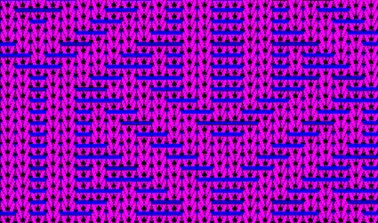
Bearbeitung starten: Gestrick-Ansicht nach Technik anzeigen.
|
Gestrickansicht |
|
|
- 30
-
 Sintral erstellen.
 - 31
-
 Sintral-Check starten.
 - 32
-
 Extrahieren des Strickprogramms.
 - Programm für die Strickmaschine wird erstellt: CMS530W.Pattern-18.zip.
- Strickprogramm in die Maschine laden.
 : Die extrahierte Datei CMS530W.Pattern-18.zip kann mit USB-Stick oder über Ethernet in die Maschine geladen werden.