Verzeichnis Strukturmodule mit Strickelement-Typ: Strukturmodul

Strukturmodule
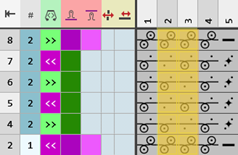
- zum Stricken auf allen Nadeln
- zum Stricken auf allen Nadeln gespiegelt
- zum Stricken in 1x1-Technik
- zum Stricken in 1x1-Technik gespiegelt
Arten von Strukturmodulen
- Für alle Arten von Strukturen
- Strukturen ohne Umhängen wie z.B. Grundbindungen, Fangbindungen u.s.w
- Strukturen mit Umhängen wie z.B. Zöpfe, Aran, Fangversatzbindungen u.s.w
 : In einem Strickelement können alle Varianten von Strukturen abgespeichert werden.
- Struktur Applikationen
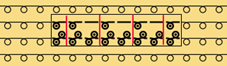
- Strukturmodule mit Anschlusspunkte ohne Wiederholung
- Strukturmodule mit Anschlusspunkte mit Wiederholung
Möglichkeiten zur Erstellung eines neuen Strukturmoduls
- Im
 Knit Explorer:
-> Neues Strickelement
 -
Im
 Muster-Projekt:
-> Toolfenster Strickelemente / Neues Modul erstellen - Im
 Designmuster:
-> Selektion / Strukturmodul
Beispiel: Strukturmodul nur mit strickenden Reihen
- 1
- Mit Neues Strickelement den Dialog Neues Strickelement öffnen.
- oder -
Im Toolfenster Strickelemente / Neues Modul erstellen auswählen.
 - 2
- Folgende Einstellungen vornehmen:
- Stricktechnik
- Alle Nadeln
- Strickelement-Typ :
- Strukturmodul
- Füllelemente
- Keine Garnfarbe, Magazinfarbe oder Fadenführerfarbe
- Keine Nadelaktion
- Dimension [Maschen]
- Breite
- Höhe
- 3
- Dialog mit OK schließen.
- Strickelement-Editor wird geöffnet.
- 4
- Registerkarte Nadelaktionen / Farben auswählen.
- 5
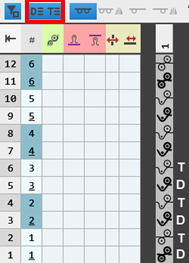
- Im Zeichenbereich in die
 angezeigten Technikreihen die gewünschte Struktur mit Nadelaktionen einzeichnen.
 - Die Designreihen werden automatisch generiert.
|
|
|
 :
:
- 6
- Eventuell Farbe zum Zeichnen des Strickelements auswählen:
- Ohne Farbe: Strickelement ist beim Zeichnen farbunabhängig
- Mit Farbe: Strickelement ist beim Zeichnen farbabhängig
Ohne Musterfarben | Mit Musterfarben |
|
|
Nadelaktion hat keine Farbe | Nadelaktion hat eine Farbe zugeordnet, d.h. das Strukturmodul wird mit dieser Farbe ins Designmuster eingezeichnet. |
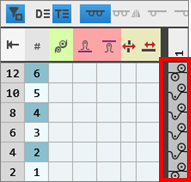
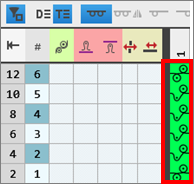
 , d.h. das Strukturmodul kann im Designmuster in jeden Farbbereich eingezeichnet werden.
- 1
- Gewünschte Steuerspalten-Daten in die entsprechende Steuerspalte der jeweiligen Technikreihe eintragen:
- Maschenlänge
- Warenabzug
- Schlittengeschwindigkeit
- u.s.w.
|
Eintrag |
Bedeutung |
|---|---|
|
Farbeintrag |
Zuordnung eines Parameter-Wertes aus der entsprechenden Tabelle |
|
Kein Farbeintrag |
Standardeintrag aus dem Designmuster bleibt erhalten |
- 2
-
Designreihen:
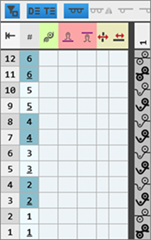
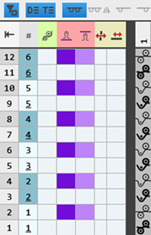
Taste Steuerspalten aktivieren, um die Steuerspalten-Daten aus den Technikreihen in die Designreihen zu übernehmen.
Verhalten der Steuerspalten-Daten
Keine Steuerspalten-Daten | Steuerspalten-Daten nur in Technikreihen | Steuerspalten-Daten in Technikreihen und Designreihen |
|---|---|---|
|
|
|
Beim Zeichnen im Designmuster und bei der Technikbearbeitung wird kein Eintrag in die Steuerspalten gemacht. | Diese Daten aus den Technikreihen werden bei der Technikbearbeitung eingetragen, wenn zuvor im Designmuster in den gewünschten Steuerspalten der Standardeintrag manuell gelöscht wurde. | Beim Zeichnen im Designmuster kann mit Hilfe der Cursor-Attribute ausgewählt werden, ob die Steuerspalten-Daten der Designreihen eingetragen werden.
|
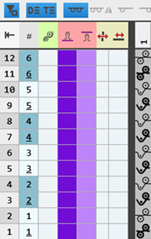
- 1
- Aufgrund der Struktur im Strickelement ist es gegebenenfalls notwendig, die Technikreihen zu gruppieren:
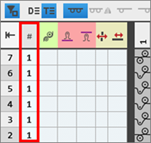
Musterreihen im Strickelement gruppieren:
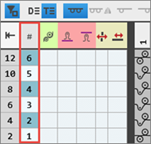
Wenn mehrere Technikreihen eine Musterreihe bilden, so müssen diese gruppiert werden. Die Gruppierung wirkt sich auf das Verhalten beim Zeichnen und der anschließenden Technik-Bearbeitung aus.
- Ein Strickelement mit mehreren Technikreihen ist erstellt.
- Jede Technikreihe entspricht einer Designreihe.
- 1
- Alle zu gruppierende Technikreihen selektieren.
- 2
- Mit Strg + G die selektierten Technikreihen gruppieren.
Verhalten von nicht gruppierten / gruppierten Technikreihen beim Zeichnen im Designmuster
|
|
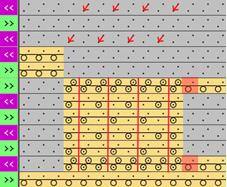
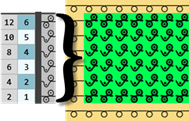
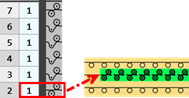
| Technikreihen nicht gruppiert: Alle Musterreihen werden beim Zeichnen in das Designmuster eins zu eins eingezeichnet. Dies bedeutet, dass die entsprechende Anzahl an Musterreihen im Designmuster überschrieben werden. |
|
|
| Technikreihen gruppiert: Beim Zeichnen wird nur die erste Technikreihe ins Designmuster eingezeichnet. Dies bedeutet, dass die restlichen Technikreihen aus der Gruppe erst bei der Technikbearbeitung zusätzlich in das Muster eingefügt werden. |
| |||


Reihengruppierung auflösen:
- Im Strickelement sind Technikreihen gruppiert.
- 1
- Eine oder mehrere Technikreihe selektieren.
- 2
- Mit Strg + Umschalt + G die Technikreihen in der Selektion aufheben.
: Vorgang gegebenenfalls mehrfach wiederholen.
- 3
- Aus der erstellten Struktur eventuell weitere Varianten erstellen.
- Mögliche Varianten:
- Alle Nadeln stricken

- Alle Nadeln stricken gespiegelt

- 1x1 Technik

- 1x1 Technik gespiegelt

Erzeugen einer weiteren Variante aus bestehender Variante im Strickelement:
- Eine Variante ist erstellt.
- 1
- Cursor im Zeichenbereich positionieren und RMT drücken.
- Kontextmenü wird angezeigt.
- 2
- Im Kontextmenü Variante erzeugen oder aktualisieren auswählen.
- 3
- Im Untermenü die zu erzeugende Variante auswählen.
- Im Zeichenbereich wird die erzeugte Variante angezeigt.
- 4
- Eventuell Änderungen in den Technikreihen und den Steuerspalten-Daten vornehmen.
- 5
- Strickelement mit
 Manuell auf korrekte Einträge im Strickelement prüfen.: Der stricktechnische Ablauf kann nicht überprüft werden!
 - 6
- Gegebenenfalls bei bereits im Designmuster verwendetem Strickelement mit Taste
 Übernehmen die Änderungen ins Designmuster übernehmen.
 - 7
- Toolfenster Neues Strickelement mit
 schließen.
- Das Strickelement wird gespeichert.
Beispiel: Strukturmodul mit strickenden und nichtstrickenden Reihen
Nichtstrickende Reihen sind:
- Reihen für Umhängen
- Reihen für Abwerfen
- Reihen für Nachkulieren
Strukturmodul mit strickenden und nichtstrickenden Reihen erstellen:
- 1
- Mit Neues Strickelement den Dialog Neues Strickelement öffnen.
- oder -
Toolfenster Strickelemente / Kontextmenü Neues Modul erstellen - 2
- Folgende Einstellungen vornehmen:
- Stricktechnik:
Alle Nadeln - Strickelement-Typ:
Strukturmodul - Füllelemente z.B.:
- Keine Garnfarbe, Magazinfarbe oder Fadenführerfarbe
- Keine Nadelaktion
- Dimension
- Breite
- Höhe
- 3
- Dialog mit OK schließen.
- Strickelement-Editor wird geöffnet.
- 4
- Registerkarte Nadelaktionen / Farben auswählen.
- 5
- Im Zeichenbereich in die Technikreihen die gewünschte Struktur mit den benötigten Nadelaktionen für Stricken / Umhängen einzeichnen.
- Die Designreihen werden automatisch generiert.
- 6
- Gegebenenfalls eine Farbe zum Zeichnen auswählen.
- Ohne Farbe: Strickelement ist beim Zeichnen farbunabhängig
- Mit Farbe: Strickelement ist beim Zeichnen farbabhängig
|
Ohne Musterfarben |
Mit Musterfarben |
|
|
|
|
Nadelaktion hat keine Farbe |
Nadelaktion hat eine Farbe zugeordnet, d.h. das Strukturmodul wird mit dieser Farbe ins Designmuster eingezeichnet. |
- 7
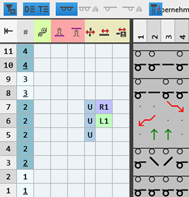
- In den Umhängereihen die Steuerspalten-Daten eintragen:
- Versatzart

- Versatzwert

- Versatz-Korrektur (VCI)
- Hauptabzug (WMF)
- u.s.w.
- 8
- Gegebenenfalls in den anderen Steuerspalten die gewünschten Daten eintragen.
- 9
- Technikreihen wie folgt selektieren:
- Strickreihe mit anschließenden Umhängereihen
- oder - - Umhängereihen mit nachfolgender Strickreihe
- 10
- Mit Tasten Strg + G die selektierten Reihen gruppieren.
|
|
|

- 11
- Aus der erstellten Struktur eventuell weitere Varianten erstellen.
- Mögliche Varianten:
- Alle Nadeln stricken
- Alle Nadeln stricken gespiegelt
- 1x1 Technik
- 1x1 Technik gespiegelt
Erzeugen einer weiteren Variante aus bestehender Variante im Strickelement:
- Eine Variante ist erstellt.
- 12
- Cursor im Zeichenbereich positionieren und RMT drücken.
- Kontextmenü wird angezeigt.
- 13
- Im Kontextmenü Variante erzeugen oder aktualisieren auswählen.
- 14
- Im Untermenü die zu erzeugende Variante auswählen.
- Im Zeichenbereich wird die erzeugte Variante angezeigt.
- 15
- Eventuell Änderungen in den Technikreihen und den Steuerspalten-Daten vornehmen.
- 16
- 17
- Strickelement mit Prüfen auf korrekte Einträge im Strickelement prüfen.
- 18
- Gegebenenfalls bei bereits im Designmuster verwendetem Strickelement mit Taste Übernehmen die Änderungen ins Designmuster übernehmen.
- 19
- Toolfenster Neues Strickelement mit schließen.
- Das Strickelement wird gespeichert.
Mit Hilfe der Anschlusspunkte wird das Strukturmodul in eine Technikreihe eingebunden und abgestrickt.
Eigenschaften:
- Durch einen Anschlusspunkt wird eine im Strickelement einstrickende und ausstrickende Reihe definiert.
- Ein Anschlusspunkt bindet die Designreihe des Strickelements in das Designmuster ein.
- Ein Strickelement kann ein oder mehrere Anschlusspunkte haben.
- Anzahl an Technikreihen
- Geradzahlig: Einstricken und Ausstricken auf der gleichen Seite
- Ungeradzahlig: Einstricken und Ausstricken auf gegenüberliegender Seite
- Technikreihen
-
Ohne Eintrag der Schlittenrichtung = schlittenhubunabhängig
: Strukturmodul mit Anschlusspunkt kann für beide Schlittenrichtungen (gespiegelt) verwendet werden. -
Mit Eintrag der Schlittenrichtung = schlittenhubabhängig
: Strukturmodul mit Anschlusspunkt ist schlittenhubabhängig und kann somit nicht für die andere Schlittenrichtung (gespiegelt) verwendet werden.
Beispiel: Strukturmodul mit Anschlusspunkten ohne Wiederholung erstellen:
- 1
- Mit Neues Strickelement den Dialog Neues Strickelement öffnen.
- oder -
Im Toolfenster Strickelemente / Neues Modul erstellen auswählen. - 2
- Folgende Einstellungen vornehmen:
- Stricktechnik
- Alle Nadeln
- Strickelement-Typ :
- Strukturmodul
- Füllelemente
- Keine Garnfarbe, Magazinfarbe oder Fadenführerfarbe
- Keine Nadelaktion
- Dimension [Maschen]
- Breite : feste Breite
- Höhe : geradzahlig oder ungeradzahlig
- 3
- Dialog mit OK schließen.
- Strickelement-Editor wird geöffnet.
- 4
- Registerkarte Nadelaktionen / Farben auswählen.
- 5
- Im Zeichenbereich in die Technikreihen die gewünschte Struktur mit Nadelaktionen Stricken einzeichnen.
- Die Designreihen werden automatisch generiert und nicht angezeigt.
- 6
- Gegebenenfalls eine Farbe zum Zeichnen auswählen.
- Ohne Farbe:
Keine Zuordnung eines Fadenführers, d.h Farbe des Designmusters wird verwendet - Mit Farbe:
Zuordnung eines Fadenführers, d.h. verwendete Farbe wird ins Designmuster übernommen.: Eventuell diese Designreihe der Farbe aus dem Strukturmodul anpassen.
- 7
- Auf linker und rechter Seite der Struktur eine leere Spalte einfügen.
- Die Spalten haben keine Nadelaktion.
- 8
- Diese Spalten mit
 Transparent überzeichnen.
 - 9
- Registerkarte Steuerung auswählen.
- 10
- Symbol
 auswählen und in die Technikreihen der Ein- und Ausstrickreihe einzeichnen.
Rubrik Nadelbezogene Symbole in ausführenden Reihen -> Anschluss-Attribut: Nicht in die Designreihen! - 11
- Eventuell dem Symbol aus der Rubrik Definitionsfarben eine beliebige Farbe zuordnen.: Keine Auswirkung auf die Ausarbeitung, nur zur besseren Übersicht.
- 12
- In den Technikreihen die gewünschten Steuerspalten-Daten eintragen:
- Maschenlänge
- Warenabzug
- Rapport
- Schlittenrichtung
- Kein Eintrag einer Schlittenrichtung:
Strickelement ist schlittenhubunabhängig und kann im Designmuster auf eine beliebige Musterreihe eingetragen werden. - Eintrag einer Schlittenrichtung:
Strickelement ist schlittenhubabhängig und muss somit auf die entsprechende Musterreihe im Designmuster eingetragen werden.: Alle Technikreihen müssen eine Vorgabe für die Schlittenrichtung haben. - u.s.w
- Designreihen: Taste Steuerspalten aktivieren, um die Steuerspalten-Daten aus den Technikreihen in die Designreihen zu übernehmen.
- 13
- Technikreihen zum Gruppieren selektieren.
- 14
- Mit Tasten Strg + G die selektierten Reihen gruppieren.
- 15
- Strickelement mit Prüfen auf korrekte Einträge im Strickelement prüfen.
- 16
- Gegebenenfalls bei bereits im Designmuster verwendetem Strickelement mit Taste Übernehmen die Änderungen ins Designmuster übernehmen.
- 17
- Toolfenster Neues Strickelement mit schließen.
- Das Strickelement wird gespeichert.
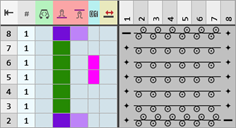
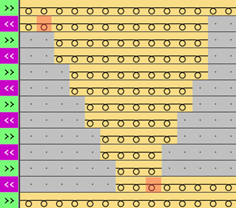
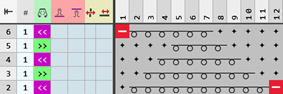
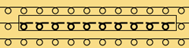
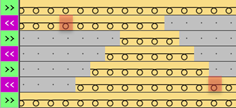
Ungeradzahlige Anzahl an Technikreihen in der Höhe
Beispiel 1 |
| |
|
| |
|
| |
Beispiel 2 |
| |
|
| |
Beispiel 3 |
| |
|
| |
Beispiel 4 |
| |
|
| |
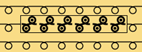
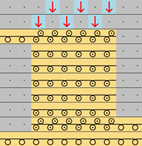

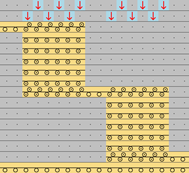
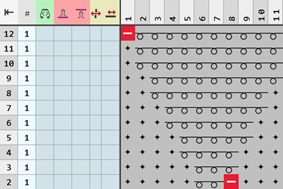

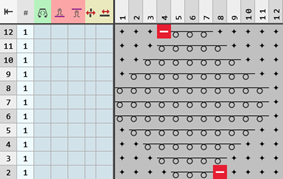

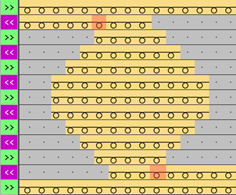
Geradzahlige Anzahl an Technikreihen in der Höhe
Beispiel 1 |
| |
|
| |
Beispiel 2 |
| |
|
| |
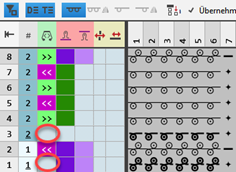
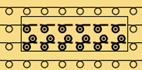
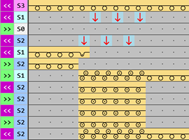
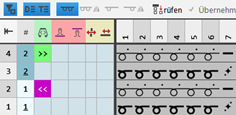
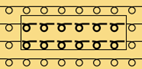
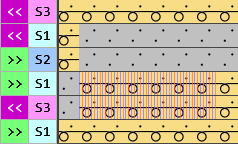
Ungeradzahlige Anzahl an Technikreihen in der Höhe für jeden Anschlusspunkt
Beispiel 1 |
| |
|
| |
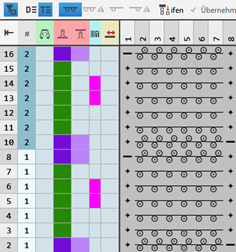
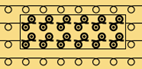
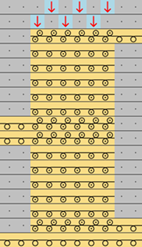
Geradzahlige Anzahl an Technikreihen in der Höhe für jeden Anschlusspunkt
Beispiel 1 |
| |
|
| |
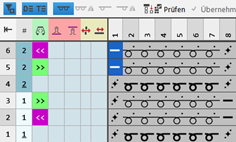
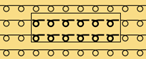
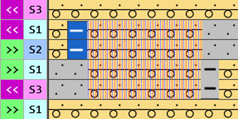
Ungeradzahlige Anzahl an Technikreihen in der Höhe für jeden geschachtelten Anschlusspunkt
Beispiel 1 |
| |
|
| |
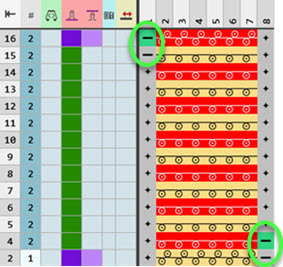
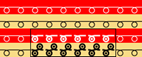
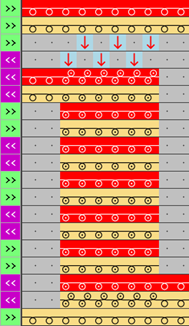
Beispiel: Strukturmodul mit Anschlusspunkten und Wiederholung erstellen:
- 1
- Mit Neues Strickelement den Dialog Neues Strickelement öffnen.
- oder -
Im ToolfensterStrickelemente / Kontextmenü Neues Modul erstellen auswählen. - 2
- Folgende Einstellungen vornehmen:
- Stricktechnik
- Alle Nadeln
- Strickelement-Typ :
- Strukturmodul
- Füllelemente
- Keine Garnfarbe, Magazinfarbe oder Fadenführerfarbe
- Keine Nadelaktion
- Dimension [Maschen]
- Breite : feste Breite
- Höhe : geradzahlig oder ungeradzahlig
- 3
- Dialog mit OK schließen.
- Strickelement-Editor wird geöffnet.
- 4
- Registerkarte Nadelaktionen / Farben auswählen.
- 5
- Im Zeichenbereich in die Technikreihen die gewünschte Struktur mit Nadelaktionen Stricken einzeichnen.
- Die Designreihen werden automatisch generiert und nicht angezeigt.
- 6
- Gegebenenfalls eine Farbe zum Zeichnen auswählen.
- Ohne Farbe:
Keine Zuordnung eines Fadenführers, d.h. Farbe des Designmusters wird verwendet - Mit Farbe:
Zuordnung eines Fadenführers, d.h. verwendete Farbe wird ins Designmuster übernommen.: Eventuell diese Designreihe der Farbe aus dem Strukturmodul anpassen.
- 7
- Auf linker und rechter Seite der Struktur eventuell eine leere Spalte einfügen.
- Die Spalten haben keine Nadelaktion.
- 8
- Diese Spalten mit Transparent überzeichnen.
- 9
- Registerkarte Steuerung auswählen.
- 10
- Symbol auswählen und in die Technikreihen der Ein- und Ausstrickreihe einzeichnen.
Rubrik Nadelbezogene Symbole in ausführenden Reihen -> Anschluss-Attribut: Nicht in die Designreihen! - 11
- Eventuell dem Symbol aus der Rubrik Definitionsfarben eine beliebige Farbe zuordnen.: Keine Auswirkung auf die Ausarbeitung, nur zur besseren Übersicht.
- 12
- Symbol
 Folgende Wiederholung auswählen.
Rubrik Nadelbezogene Symbole in ausführenden Reihen → Wiederholungen - 13
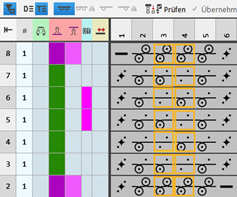
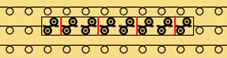
- Mit dem gewählten Symbol spaltenbezogen den Wiederholungsrapport definieren.
- 14
- In den Technikreihen die gewünschten Steuerspalten-Daten eintragen:
- Maschenlänge
- Warenabzug
- Rapport
- Schlittenrichtung
- Kein Eintrag einer Schlittenrichtung:
Strickelement ist schlittenhubunabhängig und kann im Designmuster auf eine beliebige Musterreihe eingetragen werden. - Eintrag einer Schlittenrichtung:
Strickelement ist schlittenhubabhängig und muss somit auf die entsprechende Musterreihe im Designmuster eingetragen werden.: Alle Technikreihen müssen eine Vorgabe für die Schlittenrichtung haben. - u.s.w
- 15
- Eventuell mit aktiver Taste
 Steuerspalten die Steuerspalten-Daten aus den Technikreihen in die Designreihen übernehmen.
 - 16
- Technikreihen zum Gruppieren selektieren.
- 17
- Mit Tasten Strg + G die selektierten Reihen gruppieren.
- 18
- Strickelement mit Prüfen auf korrekte Einträge im Strickelement prüfen.
- 19
- Gegebenenfalls bei bereits im Designmuster verwendetem Strickelement mit Taste Übernehmen die Änderungen ins Designmuster übernehmen.
- 20
- Toolfenster Neues Strickelement mit schließen.
- Das Strickelement wird gespeichert.
- 21
- Strickelement selektieren.
- 22
- Cursor im Designmuster positionieren.
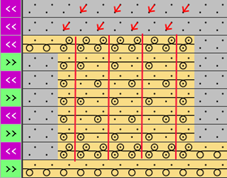
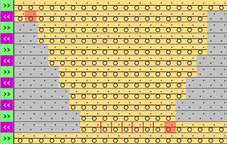
- Folgende zwei Arbeitsschritte durchführen, um das Strickelement mit Wiederholung ins Muster einzuzeichnen.
Zeichnen mit Wiederholungselement - Größenanpassung starten - Schritt 1 von 2 :
Starten Sie die Größenanpassung der Wiederholung mit einem Mausklick in den Nadelbereich. Oder mit <Strg> + <Alt> und einer Mausbewegung.
Zeichnen mit Wiederholungselement - Größenanpassung beenden - Schritt 2 von 2:
Beenden Sie die Größenanpassung mit erneutem Mausklick.
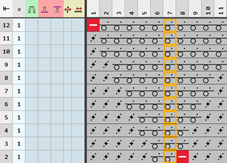
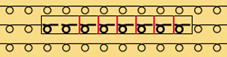
Ungeradzahlige Anzahl an Technikreihen in der Höhe
Beispiel 1 |
| |
|
| |
Beispiel 2 |
| |
|
| |
Geradzahlige Anzahl an Technikreihen in der Höhe
Beispiel 1 |
| |
|
| |