Mehrteiliges Stricken: Stricken von zwei oder mehreren Teilen nebeneinander
Mehrteiliges Stricken bei Tandem-Maschinen CMS 922 / 933
|
Ohne Tandem-Mode, eng gekoppelt | |
|
Einteilig Stricken |
Mehrteilig Stricken |
|
|
|
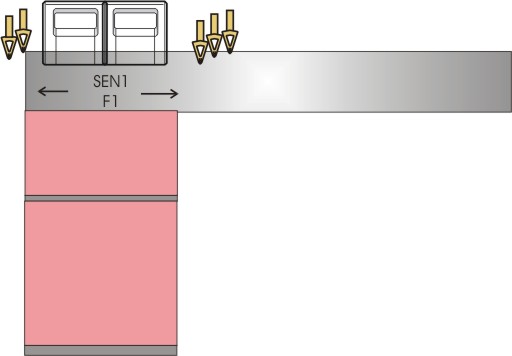
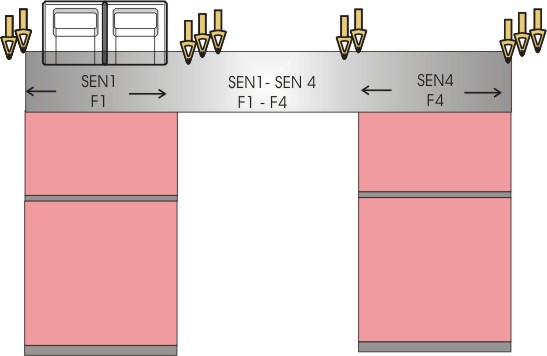
|
Tandem-Mode, weit gekoppelt |
|
Stricken mit definierter Kopplungsweite |
|
|
|
|
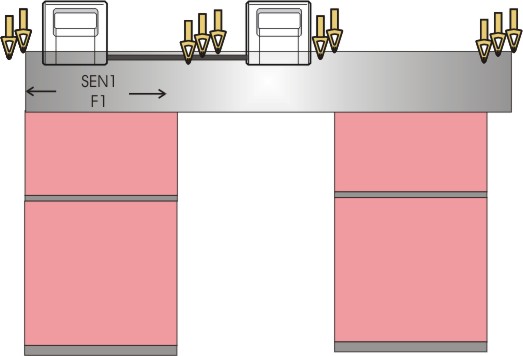
Beispiel für CMS 922 / 933 ohne Tandem
|
Maschine |
|
|
|
|
|
Muster-Projekt | |
|
Linienschnitt-Projekt |
Ohne / mit Schnitt |
|
|
Arbeiten mit mehreren Teilen (Mehrteilig Stricken)
|
|
|
|



Neues Muster-Projekt mit einem Muster anlegen
- 1
- Beliebigen Namen eingeben.
Name - 2
- Maschine auswählen.
Maschine
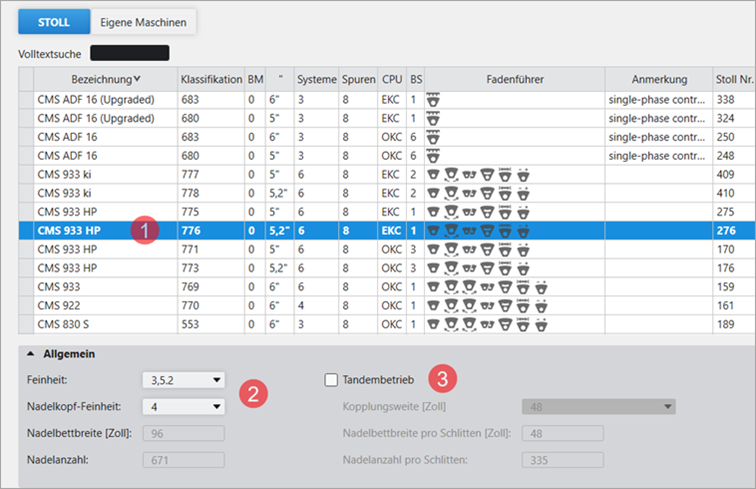
Beispiel für CMS 933 HP, E3,5.2 (Klassifikation 776)
|
| ||
|
1 |
Maschinen-Typ auswählen | |
|
2 |
Feinheit und Nadelkopf-Feinheit definieren | |
|
3 |
|
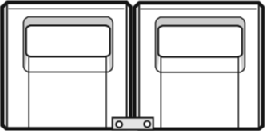
Tandembetrieb ist deaktiviert
|

- 3
- Stricktechnik definieren.
Stricktechnik
-
Alle Nadeln
Designmuster wird auf allen Nadeln gestrickt.
- 4
- Füllelemente auswählen.
Füllelemente
- Beliebige Garnfarbe
- Masche vorne mit Umhängen
- 5
- Dimension
-
Breite
Eingabe der Musterbreite: 100 Maschen -
Höhe
Eingabe der Musterhöhe: 100 Reihen
- 6
- Beliebiges Strickelement für Sauberstricken z.B. Sauberstricken, 1x1, 1 System auswählen
Sauberstricken - 7
- Gewünschten Anfang mit den gewünschten Einstellungen auswählen:
- Anfang, 1x1
- 1 System
- Ohne Gummifaden
- mit Schutzfaden
- Lose Reihe
Schritt für Schritt zum Muster
- Muster-Projekt mit einem Muster und den gewünschten Einstellungen ist erstellt.
- 8
- Gewünschte Struktur mit den gewünschten Garnfarben erstellen.
Beispiel: Farbstreifen ohne und mit Struktur - 9
- In der Multifunktionsleiste unter Konfiguration den Dialog
 Konfiguration öffnen.
 - Dialog wird angezeigt.
- 10
- Registerkarte Strickbereiche auswählen.
|
| |
|
1 |
Vorgabe zur Platzierung des Strickteils im Nadelbett
Weitere Informationen: Start-Position SEN1 |
|
2 |
Vorgabe der gewünschten Anzahl an SEN-Bereichen Weitere Informationen: SEN |
|
3 |
Abstand zwischen den SEN-Bereichen
Weitere Informationen: SEN |
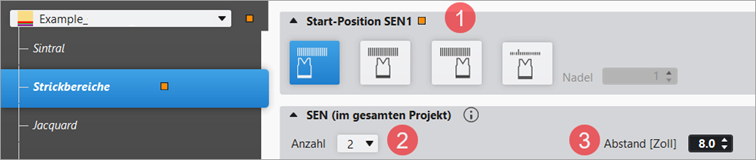
 : Musterteil wird in Nadelbettmitte platziert.
- 11
- In der Rubrik Strickbereiche unter Start-Position SEN1 die gewünschte Einstellung zur Positionierung der Strickteile im Nadelbett vornehmen.
- 12
- Anschließend in der Rubrik Strickbereiche unter SEN (im gesamten Projekt) folgende Einstellungen vornehmen:
- gewünschte Anzahl der Strickteile im Nadelbett:
- 1 bis 4 Strickteile sind möglich in Abhängigkeit der Strickbreite pro Teil und der Anzahl an Fadenführern
- Abstand zwischen den Strickteilen – Bereich außerhalb der Strickteile
- Abhängig von der Anzahl benötigter Fadenführer pro Strickteil
- 13
- In der Multifunktionsleiste Start unter Vorschau auf die Taste
 Fadenführer klicken.
 - Dokumentfenster wird als Ansicht geöffnet und das Dokumentfenster Fadenführer erscheint.
- 14
- Im Dokumentfenster Fadenführer die Rubrik Strickbereiche (SEN) auswählen.
- Die Strickbereiche (SEN) werden angezeigt.
|
| |
|
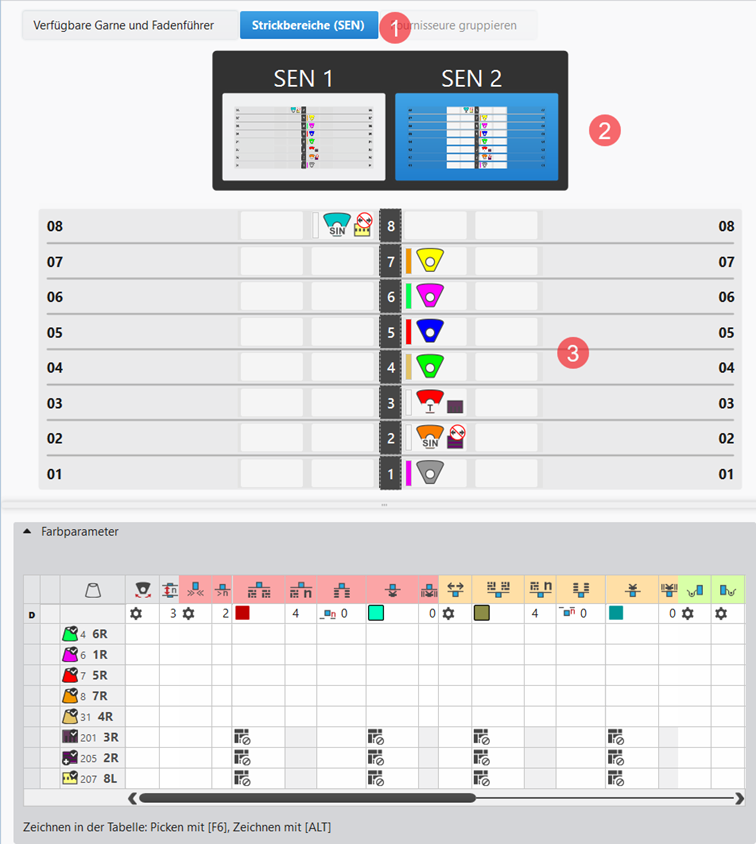
1 |
Registerkarte für das mehrteilige Stricken bei Maschinen ohne Kamm |
|
2 |
Anzeige und Auswahl aller Strickbereiche mit den Standard-Fadenführergrundstellungen
|
|
3 |
Änderung der angezeigten Fadenführergrundstellung |
- 15
- Gegebenenfalls Änderungen der Fadenführergrundstellung vornehmen.
- 16
-
 Technik-
Bearbeitung starten:
Technik-
Bearbeitung starten: Symbol-Ansicht nach Technik-Bearbeitung anzeigen.
 - 17
-
 Sintral erstellen.
 - 18
-
 Sintral-Check starten.
 - 19
-
 Extrahieren des Strickprogramms.
- Programm für die Strickmaschine wird erstellt: CMS933-6.Pattern_A.zip.
- Strickprogramm in die Maschine laden.
 : Die extrahierte Datei „CMS933-6.Pattern_A.zip“ kann mit USB-Stick oder über Ethernet in die Maschine geladen werden.
Pattern_CMS933_oTandem
Beispiel für Maschinen CMS 922 / 933 mit Tandem
|
Maschine |
|
|
|
|
|
Muster-Projekt | |
|
Linienschnitt-Projekt |
Ohne / mit Schnitt |
|
|
Arbeiten mit mehreren Teilen (Mehrteilig Stricken)
|
|
|
|
Neues Muster-Projekt anlegen:
- 20
- Beliebigen Namen eingeben.
Name - 21
- Maschine auswählen.
Maschine
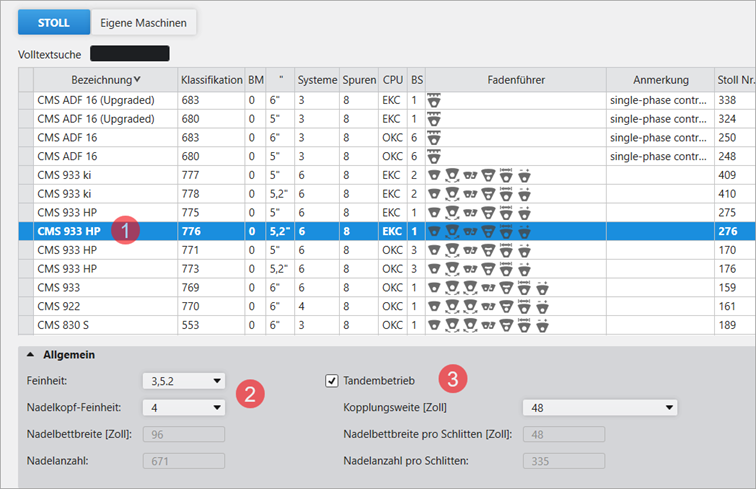
Beispiel für CMS 933 HP, E3,5.2 (Klassifikation 776)
|
| |||
|
1 |
Maschinen-Typ auswählen | ||
|
2 |
Feinheit und Nadelkopf-Feinheit definieren | ||
|
3 |
|
Tandembetrieb ist aktiviert
| |
|
1 |
Kopplungsstange mit verschiedenen Kopplungsweiten | ||
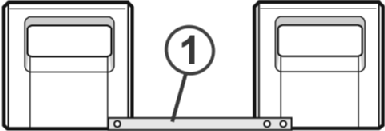
- 22
- Checkbox
 Tandembetrieb aktivieren.
 - 23
- Bei Kopplungsweite [Zoll] über das Auswahlmenü die gewünschte Kopplungsweite auswählen.
- 24
- Stricktechnik definieren.
Stricktechnik
-
Alle Nadeln
Designmuster wird auf allen Nadeln gestrickt.
- 25
- Füllelemente auswählen.
Füllelemente
- Beliebige Garnfarbe
- Masche vorne mit Umhängen
- 26
- Dimension
-
Breite
Eingabe der Musterbreite: 100 Maschen -
Höhe
Eingabe der Musterhöhe: 100 Reihen
- 27
- Beliebiges Strickelement für Sauberstricken z.B. Sauberstricken, 1x1, 1 System auswählen
Sauberstricken - 28
- Gewünschten Anfang mit den gewünschten Einstellungen auswählen:
- Anfang, 1x1
- 1 System
- Ohne Gummifaden
- mit Schutzfaden
- Lose Reihe
Schritt für Schritt zum Muster
- Muster-Projekt mit einem Muster und den gewünschten Einstellungen ist erstellt.
- 29
- Gewünschte Struktur mit den gewünschten Garnfarben erstellen.
Beispiel: Farbstreifen ohne und mit Struktur
- oder -
Bestehendes Muster-Projekt öffnen und unter neuem Namen speichern. - 30
- In der Multifunktionsleiste unter Konfiguration den Dialog Konfiguration öffnen.
- Dialog wird angezeigt.
- 31
- Registerkarte Strickbereiche auswählen.
|
| |
|
1 |
Vorgabe zur Platzierung des Strickteils im Nadelbett
Weitere Informationen: Start-Position SEN1 |
|
2 |
Vorgabe der gewünschten Anzahl an SEN-Bereichen pro Schlitten
Weitere Informationen: SEN |
|
3 |
Abstand zwischen den SEN-Bereichen pro Schlitten
Weitere Informationen: SEN |
- 32
- In der Rubrik Strickbereiche unter Start-Position SEN1 die gewünschte Einstellung zur Positionierung der Strickteile im Nadelbett vornehmen.
- 33
- Anschließend in der Rubrik Strickbereiche unter SEN (im gesamten Projekt) folgende Einstellungen vornehmen:
- gewünschte Anzahl der Strickteile im Nadelbett:
- 1 Strickteil pro Schlitten
- Abstand zwischen den Strickteilen pro Schlitten – Bereich außerhalb der Strickteile
- Abhängig von der Anzahl benötigter Fadenführer pro Strickteil
- 34
- In der Multifunktionsleiste Start unter Vorschau auf die Taste Fadenführer klicken.
- Dokumentfenster wird als Ansicht geöffnet und das Dokumentfenster Fadenführer erscheint.
- 35
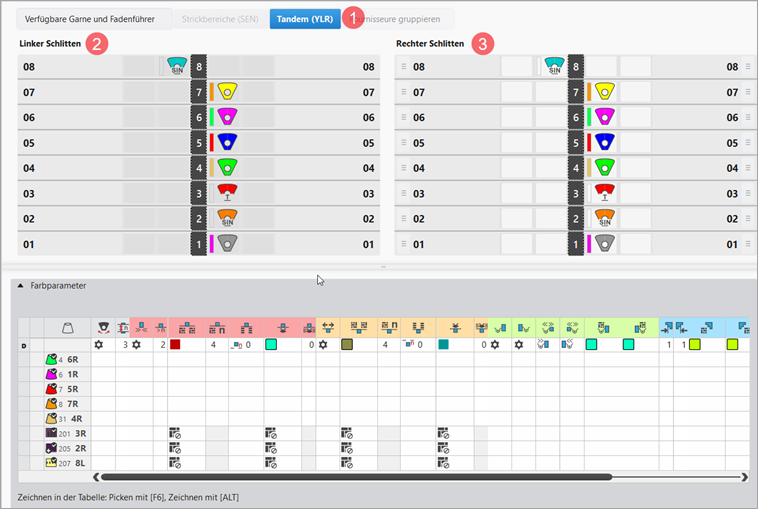
- Im Dokumentfenster Fadenführer die Rubrik Tandem (YLR) auswählen.
- Die Fadenführergrundstellung vom linken und rechten Schlitten wird angezeigt.
|
| |
|
1 |
Registerkarte für Tandem Maschinen zum Vertauschen von Fadenführern zwischen linkem und rechtem Schlitten
|
|
2 |
Anzeige der Standard-Fadenführergrundstellungen für den linken Schlitten
|
|
3 |
Anzeige der Standard-Fadenführergrundstellungen für den rechten Schlitten
|
- 36
- Gegebenenfalls Änderungen der Fadenführergrundstellung vornehmen.
- 37
-
Technik-
Bearbeitung starten: Symbol-Ansicht nach Technik-Bearbeitung anzeigen.
- 38
-
Sintral erstellen.
- 39
-
Sintral-Check starten.
- 40
-
Extrahieren des Strickprogramms.
- Programm für die Strickmaschine wird erstellt: CMS933-3.Pattern_A.zip.
- Strickprogramm in die Maschine laden.
: Die extrahierte Datei „CMS933-3.Pattern_A.zip“ kann mit USB-Stick oder über Ethernet in die Maschine geladen werden.
Pattern_933_wTandem
Mehrteiliges Stricken bei allen Maschinen-Typen mit Kammabzug
Deaktivierung des Kammabzugs
- Kamm: deaktiviert
- Klemmen & Schneiden: deaktiviert
|
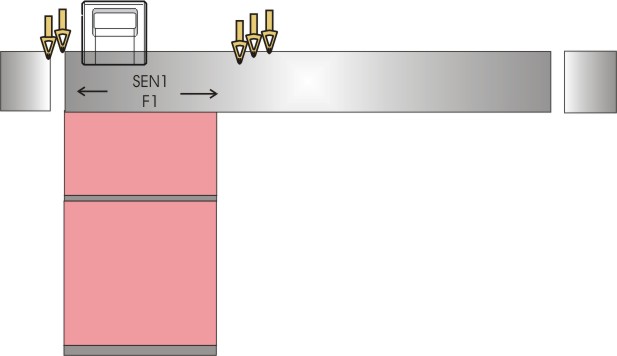
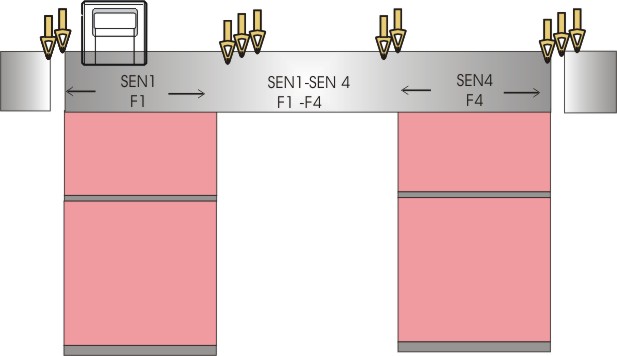
Einteilig Stricken ohne Kamm (Standard) |
Mehrteilig Stricken ohne Kamm |
|
|
|
|
| |
Aktivierung des Kammabzugs
- Kamm: aktiviert
- Klemmen & Schneiden: aktiviert
|
Einteilig Stricken mit Kamm (Standard) |
Mehrteilig Stricken mit Kamm |
|
|
|
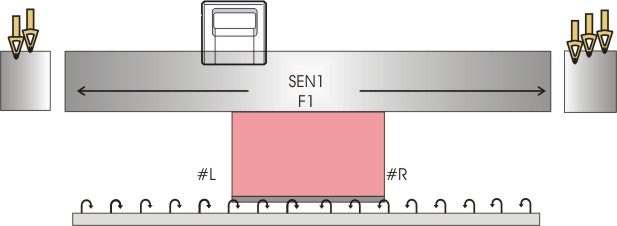
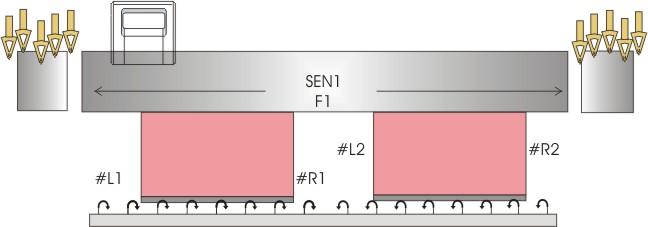
Beispiel für alle Maschinen mit Kammabzug: Deaktivierung vom Kamm
|
Maschine |
|
|
|
|
|
Muster-Projekt | |
|
Linienschnitt-Projekt |
Ohne / mit Schnitt |
|
|
Arbeiten mit mehreren Teilen (Mehrteilig Stricken)
|
|
|
|
Neues Muster-Projekt mit einem Muster anlegen
- 41
- Beliebigen Namen eingeben.
Name - 42
- Maschine auswählen.
Maschine
Beispiel für CMS 530 HP, E3,5.2 (Klassifikation 656) - 43
- Stricktechnik definieren.
Stricktechnik
-
Alle Nadeln
Designmuster wird auf allen Nadeln gestrickt.
- 44
- Füllelemente auswählen.
Füllelemente
- Beliebige Garnfarbe
- Masche vorne mit Umhängen
- 45
- Dimension
-
Breite
Eingabe der Musterbreite: 100 Maschen -
Höhe
Eingabe der Musterhöhe: 100 Reihen -
Kamm
Auswahl deaktivieren -
Klemmen/Schneiden
Auswahl deaktiviert
- 46
- Beliebiges Strickelement für Sauberstricken z.B. Sauberstricken, 1x1, 1 System auswählen
Sauberstricken - 47
- Gewünschten Anfang mit den gewünschten Einstellungen auswählen:
- Anfang, 1x1
- 1 System
- Ohne Gummifaden
- mit Schutzfaden
- Lose Reihe
Schritt für Schritt zum Muster
- Muster-Projekt mit einem Muster und den gewünschten Einstellungen ist erstellt.
- Kamm ist für das gesamte Muster-Projekt deaktiviert.
- Klemmen/Schneiden ist für das gesamte Muster-Projekt deaktiviert.
- 48
- Gewünschte Struktur mit den gewünschten Garnfarben erstellen.
Beispiel: Farbstreifen ohne und mit Struktur
- oder -
Bestehendes Muster-Projekt öffnen, unter neuem Namen speichern und gegebenenfalls den Maschinen-Typ ändern. - 49
- In der Multifunktionsleiste unter Konfiguration den Dialog Konfiguration öffnen.
- Dialog wird angezeigt.
- 50
- Registerkarte Strickbereiche auswählen.
|
| |
|
1 |
Vorgabe zur Platzierung des Strickteils im Nadelbett
Weitere Informationen: Start-Position SEN1 |
|
2 |
Vorgabe der gewünschten Anzahl an SEN-Bereichen Weitere Informationen: SEN |
|
3 |
Abstand zwischen den SEN-Bereichen
Weitere Informationen: SEN |
- 51
- In der Rubrik Strickbereiche unter Start-Position SEN1 die gewünschte Einstellung zur Positionierung der Strickteile im Nadelbett vornehmen.
- 52
- Anschließend in der Rubrik Strickbereiche unter SEN (im gesamten Projekt) folgende Einstellungen vornehmen:
- gewünschte Anzahl der Strickteile im Nadelbett:
- 1 bis 4 Strickteile sind möglich in Abhängigkeit der Strickbreite pro Teil und der Anzahl an Fadenführern
- Abstand zwischen den Strickteilen – Bereich außerhalb der Strickteile
- Abhängig von der Anzahl benötigter Fadenführer pro Strickteil
 : Es ist auf die Anzahl der Fadenführer auf der Maschine zu achten!
- 53
- In der Multifunktionsleiste Start unter Vorschau auf die Taste Fadenführer klicken.
- Dokumentfenster wird als Ansicht geöffnet und das Dokumentfenster Fadenführer erscheint.
- 54
- Im Dokumentfenster Fadenführer die Rubrik Strickbereiche (SEN) auswählen.
- Die gewählte Anzahl an Strickbereichen (SEN) wird angezeigt.
|
| |
|
1 |
Registerkarte für das mehrteilige Stricken bei Maschinen ohne Kamm |
|
2 |
Anzeige und Auswahl aller Strickbereiche mit den Standard-Fadenführergrundstellungen
|
|
3 |
Änderung der angezeigten Fadenführergrundstellung |
- 55
- Gegebenenfalls Änderungen der Fadenführergrundstellung vornehmen.
- 56
-
Technik-
Bearbeitung starten: Symbol-Ansicht nach Technik-Bearbeitung anzeigen.
- 57
-
Sintral erstellen.
- 58
-
Sintral-Check starten.
- 59
-
Extrahieren des Strickprogramms.
- Programm für die Strickmaschine wird erstellt: CMS530.Pattern_A.zip.
- Strickprogramm in die Maschine laden.
: Die extrahierte Datei „CMS530.Pattern_A.zip“ kann mit USB-Stick oder über Ethernet in die Maschine geladen werden.
Pattern_530_withoutComb
Beispiel für alle Maschinen mit Kamm: Aktivierung vom Kamm
|
Maschine |
|
|
|
|
|
Muster-Projekt | |
|
Linienschnitt-Projekt |
Ohne / mit Schnitt |
|
|
Arbeiten mit mehreren Teilen (Mehrteilig Stricken)
|
|
|
|
Neues Muster-Projekt mit einem Muster anlegen
- 60
- Beliebigen Namen eingeben.
Name - 61
- Maschine auswählen.
Maschine
Beispiel für CMS 530 HP, E3,5.2 (Klassifikation 656) - 62
- Stricktechnik definieren.
Stricktechnik
-
Alle Nadeln
Designmuster wird auf allen Nadeln gestrickt.
- 63
- Füllelemente auswählen.
Füllelemente
- Beliebige Garnfarbe
- Masche vorne mit Umhängen
- 64
- Dimension
-
Breite
Eingabe der Musterbreite: 100 Maschen -
Höhe
Eingabe der Musterhöhe: 100 Reihen -
Kamm
Auswahl aktivieren: Klemmen/Schneiden ist automatisch aktiviert.
- 65
- Gewünschten Anfang mit den gewünschten Einstellungen auswählen:
- Anfang, 1x1
- 1 System
- Ohne Gummifaden
- mit Schutzfaden
- Lose Reihe
Schritt für Schritt zum Muster mit Kamm
- Muster-Projekt mit einem Muster und den gewünschten Einstellungen ist erstellt.
- Kamm ist für das gesamte Muster-Projekt aktiviert.
- 66
- Gewünschte Struktur mit den gewünschten Garnfarben erstellen.
Beispiel: Farbstreifen ohne und mit Struktur
- oder -
Bestehendes Muster-Projekt öffnen, unter neuem Namen speichern und gegebenenfalls den Maschinen-Typ ändern. - 67
- In der Multifunktionsleiste unter Konfiguration den Dialog Konfiguration öffnen.
- Dialog wird angezeigt.
- 68
- Registerkarte Strickbereiche auswählen.
|
| ||
|
1 |
|
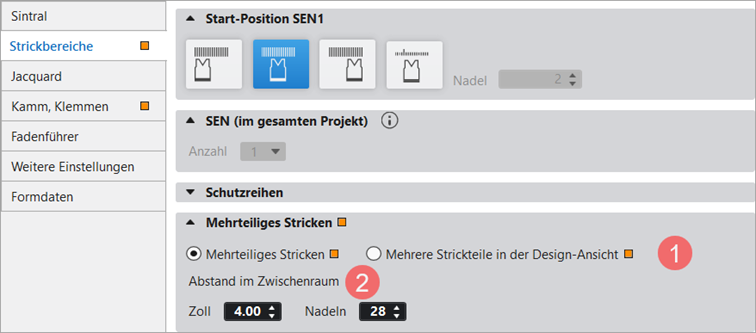
Mehrteiliges Stricken auf Maschinen mit Kamm ist erlaubt, wobei zwei gleiche Strickteile nebeneinander gestrickt werden.
|
|
2 |
Abstand zwischen dem linkem Strickteil und dem rechten Strickteil
| |
- 69
- In der Rubrik Strickbereiche unter Start-Position SEN1 die gewünschte Einstellung zur Positionierung der Strickteile im Nadelbett vornehmen.
- 70
- Anschließend unter Mehrteiliges Stricken die Auswahl
 Mehrteiliges Stricken aktivieren.
 - 71
- Unter Abstand im Zwischenraum die gewünschte Eingabe vornehmen.
- 72
- In der Multifunktionsleiste Start unter Vorschau auf die Taste Fadenführer klicken.
: Alle Fadenführer des Musters werden verdoppelt!
Ausnahme: Fadenführer für den Kammfaden!
- 73
- Gegebenenfalls Änderungen der Fadenführergrundstellung vornehmen.
- 74
-
Technik-
Bearbeitung starten: Symbol-Ansicht nach Technik-Bearbeitung anzeigen.
- 75
-
Sintral erstellen.
- 76
-
Sintral-Check starten.
- 77
-
Extrahieren des Strickprogramms.
- Programm für die Strickmaschine wird erstellt: CMS530.Pattern_A.zip.
- Strickprogramm in die Maschine laden.
: Die extrahierte Datei „CMS530.Pattern_A.zip“ kann mit USB-Stick oder über Ethernet in die Maschine geladen werden.
Pattern_530_withComb
Mehrteiliges Stricken bei Maschinen-Typ CMS 822
|
Arbeitsmodi einer CMS 822 | |||
|
Ohne Tandem
|
Mit Tandem
| ||
|
|
|
|
|
|
Ohne Kamm |
Mit Kamm |
Ohne Kamm |
Mit Kamm
|


Maschine CMS 822 ohne Tandem und ohne Kamm-Abzug
- Ohne Tandem-Mode
- Eng gekoppelt
- Deaktivierung Kammabzug
- Kamm: deaktiviert
- Klemmen & Schneiden: deaktiviert
|
Einteilig Stricken ohne Kamm (Standard) |
Mehrteilig Stricken ohne Kamm |
|
|
|
|
| |
Maschine CMS 822 ohne Tandem und mit Kammabzug
- Ohne Tandem-Mode
- Eng gekoppelt
- Aktivierung Kammabzug
- Kamm: aktiviert
- Klemmen & Schneiden: aktiviert
|
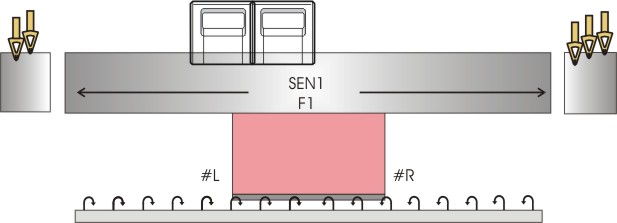
Stricken ohne Tandem-Mode mit Kamm (Standard) |
Stricken ohne Tandem-Mode mit Kamm (2 Strickteile) |
|
|
|
|
| |
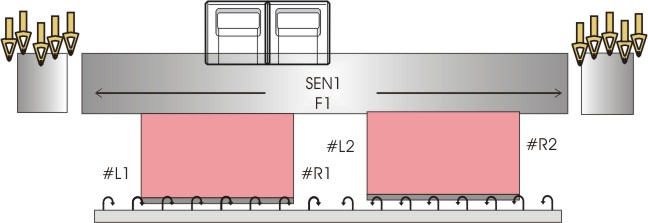
Maschine CMS 822 mit Tandem und ohne Kammabzug
- Mit Tandem-Mode
- Weit gekoppelt
- Deaktivierung Kammabzug
- Kamm: deaktiviert
- Klemmen & Schneiden: deaktiviert
|
Stricken im Tandem-Mode ohne Kamm |
|
|
|
|
|
|
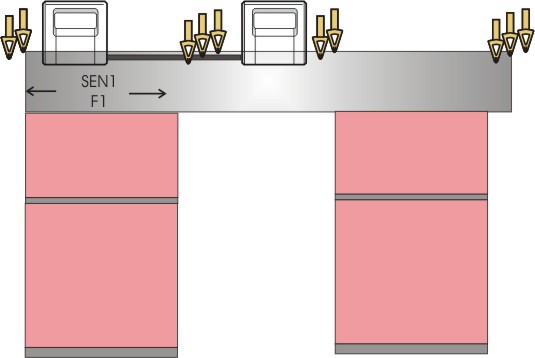
Maschine CMS 822 mit Tandem und mit Kammabzug
- Mit Tandem-Mode
- Weit gekoppelt
- Aktivierung Kamm
- Kamm: aktiviert
- Klemmen & Schneiden: aktiviert
|
Stricken im Tandem-Mode mit Kamm |
|
|
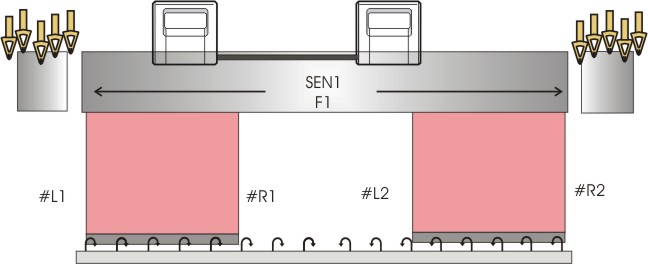
Beispiel für Maschine CMS 822 Tandem mit Kamm: Eng gekoppelt + Deaktivierung vom Kamm
|
Maschine |
|
|
|
|
|
Muster-Projekt | |
|
Linienschnitt-Projekt |
Ohne / mit Schnitt |
|
|
Arbeiten mit mehreren Teilen (Mehrteilig Stricken)
|
|
|
|
Neues Muster-Projekt mit einem Muster anlegen
- 78
- Beliebigen Namen eingeben.
Name - 79
- Maschine auswählen.
Maschine
Beispiel für CMS 822 ki, E3,5.2 (Klassifikation 827)
|
| ||
|
1 |
Maschinen-Typ auswählen | |
|
2 |
Feinheit und Nadelkopf-Feinheit definieren | |
|
3 |
|
Tandembetrieb ist deaktiviert
|
- 80
- Stricktechnik definieren.
Stricktechnik
-
Alle Nadeln
Designmuster wird auf allen Nadeln gestrickt.
- 81
- Füllelemente auswählen.
Füllelemente
- Beliebige Garnfarbe
- Masche vorne mit Umhängen
- 82
- Dimension
-
Breite
Eingabe der Musterbreite: 100 Maschen -
Höhe
Eingabe der Musterhöhe: 100 Reihen -
Kamm
Auswahl deaktivieren
- 83
- Beliebiges Strickelement für Sauberstricken z.B. Sauberstricken, 1x1, 1 System auswählen
Sauberstricken - 84
- Gewünschten Anfang mit den gewünschten Einstellungen auswählen:
- Anfang, 1x1
- 1 System
- Ohne Gummifaden
- mit Schutzfaden
- Lose Reihe
Schritt für Schritt zum Muster
- Muster-Projekt mit einem Muster und den gewünschten Einstellungen ist erstellt.
- Kamm ist für das gesamte Muster-Projekt deaktiviert.
- Klemmen/Schneiden ist für das gesamte Muster-Projekt deaktiviert.
- 85
- Gewünschte Struktur mit den gewünschten Garnfarben erstellen.
Beispiel: Farbstreifen ohne und mit Struktur
- oder -
bestehendes Muster-Projekt öffnen, unter neuem Namen speichern und gegebenenfalls den Maschinen-Typ ändern. - 86
- In der Multifunktionsleiste unter Konfiguration den Dialog Konfiguration öffnen.
- Dialog wird angezeigt.
- 87
- Registerkarte Strickbereiche auswählen.
|
| |
|
1 |
Vorgabe zur Platzierung des Strickteils im Nadelbett
Weitere Informationen: Start-Position SEN1 |
|
2 |
Vorgabe der gewünschten Anzahl an SEN-Bereichen Weitere Informationen: SEN |
|
3 |
Abstand zwischen den SEN-Bereichen
Weitere Informationen: SEN |
- 88
- In der Rubrik Strickbereiche unter Start-Position SEN1 die gewünschte Einstellung zur Positionierung der Strickteile im Nadelbett vornehmen.
- 89
- Anschließend in der Rubrik Strickbereiche unter SEN (im gesamten Projekt) folgende Einstellungen vornehmen:
- gewünschte Anzahl der Strickteile im Nadelbett:
- 1 bis 4 Strickteile sind möglich in Abhängigkeit der Strickbreite pro Teil und der Anzahl an Fadenführern
- Abstand zwischen den Strickteilen
- Abhängig von der Anzahl benötigter Fadenführer pro Strickteil
: Es ist auf die Anzahl der Fadenführer auf der Maschine zu achten!
- 90
- In der Multifunktionsleiste Start unter Vorschau auf die Taste Fadenführer klicken.
- Dokumentfenster wird als Ansicht geöffnet und das Dokumentfenster Fadenführer erscheint.
- 91
- Im Dokumentfenster Fadenführer die Rubrik Strickbereiche (SEN) auswählen.
- Die gewählte Anzahl an Strickbereichen (SEN) wird angezeigt.
|
| |
|
1 |
Registerkarte für das mehrteilige Stricken bei Maschinen ohne Kamm |
|
2 |
Anzeige und Auswahl aller Strickbereiche mit den Standard-Fadenführergrundstellungen
|
|
3 |
Änderung der angezeigten Fadenführergrundstellung |
- 92
- Gegebenenfalls Änderungen der Fadenführergrundstellung vornehmen.
- 93
-
Technik-
Bearbeitung starten: Symbol-Ansicht nach Technik-Bearbeitung anzeigen.
- 94
-
Sintral erstellen.
- 95
-
Sintral-Check starten.
- 96
-
Extrahieren des Strickprogramms.
- Programm für die Strickmaschine wird erstellt: CMS822-4.Pattern_A.zip.
- Strickprogramm in die Maschine laden.
: Die extrahierte Datei „CMS822-4.Pattern_A.zip“ kann mit USB-Stick oder über Ethernet in die Maschine geladen werden.
CMS822_oT+oC
Beispiel für Maschine CMS 822 Tandem mit Kamm: Eng gekoppelt + Aktivierung vom Kamm
|
Maschine |
|
|
|
|
|
Muster-Projekt | |
|
Linienschnitt-Projekt |
Ohne / mit Schnitt |
|
|
Arbeiten mit mehreren Teilen (Mehrteilig Stricken)
|
|
|
|
Neues Muster-Projekt mit einem Muster anlegen
- 97
- Beliebigen Namen eingeben.
Name - 98
- Maschine auswählen.
Maschine
Beispiel für CMS 822 ki, E3,5.2 (Klassifikation 827) - 99
- Stricktechnik definieren.
Stricktechnik
-
Alle Nadeln
Designmuster wird auf allen Nadeln gestrickt.
- 100
- Füllelemente auswählen.
Füllelemente
- Beliebige Garnfarbe
- Masche vorne mit Umhängen
- 101
- Dimension
-
Breite
Eingabe der Musterbreite: 100 Maschen -
Höhe
Eingabe der Musterhöhe: 100 Reihen -
Kamm
Auswahl aktivieren
- 102
- Gewünschten Anfang mit den gewünschten Einstellungen auswählen:
- Anfang, 1x1
- 1 System
- Ohne Gummifaden
- mit Schutzfaden
- Lose Reihe
Schritt für Schritt zum Muster mit Kamm
- Muster-Projekt mit einem Muster und den gewünschten Einstellungen ist erstellt.
- Kamm ist für das gesamte Muster-Projekt aktiviert.
- 103
- Gewünschte Struktur mit den gewünschten Garnfarben erstellen.
Beispiel: Farbstreifen ohne und mit Struktur
- oder -
Bestehendes Muster-Projekt öffnen, unter neuem Namen speichern und gegebenenfalls den Maschinen-Typ ändern. - 104
- In der Multifunktionsleiste unter Konfiguration den Dialog Konfiguration öffnen.
- Dialog wird angezeigt.
- 105
- Registerkarte Strickbereiche auswählen.
|
| ||
|
1 |
|
Mehrteiliges Stricken auf Maschinen mit Kamm ist erlaubt, wobei zwei gleiche Strickteile nebeneinander gestrickt werden.
|
|
2 |
Abstand zwischen dem linkem Strickteil und dem rechten Strickteil
| |
- 106
- In der Rubrik Strickbereiche unter Start-Position SEN1 die gewünschte Einstellung zur Positionierung der Strickteile im Nadelbett vornehmen.
- 107
- Anschließend unter Mehrteiliges Stricken die Auswahl Mehrteiliges Stricken aktivieren.
- 108
- Unter Abstand im Zwischenraum die gewünschte Eingabe vornehmen.
- 109
- In der Multifunktionsleiste Start unter Vorschau auf die Taste Fadenführer klicken.
- Dokumentfenster wird als Ansicht geöffnet und das Dokumentfenster Fadenführer erscheint.
: Alle Fadenführer des Musters werden verdoppelt!
Ausnahme: Fadenführer für den Kammfaden!
- 110
- Gegebenenfalls Änderungen der Fadenführergrundstellung vornehmen.
- 111
-
Technik-
Bearbeitung starten: Symbol-Ansicht nach Technik-Bearbeitung anzeigen.
- 112
-
Sintral erstellen.
- 113
-
Sintral-Check starten.
- 114
-
Extrahieren des Strickprogramms.
- Programm für die Strickmaschine wird erstellt: CMS822-4.Pattern_A.zip.
- Strickprogramm in die Maschine laden.
: Die extrahierte Datei „CMS822-4.Pattern_A.zip“ kann mit USB-Stick oder über Ethernet in die Maschine geladen werden.
CMS822_oT+mC
Beispiel für Maschine CMS 822 Tandem mit Kamm: Weit gekoppelt + Deaktivierung vom Kamm
|
Maschine |
|
|
|
|
|
Muster-Projekt | |
|
Linienschnitt-Projekt |
Ohne / mit Schnitt |
|
|
Arbeiten mit mehreren Teilen (Mehrteilig Stricken)
|
|
|
|
Neues Muster-Projekt anlegen:
- 115
- Beliebigen Namen eingeben.
Name - 116
- Maschine auswählen.
Maschine
Beispiel für CMS 822 ki, E3,5.2 (Klassifikation 827)
|
| |||
|
1 |
Maschinen-Typ auswählen | ||
|
2 |
Feinheit und Nadelkopf-Feinheit definieren | ||
|
3 |
|
Tandembetrieb ist aktiviert
| |
|
1 |
Kopplungsstange mit verschiedenen Kopplungsweiten | ||
- 117
- Checkbox Tandembetrieb aktivieren.
- 118
- Bei Kopplungsweite [Zoll] über das Auswahlmenü die gewünschte Kopplungsweite auswählen.
- 119
- Stricktechnik definieren.
Stricktechnik
-
Alle Nadeln
Designmuster wird auf allen Nadeln gestrickt.
- 120
- Füllelemente auswählen.
Füllelemente
- Beliebige Garnfarbe
- Masche vorne mit Umhängen
- 121
- Dimension
-
Breite
Eingabe der Musterbreite: 100 Maschen -
Höhe
Eingabe der Musterhöhe: 100 Reihen -
Kamm
Auswahl deaktivieren
- 122
- Beliebiges Strickelement für Sauberstricken z.B. Sauberstricken, 1x1, 1 System auswählen
Sauberstricken - 123
- Gewünschten Anfang mit den gewünschten Einstellungen auswählen:
- Anfang, 1x1
- 1 System
- Ohne Gummifaden
- mit Schutzfaden
- Lose Reihe
Schritt für Schritt zum Muster
- Muster-Projekt mit einem Muster und den gewünschten Einstellungen ist erstellt.
- Kamm ist für das gesamte Muster-Projekt deaktiviert.
- 124
- Gewünschte Struktur mit den gewünschten Garnfarben erstellen.
Beispiel: Farbstreifen ohne und mit Struktur
- oder -
bestehendes Muster-Projekt öffnen und unter neuem Namen speichern. - 125
- In der Multifunktionsleiste unter Konfiguration den Dialog Konfiguration öffnen.
- Dialog wird angezeigt.
- 126
- Registerkarte Strickbereiche auswählen.
|
| |
|
1 |
Vorgabe zur Platzierung des Strickteils im Nadelbett
Weitere Informationen: Start-Position SEN1 |
|
2 |
Vorgabe der gewünschten Anzahl an SEN-Bereichen pro Schlitten
Weitere Informationen: SEN |
|
3 |
Abstand zwischen den SEN-Bereichen pro Schlitten
Weitere Informationen: SEN |
- 127
- In der Rubrik Strickbereiche unter Start-Position SEN1 die gewünschte Einstellung zur Positionierung der Strickteile im Nadelbett vornehmen.
- 128
- Anschließend in der Rubrik Strickbereiche unter SEN (im gesamten Projekt) folgende Einstellungen vornehmen:
- gewünschte Anzahl der Strickteile im Nadelbett:
- 1 Strickteil pro Schlitten
- Abstand zwischen den Strickteilen pro Schlitten
- Abhängig von der Anzahl benötigter Fadenführer pro Strickteil
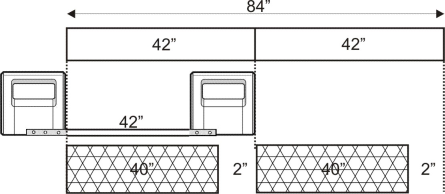
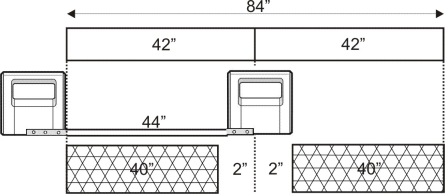
|
Arbeitsweise Tandem ohne Kamm | |
|
Systembelegung |
|
|
Einstellungen:
| |
|
| |
|
| |
|
Einstellungen:
| |
|
| |

- 1
- In der Multifunktionsleiste Start unter Vorschau auf die Taste Fadenführer klicken.
- Dokumentfenster wird als Ansicht geöffnet und das Dokumentfenster Fadenführer erscheint.
- 2
- Im Dokumentfenster Fadenführer die Rubrik Tandem (YLR) auswählen.
- Die Fadenführergrundstellung für den linken und rechten Schlitten wird angezeigt.
|
| |
|
1 |
Registerkarte für Tandem Maschinen zum Vertauschen von Fadenführern zwischen linkem und rechtem Schlitten
|
|
2 |
Anzeige der Standard-Fadenführergrundstellungen für den linken Schlitten
|
|
3 |
Anzeige der Standard-Fadenführergrundstellungen für den rechten Schlitten
|
- 3
- Gegebenenfalls Änderungen der Fadenführergrundstellung vornehmen.
- 4
-
Technik-
Bearbeitung starten: Symbol-Ansicht nach Technik-Bearbeitung anzeigen.
- 5
-
Sintral erstellen.
- 6
-
Sintral-Check starten.
- 7
-
Extrahieren des Strickprogramms.
- Programm für die Strickmaschine wird erstellt: CMS822-2.Pattern_A.zip.
- Strickprogramm in die Maschine laden.
: Die extrahierte Datei „CMS822-2.Pattern_A.zip“ kann mit USB-Stick oder über Ethernet in die Maschine geladen werden.
CMS822_mT+oC
Beispiel für Maschine CMS 822 Tandem mit Kamm: Weit gekoppelt + Aktivierung vom Kamm
|
Maschine |
|
|
|
|
|
Muster-Projekt | |
|
Linienschnitt-Projekt |
Ohne / mit Schnitt |
|
|
Arbeiten mit mehreren Teilen (Mehrteilig Stricken)
|
|
|
|
Neues Muster-Projekt anlegen:
- 8
- Beliebigen Namen eingeben.
Name - 9
- Maschine auswählen.
Maschine
Beispiel für CMS 822 ki, E3,5.2 (Klassifikation 827)
|
| |||
|
1 |
Maschinen-Typ auswählen | ||
|
2 |
Feinheit und Nadelkopf-Feinheit definieren | ||
|
3 |
|
Tandembetrieb ist aktiviert
| |
|
1 |
Kopplungsstange mit verschiedenen Kopplungsweiten | ||
- 10
- Checkbox Tandembetrieb aktivieren.
- 11
- Bei Kopplungsweite [Zoll] über das Auswahlmenü die gewünschte Kopplungsweite auswählen.
- 12
- Stricktechnik definieren.
Stricktechnik
-
Alle Nadeln
Designmuster wird auf allen Nadeln gestrickt.
- 13
- Füllelemente auswählen.
Füllelemente
- Beliebige Garnfarbe
- Masche vorne mit Umhängen
- 14
- Dimension
-
Breite
Eingabe der Musterbreite: 100 Maschen -
Höhe
Eingabe der Musterhöhe: 100 Reihen -
Kamm
Auswahl aktivieren
- 15
- Gewünschten Anfang mit den gewünschten Einstellungen auswählen:
- Anfang, 1x1
- 1 System
- Ohne Gummifaden
- mit Schutzfaden
- Lose Reihe
Schritt für Schritt zum Muster
- Muster-Projekt mit einem Muster und den gewünschten Einstellungen ist erstellt.
- Kamm ist für das gesamte Muster-Projekt aktiviert.
- 16
- Gewünschte Struktur mit den gewünschten Garnfarben erstellen.
Beispiel: Farbstreifen ohne und mit Struktur
- oder -
bestehendes Muster-Projekt öffnen und unter neuem Namen speichern. - 17
- In der Multifunktionsleiste unter Konfiguration den Dialog Konfiguration öffnen.
- Dialog wird angezeigt.
|
| ||
|
1 |
|
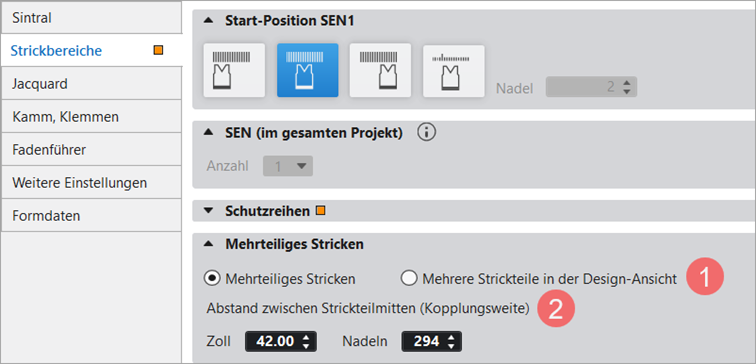
Mehrteiliges Stricken auf Maschinen mit Kamm ist erlaubt, wobei zwei gleiche Strickteile nebeneinander gestrickt werden.
|
|
2 |
Abstand zwischen dem linkem Strickteil und dem rechten Strickteil durch die vorgegebene Kopplungsweite
| |
- 18
- In der Rubrik Strickbereiche unter Start-Position SEN1 die gewünschte Einstellung zur Positionierung der Strickteile im Nadelbett vornehmen.
- 19
- Anschließend unter Mehrteiliges Stricken die Auswahl Mehrteiliges Stricken aktivieren.
- Unter Abstand zwischen Strickteilmitten (Kopplungsweite) wird die gewählte Kopplungsweite angezeigt.
|
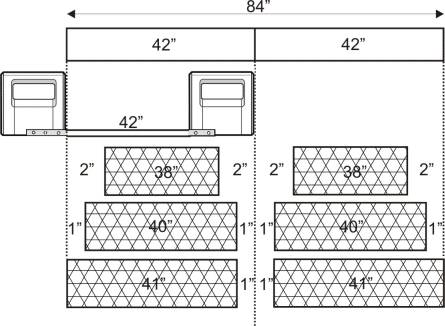
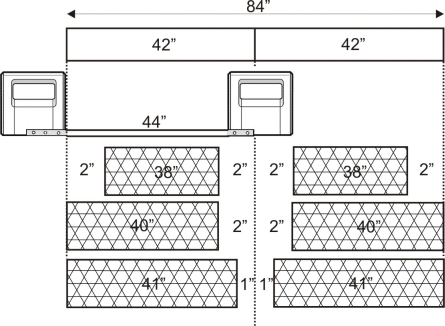
Arbeitsweise Tandem mit Kamm | |
|
Systembelegung |
|
|
Einstellungen:
| |
|
| |
|
| |
|
Einstellungen:
| |
|
| |
|
| |

- 1
- In der Multifunktionsleiste Start unter Vorschau auf die Taste Fadenführer klicken.
- Dokumentfenster wird als Ansicht geöffnet und das Dokumentfenster Fadenführer erscheint.
: Es werden alle Fadenführer des Musters verdoppelt!
Ausnahme: Fadenführer für den Kammfaden nicht!!!
- 2
- Gegebenenfalls Änderungen der Fadenführergrundstellung vornehmen.
- 3
-
Technik-
Bearbeitung starten: Symbol-Ansicht nach Technik-Bearbeitung anzeigen.
- 4
-
Sintral erstellen.
- 5
-
Sintral-Check starten.
- 6
-
Extrahieren des Strickprogramms.
- Programm für die Strickmaschine wird erstellt: CMS822-2.Pattern_A.zip.
- Strickprogramm in die Maschine laden.
: Die extrahierte Datei „CMS822-2.Pattern_A.zip“ kann mit USB-Stick oder über Ethernet in die Maschine geladen werden.