Weitere Möglichkeiten für die Bearbeitung von Intarsia Mustern über entsprechende Steuerspalten
Musterbezogene Einstellungen in folgenden Steuerspalten:
-
Steuerspalte
 Fadenführerstaffelung (YD / YDI) :
 - Automatische Staffelung am Gestrickrand YDopt
 : Standardvorgabe in der Steuerspalte.
 - Manuelle Staffelung am Gestrickrand YD / YDI
Arbeiten mit YDopt (Standardvorgabe):
Die Technikbearbeitung ermittelt optimierte Abstellpositionen am Gestrickrand. Häufig benutzte Fadenführer stehen möglichst nahe am Gestrickrand, weniger benutzte etwas entfernt.
- 1
- In der Multifunktionsleiste über
 Konfiguration den Dialog öffnen.
 - 2
- Registerkarte Optimierung auswählen.
- 3
- Unter Fadenführer-Abstand vom Gestrickrand (YD) die gewünschten Einstellungen vornehmen:
- Abstand erster Fadenführer [1/16“]
- Abstand der Staffel [1/16“]
|
YD pro Reihe optimieren (YDopt) |
|
Automatische Fadenführerstaffelung ist aktiviert.
| |
|
|
Automatische Fadenführerstaffelung ist deaktiviert. Fadenführer werden manuell nach Vorgaben in der Steuerspalte | ||
|
Abstand erster Fadenführer [1/16“] |
|
Abstand des ersten abgestellten Fadenführers vom Gestrickrand Standardwert: 1.0 Wertebereich 0 - 20 [1/16Zoll] | |
|
Abstand der Staffel [1/16“] |
|
Abstand der nachfolgend abgestellten Fadenführer Standardwert: 6.0 Wertebereich 1-20 [1/16Zoll] | |


Arbeiten mit YD / YDI in der Steuerspalte:
- Muster wird als
 Designmuster angezeigt.
 - Im Dialog Konfiguration / Registerkarte Optimierung ist
 YD pro Reihe optimieren (YDopt) deaktiviert.
 - Steuerspalte Fadenführerstaffelung (YD / YDI) wird angezeigt.
- Standardvorgabe: Verwendung von Werten aus Tabelle YD
- 1
- Cursor in der Steuerspalte platzieren.
- 2
- Mit RMT das Kontextmenü öffnen.
- Kontextmenü wird angezeigt.
|
|
YD |
Standardeintrag in der Steuerspalte:
| |
|
YDI |
Indirekte Tabellen zur Fadenführer-Staffelung YDI
| ||
|
|
Standard |
Eintrag zurücksetzen auf Standard-Eintrag
| |
|
|
Löschen |
Eintrag löschen (Don’t care)
| |
|
|
In Tabelle anzeigen |
Position des Cursors in der Steuerspalte bestimmt im Kontextmenü, welcher Tabelleneintrag selektiert und in der Tabelle angezeigt wird. | |
|
| |||
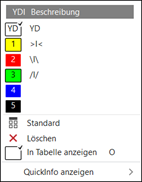


- 3
- Gewünschten YDI-Index aus dem Kontextmenü auswählen.
- 4
- Auswahl in der Steuerspalte in den gewünschten Musterbereichen eintragen.
- 5
-
 Technik-Bearbeitung starten.
- 6
- Anschließend mit Taste
 die Symbol-Ansicht nach Technik-Bearbeitung öffnen.
 - 7
- In der Statusleiste
 Fadenführer anzeigen auswählen.
- Fadenführer-Staffelung und Fadenführerwege werden angezeigt
Eigene YDI-Tabelle anlegen:
- Muster wird als Designmuster angezeigt.
- Im Dialog Konfiguration / Registerkarte Optimierung ist YD pro Reihe optimieren (YDopt) deaktiviert.
- 8
- Cursor in der Steuerspalte platzieren.
- 9
- Mit RMT das Kontextmenü öffnen.
- Kontextmenü wird angezeigt.
- 10
- Im Kontextmenü In Tabelle anzeigen auswählen.
- Dialog Setup-Daten , Rubrik
 Fadenführer wird geöffnet.
| ||
1 |
| Registerkarte in der Rubrik
|
2 | YDI 4 + YDI 5 | Tabelleneinträge ohne Vorgaben für Fadenführer-Staffelung
|
3 | * | Über markierte Reihe (*) können neue Reihen in der Tabelle eingefügt werden, um weitere eigene Fadenführer-Staffelungen zu definieren. |
4 | Schieberegler | Eingabemöglichkeiten für Werte für die Fadenführer-Staffelung |
| ||
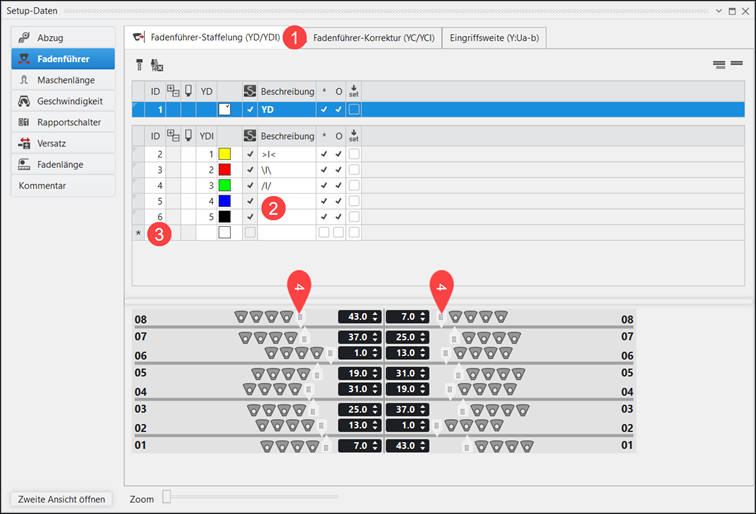
- 11
- Bestehenden Eintrag verwenden.
- oder -
Neuen Eintrag in der Tabelle anlegen. - 12
- In der Grafik über die Schieberegler oder dem Eingabefeld die Werte für die Fadenführer-Staffelung setzen.
- 13
- Dialog schließen.
- Einträge werden gespeichert und können in der Steuerspalte eingetragen werden.
-
Steuerspalte Fadenführer-Korrektur (YC/YCI) :
- Fadenführer-Korrektur für Fadenführer im Gestrick YC: Standardvorgabe: Eintrag YC in der Steuerspalte im gesamten Muster.
Dieser Eintrag YC enthält eine Tabelle mit allen im Muster verwendeten Fadenführern ohne Korrekturwert. - Manuelle Fadenführer-Korrektur im Gestrick YCI
Arbeiten mit YC / YCI in der Steuerspalte:
- Muster wird als Designmuster angezeigt.
- Steuerspalte Fadenführer-Korrektur (YC/YCI) wird angezeigt.
- Standardvorgabe: Verwendung von Werten aus Tabelle YC
- 1
- Cursor in der Steuerspalte platzieren.
- 2
- Mit RMT das Kontextmenü öffnen.
- Kontextmenü wird angezeigt.
|
|
YC |
Standardeintrag in der Steuerspalte:
| |
|
YCI |
Indirekte Tabellen zur Fadenführer-Korrektur YCI
| ||
|
|
Standard |
Eintrag zurücksetzen auf Standard-Eintrag
| |
|
|
Löschen |
Eintrag löschen (Don’t care)
| |
|
|
In Tabelle anzeigen |
Position des Cursors in der Steuerspalte bestimmt im Kontextmenü, welcher Tabelleneintrag selektiert und in der Tabelle angezeigt wird. | |
|
| |||
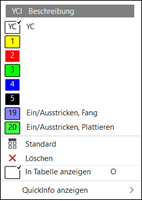
- 3
- Gewünschten YCI-Index aus dem Kontextmenü auswählen.
- 4
- Auswahl in der Steuerspalte in den gewünschten Musterbereichen eintragen.
- 5
-
Technik-Bearbeitung starten
- 6
- Anschließend mit Taste die Symbol-Ansicht nach Technik-Bearbeitung öffnen.
- 7
- In der Statusleiste Fadenführer anzeigen auswählen.
- Fadenführer-Staffelung und Fadenführerwege mit Fadenführer-Korrekturen werden angezeigt
Eigene YCI-Tabelle anlegen:
- Muster wird als Designmuster angezeigt.
- 8
- Cursor in der Steuerspalte platzieren.
- 9
- Mit RMT das Kontextmenü öffnen.
- Kontextmenü wird angezeigt.
- 10
- Im Kontextmenü In Tabelle anzeigen auswählen.
- Dialog Setup-Daten, Rubrik Fadenführer wird geöffnet.
|
| ||
|
1 |
|
Registerkarte in der Rubrik
|
|
2 |
YCI 1 - YCI 5 |
Tabelleneinträge ohne Vorgaben für Fadenführer-Korrekturen
|
|
3 |
* |
Über markierte Reihe (*) können neue Reihen in der Tabelle eingefügt werden, um weitere eigene Fadenführer-Korrekturen zu definieren. |
|
4 |
|
Eingabemöglichkeiten für Werte für die Fadenführer-Korrekturen |
|
A |
Inhalte des selektierten Tabelleneintrags YC / YCI |
|
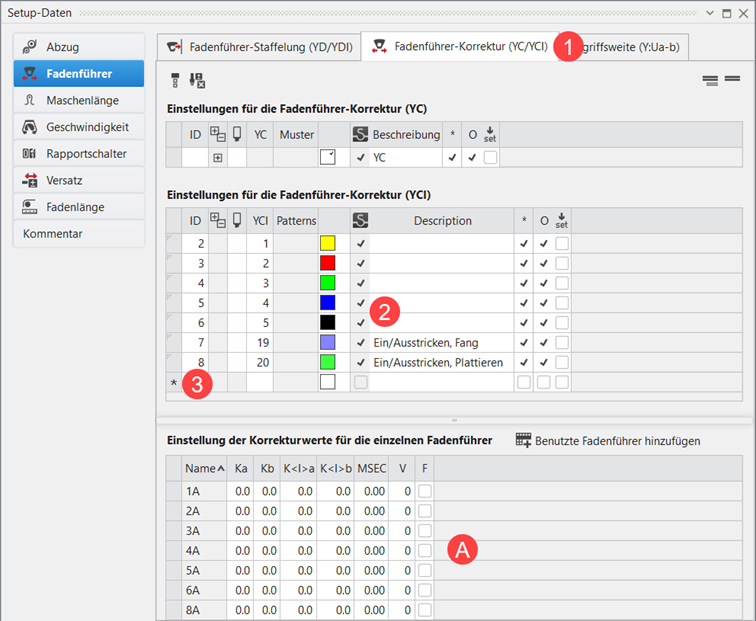
- 11
- Bestehenden Eintrag verwenden.
- oder -
Neuen Eintrag in der Tabelle anlegen. - 12
- In der Grafik über die Schieberegler oder dem Eingabefeld die Werte für die Fadenführer-Staffelung setzen.
- 13
- Dialog schließen.
- Einträge werden gespeichert und können in der Steuerspalte eingetragen werden.
-
Steuerspalte
 Fadenführer-Vorgaben :
 -
 Schwenken : alle Fadenführer einer Technikreihe werden geschwenkt
 -
 Nicht schwenken : alle Fadenführer einer Technikreihe werden nicht geschwenkt
 -
Steuerspalte
 Intarsia-Bindung :
 -
 Intarsia-Bindung EIN : Intarsia-Bindung wird in der Technikreihe für alle Farbbereiche eingetragen (Standard)
 -
 Intarsia-Bindung AUS : Intarsia-Bindung wird in der Technikreihe für alle Farbbereiche nicht eingetragen
 -
Steuerspalte
 Ausstricken :
 -
Ausstricken : alle Fadenführer einer Technikreihe werden ausgestrickt (Standard)
-
Kein Ausstricken : alle Fadenführer einer Technikreihe werden nicht ausgestrickt.: Die Fadenführer bleiben im Gestrick stehen! Mit der Funktion YG-Home am Ende des Gestricks werden die Fadenführer ausgestrickt.
Empfehlung: Intarsia-Fadenführer verwenden