Schritt für Schritt zum Muster 'Pattern-8_1system'
Stoll-ikat plating ®
Beim Stoll-ikat plating ® benötigt man für jeden Farbwechsel in einem System zwei Plattierfarben (= eine Plattierfarbenkombination) pro Musterreihe. Es ist möglich, in jedem System eine andere Plattierfarbenkombination zu verwenden. Es sind max. 30 Positionswechsel in einer Musterreihe zulässig, wobei ein Abstand der Farbwechsel von 2 Zoll (bei 1.0 m/s) zu beachten ist.
- Muster-Projekt mit einem Muster Pattern-8_1system und den gewünschten Einstellungen ist erstellt.
- 1
- Zum Zeichnen beliebiges Zeichenwerkzeug unter Gruppe Zeichnen wählen.
- 2
- Im Toolfenster Musterfarben die gewünschten Musterfarben aus der Farbpalette Garnfarben zum Zeichnen des Motivs auswählen.
- 3
- Im
 Designmuster (Garnfarbe #31) das gewünschte Motiv z.B. mit Garnfarbe #4 zeichnen:
- 4
- Im Toolfenster Musterfarben mit Taste
 den Dialog Plattierfarben öffnen.
 - 5
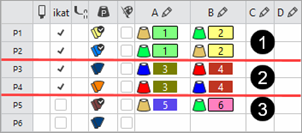
- Gewünschte Plattierfarben anlegen:
|
Stoll-ikat plating ® | |||
|
|
Anzahl Plattierfarben |
Plattier-Offset | |
|
1 |
1-systemig |
2 Plattierfarben |
YPI-Index 1 YPI-Index 2 |
|
2 |
2-systemig |
4 Plattierfarben |
YPI-Index 3 YPI-Index 4 |
|
3 |
Anfang |
1 weitere Plattierfarbe |
YPI-Index 5 YPI-Index 6 |
|
|
| ||
- 6
- In der Zeile P2 und P4 die jeweiligen Garnfarben von P1 und P3 vertauscht eintragen.
- 7
- Bei den Plattierfarben, welche für Stoll-ikat plating ® verwendet werden, in Spalte ‚ikat‘ die Auswahl mit
 aktivieren.
 - 8
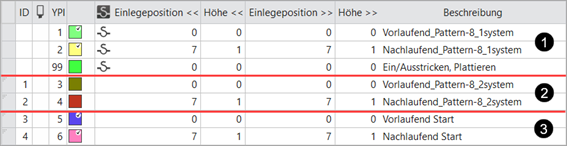
- Plattier-Offset (YPI) Tabelle öffnen und gewünschte Werte zuordnen.
- YPI-Index 1/3/5: Vorlaufender Fadenführer
- YPI-Index 2/4/6: Nachlaufender Fadenführer
- 9
- Vorgaben für die ausgewählten YDI–Indexes in Tabelle eintragen.
|
| |
|
1 |
Plattier-Offset YDI-Werte für Pattern-8 für das 1-sytemige Stricken |
|
2 |
Plattier-Offset YDI-Werte für Pattern-8 für das 2-sytemige Stricken |
|
3 |
Plattier-Offset YDI-Werte für den Anfang |
- 10
- Plattierfarben P1 und P2 im Designmuster Pattern-8_1system einzeichnen.

- 11
- Mit Plattierfarbe P5 das Strickelement Anfang, 2x2 modifizieren.
- 12
- Im Toolfenster die Registerkarte
 Schnitte auswählen und einen neuen Schnitt anlegen.
 - 13
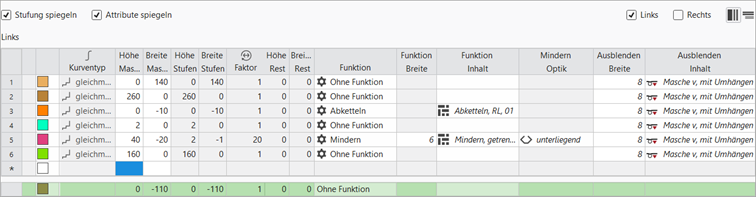
- Neue Schnittlinien in Tabelle einfügen und gewünschte Werte für den Grundschnitt eingeben.
Beispiel: Linienschnitt für Pattern-8
|
Grundschnitt: Vorderteil |
|
|
- 14
- Den Kanten die gewünschten Attribute zuordnen,
- 15
- Schnitt im Designmuster positionieren.
- 16
- Im Toolfenster
 Fadenführer gegebenenfalls die gewünschten Einstellungen vornehmen.
 - 17
- Alle Bearbeitungsschritte durchführen.

 : Die extrahierte Datei „ADF530-32W.Pattern-8_1system.zip“ kann mit USB-Stick oder über Ethernet in die Maschine geladen werden.