Schritt für Schritt zum Muster 'Pattern-10'
- Muster-Projekt mit einem Muster und den gewünschten Einstellungen ist erstellt.
- 1
- Zum Zeichnen beliebiges Zeichenwerkzeug unter Gruppe Zeichnen wählen.
- 2
- Im Toolfenster Musterfarben die gewünschten Musterfarben aus der Farbpalette Garnfarben auswählen.
- 3
- Im
 Designmuster das gewünschte Motiv zeichnen: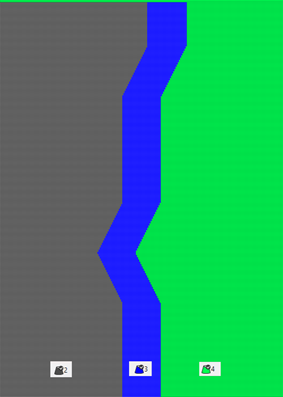
 :
:
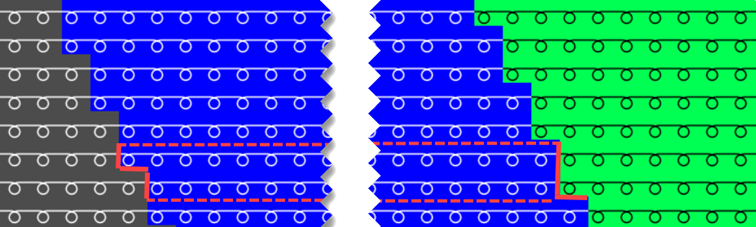
Die Verbreiterung des Farbfeldes ist in der Höhe um eine Reihe versetzt, dadurch wird die Fang-Bindung am Farbfeldrand sicherer.
- 4
- In der Steuerspalte Musterreihe die ersten 2 Musterreihen selektieren.
- 5
- Kontextmenü öffnen und Selektion
/
 Color Arrangement erstellen...
auswählen.
Color Arrangement erstellen...
auswählen. - Der Color Arrangement Editor wird geöffnet und das Standard CA angezeigt.
- 6
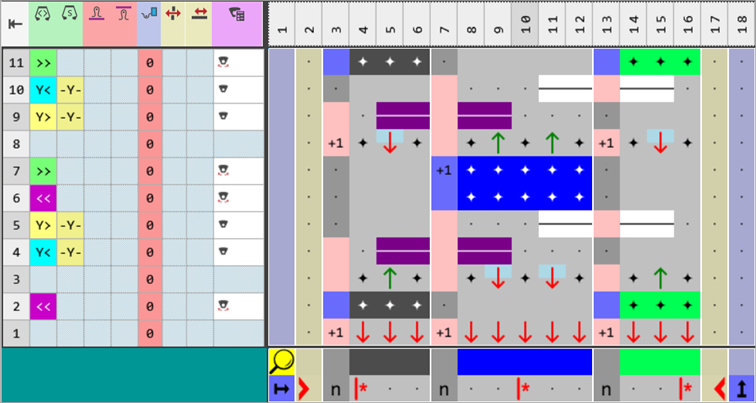
- Gewünschte Änderungen im Color Arrangement vornehmen:
- In den Farbsegmenten der 3 Suchfarben jeweils die benötigte Anzahl Spalten einfügen
- Im ausführenden Bereich:
- Zusatzreihen für musterbedingtes Umhängen einfügen und Umhängen nach vorne oder Optionales Umhängen nach vorne einzeichnen.
- Reihen für die zusätzlichen Fadenführer, welche die Ziernaht links und rechts stricken, einfügen.
- Änderungen in Steuerspalten
- Steuerspalte
 Schlittenrichtung :
 - Schlittenrichtungen
- Fadenführer systemunabhängig
 /
/  verschieben eintragen
 - Steuerspalte
 System :
 - Fadenführer ohne Überfahrweg
 oder mit Überfahrweg
  eintragen
 - Steuerspalte
 Intarsia-Bindung: Bindung ausschalten.
 - Steuerspalte
 Fadenführer-Vorgaben Schwenken von Fadenführern ein-/ ausschalten.
|
Color Arrangement CA1: Start |
|
|
|
|
- 7
- Mit Taste
 Prüfen das erstellte Color Arrangement auf korrekte Einträge überprüfen.: Der stricktechnische Ablauf kann nicht überprüft werden!
 - 8
- Erstelltes Color Arrangement über die Steuerspalte
 in die ersten zwei Reihen im Designmuster eintragen.
 - 9
- In der Steuerspalte Musterreihe die anschließenden 2 Musterreihen selektieren.
- 10
- Kontextmenü öffnen und Selektion
/ Color Arrangement erstellen...
auswählen.
- 11
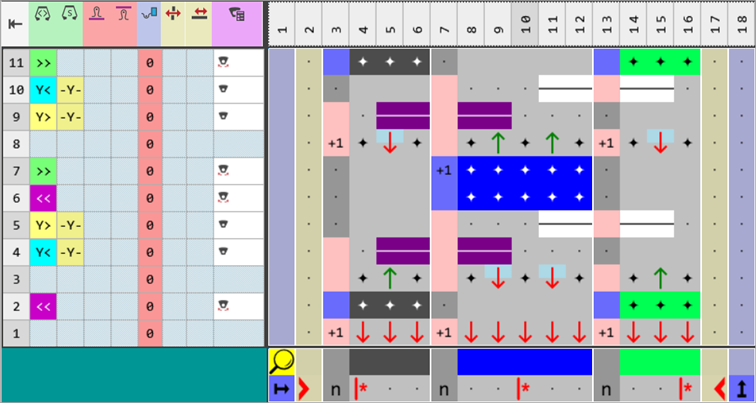
- Gewünschte Änderungen wie im vorigen Color Arrangement vornehmen.
|
Color Arrangement CA2: Muster |
|
|
- 12
- Mit Taste Prüfen das erstellte Color Arrangement auf korrekte Einträge überprüfen.: Der stricktechnische Ablauf kann nicht überprüft werden!
- 13
- Erstelltes Color Arrangement über die Steuerspalte in die nachfolgenden Reihen bis 2 Reihen vor Musterende im Designmuster eintragen.
|
Resultat |
|
|
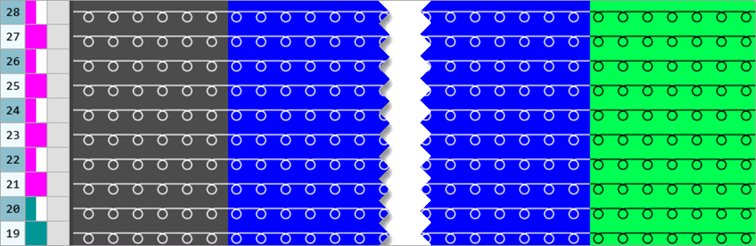
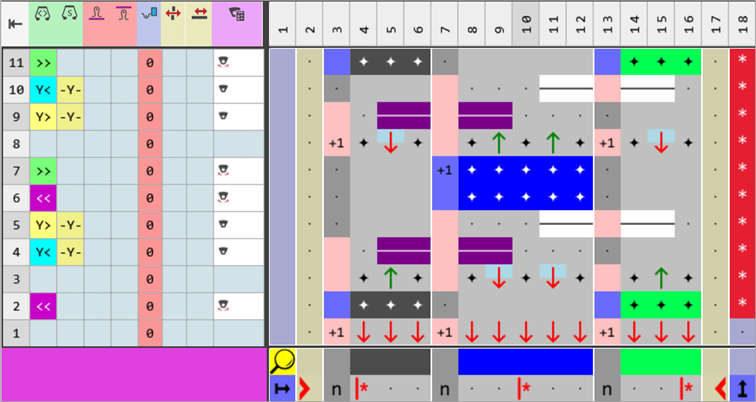
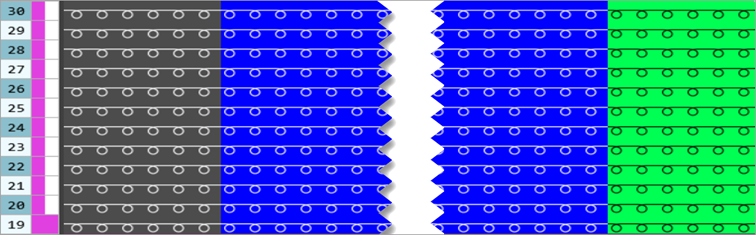
Mit Hilfe einer Reihenwiederholung im Color Arrangement ist es möglich für das gesamte Muster ein CA zu verwenden.
Color Arrangement mit Reihenwiederholung |
|
Eintrag im Muster |
|
- 14
- Toolfenster Fadenführer öffnen.
- 15
- In der Tabelle Farbparameter gewünschte Änderungen in den folgenden Gruppen vornehmen:
- Einstricken :
-
 Modul für Einstricken
-
 Knoten / Bindung, Einstricken
|
Beispiel
|
|
|
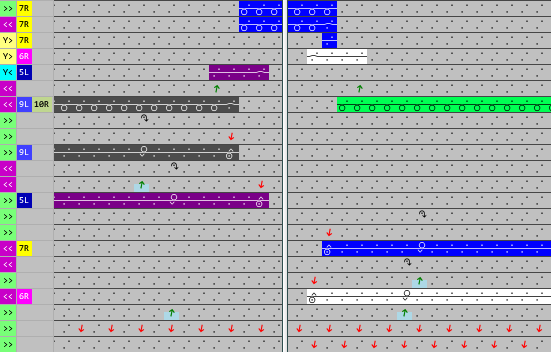
- Ausstricken
-
 Modul für Ausstricken
-
 Knoten / Bindung, Ausstricken
- 16
- Eventuell gewünschte Vorgaben in den folgenden Steuerspalten vornehmen:
- Maschenlänge (NP)
- Hauptabzug (WMF)
- Geschwindigkeit (MSEC)
- 17
- Alle Bearbeitungsschritte durchführen.
 : Die extrahierte Datei „ADF530-32W.Pattern-10.zip“ kann mit USB-Stick oder über Ethernet in die Maschine geladen werden.