Schritt für Schritt zum Muster 'Pattern-12'
- Muster-Projekt mit einem Muster und den gewünschten Einstellungen ist erstellt.
- 1
- Zum Zeichnen beliebiges Zeichenwerkzeug unter Gruppe Zeichnen wählen.
- 2
- Im Toolfenster Musterfarben die gewünschten Musterfarben aus der Farbpalette Garnfarben auswählen.
- 3
- Im
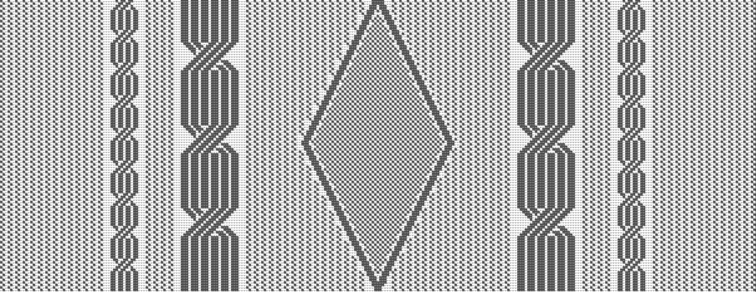
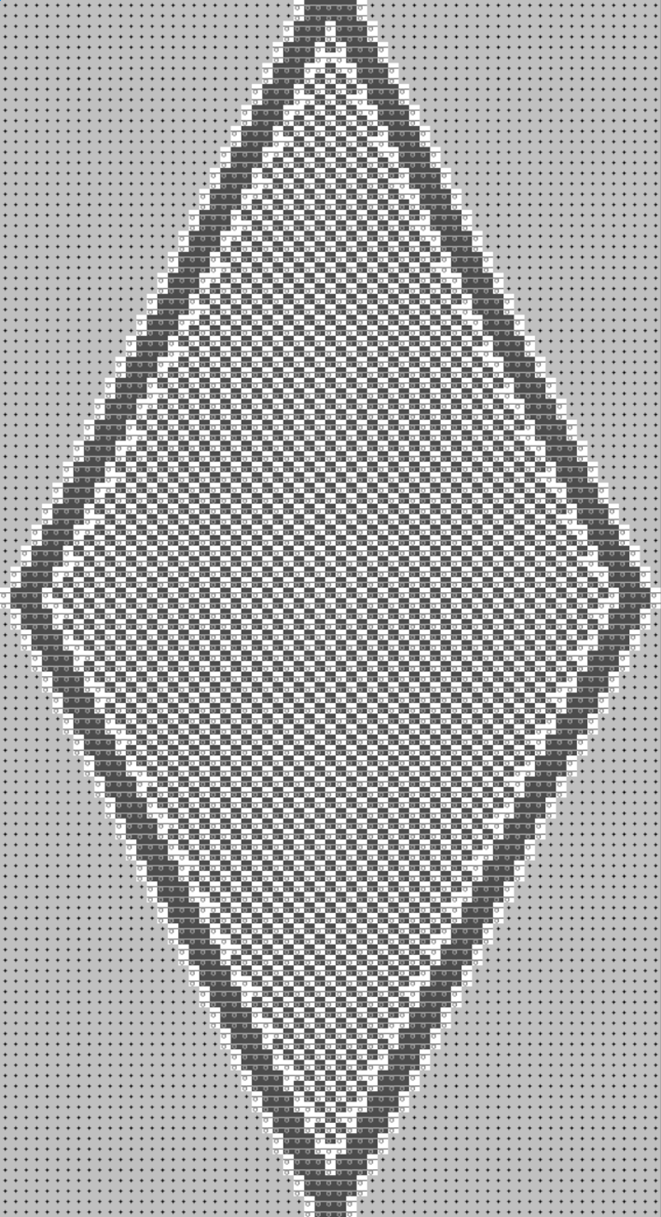
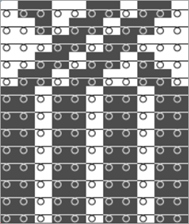
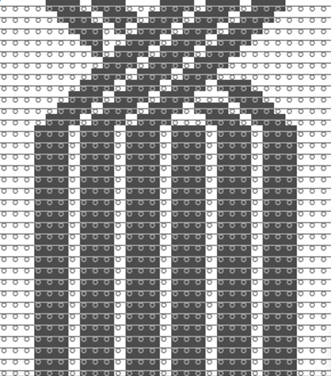
 Designmuster das gewünschte Motiv zeichnen:
 : Das Motiv beginnt im Beispiel in der dritten Musterreihe.
|
| |
|
Musterteile | |
|
MT_PE_1 |
MT_PE_4 |
|
|
|
|
MT_PE_2 | |
|
| |
|
MT_PE_3 | |
|
| |

- 4
- In der Steuerspalte Musterreihe die 3+4 Musterreihen selektieren.
- 5
- Kontextmenü öffnen und Selektion
/
 Color Arrangement erstellen...
auswählen.
Color Arrangement erstellen...
auswählen. - Der Color Arrangement Editor wird geöffnet und das Standard CA angezeigt.
- 6
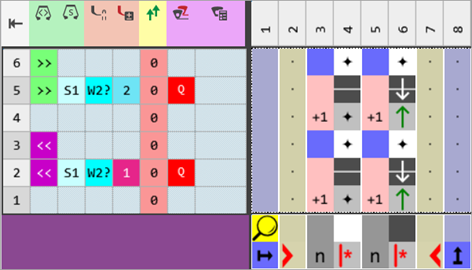
- Gewünschte Änderungen im Color Arrangement vornehmen:
- Im ausführenden Bereich:
- Zusatzreihen für musterbedingtes Umhängen einfügen und Umhängen nach vorne oder Optionales Umhängen nach vorne einzeichnen.
- Reihen für den zusätzlichen Fadenführer ‚Schussfaden‘ einfügen.
- Änderungen in Steuerspalten
- Steuerspalte
 Schlittenrichtung
 - Steuerspalte
 System
 - Steuerspalte
 W-Einstreifer
 - Steuerspalte
 Einstreifer-Korrektur
 - Steuerspalte
 Plattier-Offset (YPI)
|
Color Arrangement CA1 |
|
|
Steuerspalten:
-
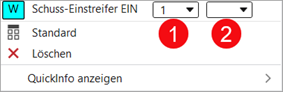
 W-Einstreifer (Schuss-Einstreifer)
 -
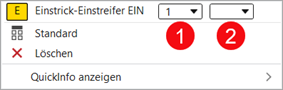
 E-Einstreifer (Einstrick-Einstreifer)
: Diese Steuerspalten können im Design-Muster sowohl als auch im Color Arrangement-Editor verwendet werden.
|
Steuerspalte
| |
|
| |
|
1 |
Auswahl für den in der Maschine eingebauten Einstreifer-Typ Beispiel:
|
|
2 |
W-Einstreifer einschalten
|
|
| |
|
Steuerspalte | |
|
| |
|
1 |
Auswahl für den in der Maschine eingebauten Einstreifer-Typ |
|
2 |
E-Einstreifer einschalten
|

|
|
System 1 |
E-Einstreifer eingeschaltet |
Resultat: Die Einstreifer kollidieren. |
|
System 2 |
W-Einstreifer eingeschaltet | ||
|
|
System 2 |
E-Einstreifer eingeschaltet | |
|
System 3 |
W-Einstreifer eingeschaltet | ||
|
|
System 1 |
E-Einstreifer eingeschaltet |
Resultat: Einstreifer kollidiert mit Schuss-Fadenführer |
|
System 2 |
W-Fadenführer aktiv | ||
|
|
System 2 |
E-Einstreifer eingeschaltet | |
|
System 3 |
Schuss-Fadenführer aktiv |
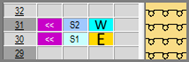
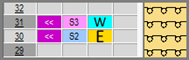
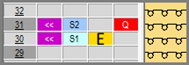
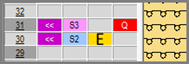
Aktivierung der Einstreifer
Achtung!
Die Einstreifer vorne und hinten dürfen nicht gleichzeitig eingeschalten werden, da sie sonst kollidieren.
Diese ‚unzulässigen‘ Kombinationen werden durch die Technikbearbeitung erkannt und somit die Bearbeitung abgebrochen.
Nadelaktionen für den Schussfaden:
|
Nadelaktion |
Bedeutung |
|---|---|
|
|
Fadenführer (Schuss) läuft vor dem Stricksystem, mit welchem über den Schussfaden nach hinten umgehängt wird. |
|
|
Fadenführer (Schuss) läuft vor dem Stricksystem, mit welchem über den Schussfaden nach vorne umgehängt wird. |
|
|
Im System vor dem Schussfadenführer wird Masche nach vorne gehängt. Fadenführer (Schuss) läuft vor dem Stricksystem, mit welchem über den Schussfaden nach hinten umgehängt wird. |
|
|
Im System vor dem Schussfadenführer wird Masche nach hinten gehängt. Fadenführer (Schuss) läuft vor dem Stricksystem, mit welchem über den Schussfaden nach vorne umgehängt wird. |
|
|
Fadenführer (Schuss) läuft vor dem Stricksystem, mit welchem über den Schussfaden im vorderen Nadelbett ohne Fadenführer die Nadel ausgetrieben wird. Die vordere Masche wird abgeworfen. Im Gegensatz zum Umhängen wird die gegenüberliegende Nadel nicht zur Übernahme ausgetrieben. |
|
|
Fadenführer (Schuss) läuft vor dem Stricksystem, mit welchem über den Schussfaden im hinteren Nadelbett ohne Fadenführer die Nadel ausgetrieben wird. Die hintere Masche wird abgeworfen. Im Gegensatz zum Umhängen wird die gegenüberliegende Nadel nicht zur Übernahme ausgetrieben. |
|
| |


Symbole für den Schussfaden im Color Arrangement anwenden:
- In der Steuerspalte
 Plattier-Offset (YPI) für den Schussfadenführer ein
  einfügen.
|
Symbol |
Bedeutung |
|---|---|
|
|
Mögliche Definition eines Fadenführers als Schussfadenführer
|

- 7
- Mit Taste
 Prüfen das erstellte Color Arrangement auf korrekte Einträge überprüfen.: Der stricktechnische Ablauf kann nicht überprüft werden!
 - 8
- Erstelltes Color Arrangement über die Steuerspalte
 in die gesamte Musterhöhe im Designmuster eintragen.
 - 9
- Im Toolfenster die Registerkarte
 Schnitte auswählen und einen neuen Schnitt anlegen.
 - 10
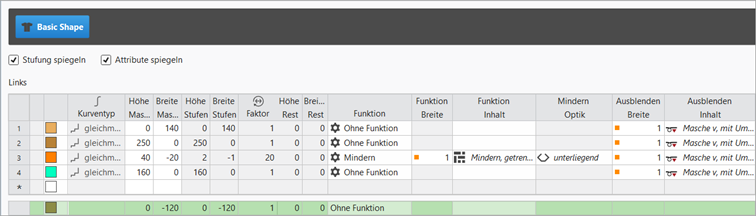
- Neue Schnittlinien in Tabelle einfügen und gewünschte Werte für den Grundschnitt eingeben.
Beispiel: Linienschnitt für Pattern-12
|
Grundschnitt: Vorderteil |
|
|
|
|
- 11
- Den Kanten die gewünschten Attribute zuordnen,
- 12
- Schnitt im Designmuster positionieren.
- 13
- Im Toolfenster
 Fadenführer gegebenenfalls die gewünschten Einstellungen vornehmen.
 - 14
- Eventuell gewünschte Vorgaben in den folgenden Steuerspalten vornehmen:
- Maschenlänge (NP)
- Hauptabzug (WMF)
- Geschwindigkeit (MSEC)
- 15
- Alle Bearbeitungsschritte durchführen.
 : Die extrahierte Datei „ADF530-32W.Pattern-12.zip“ kann mit USB-Stick oder über Ethernet in die Maschine geladen werden.