Schritt für Schritt zum Muster 'Pattern-16'
- Muster-Projekt mit einem Muster und den gewünschten Einstellungen ist erstellt.
- 1
- Zum Zeichnen beliebige Zeichenwerkzeuge unter Gruppe Zeichnen wählen.
- 2
- Im Toolfenster Musterfarben die gewünschten Musterfarben aus der Farbpalette Garnfarben auswählen.
- 3
- Im
 Designmuster das gewünschte Motive für die Musterteile zeichnen und selektieren.
 - 4
- Kontextmenü öffnen -> Selektion ->
 Musterteil erstellen...
|
Musterteil 1 |
Musterteil 2 |
|
|
|
|
Zum Zeichnen der Außenkontur mit beliebiger Garnfarbe
|
Zum Füllen der mit Musterteil 1 gezeichneten Außenkontur.
|


- 5
- Motiv mit den Musterteilen im Designmuster zeichnen.
Beispiel: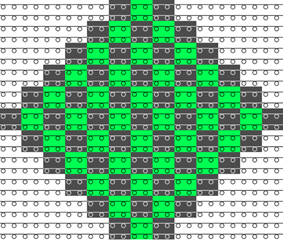
- 6
- In der Steuerspalte Musterreihe die Höhe des Motivs selektieren.
- 7
- Kontextmenü öffnen und Selektion
/
 Color Arrangement erstellen...
auswählen.
Color Arrangement erstellen...
auswählen. - Der Color Arrangement Editor wird geöffnet und das Standard CA angezeigt
- 8
- Gewünschte Änderungen im Color Arrangement vornehmen:
- Im ausführenden Bereich:
- Zusatzreihen für Schuss einfügen und die im Musterteil 1 verwendeten Garnfarbe + gewünschte Nadelaktionen einzeichnen.
- Zusatzreihen für musterbedingtes Umhängen einfügen und
 Umhängen nach hinten einzeichnen.
 - Änderungen in Steuerspalten:
- Steuerspalte
 Schlittenrichtung
 - Steuerspalte
 System
 - Steuerspalte
 W-Einstreifer
 - Steuerspalte
 Einstreifer-Korrektur
  : Gegebenenfalls Index-Werte eingetragen, damit anschließend an der Maschine eventuell notwendige Einstreifer-Korrekturen vorgenommen werden können.
 - Steuerspalte
 Plattier-Offset (YPI)
 - Steuerspalte
 Fadenführer-Vorgaben
|
Color Arrangement CA1 |
|
|
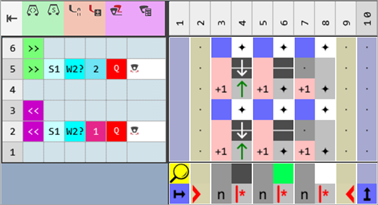
- 9
- Mit Taste
 Prüfendas erstellte Color Arrangement auf korrekte Einträge überprüfen.: Der stricktechnische Ablauf kann nicht überprüft werden!
 - 10
- Dialog Konfiguration -> Registerkarte Weitere Einstellungen -> Rubrik Weitere öffnen.
- 11
- Funktion
 Schussfaden-Randbearbeitung einschalten
aktivieren.
Schussfaden-Randbearbeitung einschalten
aktivieren. - Die Farbfelder (Bereiche) mit Schussfaden werden im gesamten Muster durch die Technikbearbeitung in Abhängigkeit der Schlittenrichtung angepasst.
Der Schussfaden wird am Farbfeld-Rand durch Umhängen umschlossen oder gekürzt.
|
Resultat ohne Schussfaden-Randbearbeitung |
|
|
|
|
|
Resultat mit Schussfaden-Randbearbeitung |
|
|
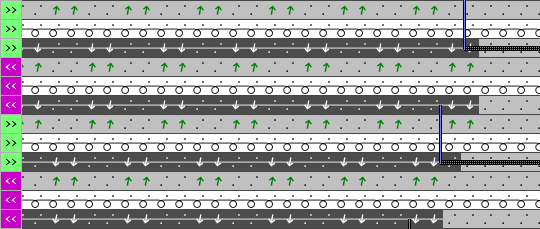
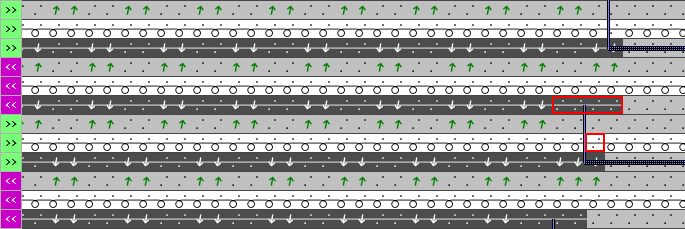
Funktion Schussfaden-Randbearbeitung:
Bei Muster für die Maschinen mit Einstreifer und selektivem Schusseintrag muss der Rand des Bereiches für den Schuss (Farbfeld) korrigiert werden. Durch die Randbearbeitung (Korrektur) wird ein sicheres Erfassen und Tiefhalten des Schussfadens durch den Einstreifer bei der Umkehr des Schussfadenführers gewährleistet. Die Randbearbeitung wird im gesamten Muster ausgeführt.
:
- Die Randbearbeitung ist abhängig von der Schlittenrichtung.
- Bei Schusseintrag über die komplette Musterbreite wird keine Randbearbeitung eingetragen.
Voraussetzungen für die Schussfaden-Randbearbeitung:
- Der Fadenführer muss als Schussfadenführer mit Symbol
 definiert sein.
 - Die Reihen für den Schusseintrag müssen die Nadelaktion Schussfaden / Umhängen mit Flottung beinhalten.
- Der Einstreifer muss in der Reihe des Schusseintrags eingeschaltet sein.
- 12
- Im Toolfenster
 Fadenführer die Einstellungen für das Ein-/ Ausstricken der Fadenführer vornehmen:
- Pattern-16 mit Ein- / Ausstricken bei Grundmuster ohne Struktur (RL)
-
Pattern-16A mit Ein- / Ausstricken bei Grundmuster mit Struktur (RL) am Rand: Bestehendes Muster ‚Pattern-16‘ duplizieren und entsprechend modifizieren.
Ein-/ Ausstricken der Schussfadenführer bei Mustern ohne Struktur (RL):
Im Grundmuster neben dem Bereich mit dem selektiven Schuss wird nur Masche vorne (RL) gestrickt, somit kann der Schussfadenführer mit der Nadelaktion Flottung problemlos ein- / ausgestrickt werden.
: Ein Schussfaden wird mit der Nadelaktion Flottung ein-/ ausgestrickt, da ein Schussfaden meistens eine andere Garnstärke hat.
- Grundmuster ohne Struktur (RL) mit dem Bereich für den selektiven Schusseintrag ist gezeichnet und das Color Arrangement erstellt.
- 1
- Vorgaben im Toolfenster Fadenführer vornehmen:
- Einstricken:
- Spalte
 Modul für Einstricken: Modul Flottung, Einstricken
 - Spalte
 Knoten / Bindung, Einstricken : Modul Bindung Flottung, Einstricken
 - Ausstricken:
- Spalte
 Modul für Ausstricken : Modul Flottung, Ausstricken
 - Spalte
 Knoten / Bindung, Ausstricken : Modul Bindung Flottung, Ausstricken
- 2
- Dialog schließen.
Resultat nach Technikbearbeitung:
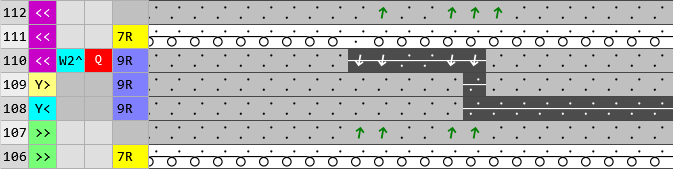
Ein-/ Ausstricken der Schussfadenführer bei Mustern mit Struktur:
Im Grundmuster neben dem Bereich mit dem selektiven Schuss wird eine Struktur (z.B. Rand) gestrickt, somit kann der Schussfadenführer beim Ein-/ Ausstricken eventuell Probleme bereiten. Durch ein Verriegeln des Schussfadens am Rand beim Ein-/ Ausstricken kann man das Problem beheben.
- Muster ‚Pattern-16‘ ist dupliziert.
- Das Color Arrangement ist erstellt.
- 3
- 1x1 Rand links und rechts einzeichnen.
- 4
- Musterreihen für Ein-/ Ausstricken modifizieren:
- Garnfarbe #4 (grün) vom Musterrand bis Beginn des Bereiches mit selektivem Schuss (Schussfaden hinten)
- Garnfarbe #2 (schwarz) im Randbereich in gewünschter Nadelanzahl (Schussfaden vorne)
|
Am Anfang des Musterbereichs für das Einstricken von rechts |
|
|
|
|
|
Am Ende des Musterbereichs für das Ausstricken nach rechts |
|
|


- 5
- Vorgaben im Toolfenster Fadenführer vornehmen:
- Einstricken:
- Spalte Modul für Einstricken: Modul Flottung, Einstricken
- Spalte Knoten / Bindung, Einstricken : Modul Bindung Flottung, Einstricken
- Ausstricken:
- Spalte Modul für Ausstricken : Modul Flottung, Ausstricken
- Spalte Knoten / Bindung, Ausstricken : Modul Bindung Flottung, Ausstricken
- 6
- Dialog schließen.
Resultat nach Technikbearbeitung:

- 13
- Eventuell gewünschte Vorgaben in den folgenden Steuerspalten vornehmen:
- Maschenlänge (NP)
- Hauptabzug (WMF)
- Geschwindigkeit (MSEC)
- 14
- Alle Bearbeitungsschritte durchführen.
 : Die extrahierte Datei „ADF530-32W.Pattern-16.zip“ kann mit USB-Stick oder über Ethernet in die Maschine geladen werden.