Was war neu in CREATE PLUS 2.9
Release V2.9 04/2025
Dateiversion: 17 (V2.9)
Kompatibel zu:
- EKC 3.1
- CKC 2.1
- OKC 6.6
Dialog Konfiguration wurde umgebaut
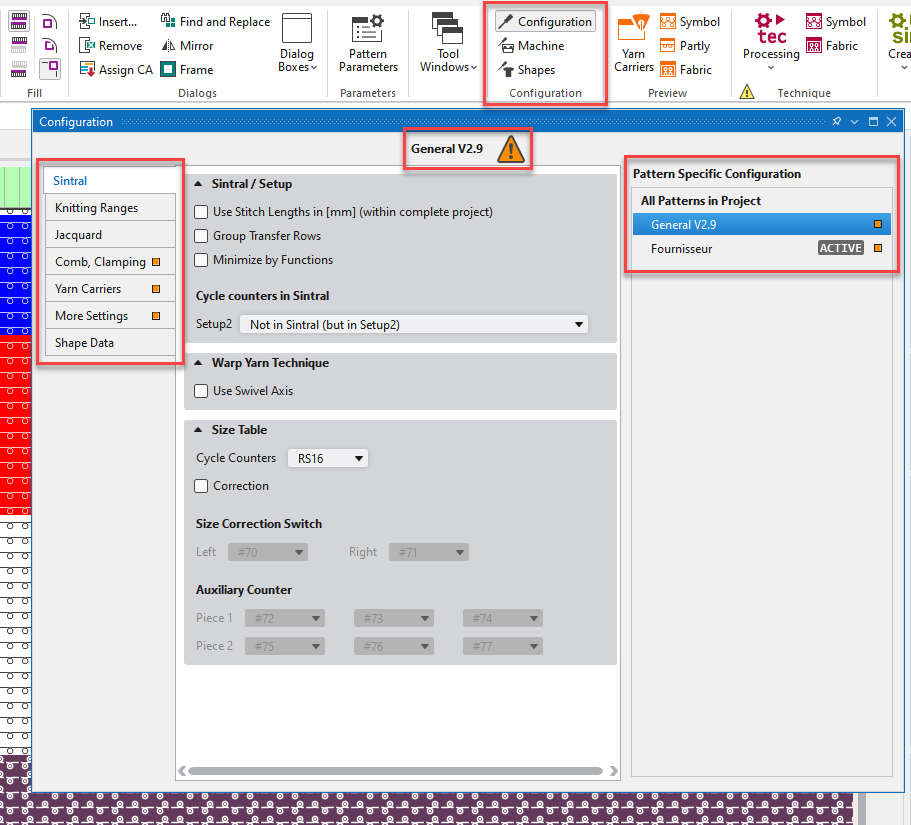
Der Dialog Konfiguration wurde umgebaut.
- Die Registerkarten Alle Schnitte und Maschinenattribute enthalten projektspezifische Einstellungen.
Sie unterscheiden sich somit von den anderen Registerkarten der Konfiguration.
Daher wurden sie aus der Konfiguration ausgelagert.
Sie werden jetzt in den eigenständigen Dialogen Maschinen-Konfiguration und Schnittkonfiguration dargestellt. - Alle drei Dialoge werden in der Menüleiste Start Gruppe Konfiguration aufgerufen.
- Die Darstellung der Dialoge wurde an den Dialog Musterparameter angepasst und somit vereinheitlicht.
- Der Musterfilter wird nicht mehr eingeklappt.
- Der Musterfilter ist am rechten Rand immer sichtbar.
- Das selektierte Muster wird mit blauem Hintergrund hervorgehoben.
- Das in der Design-Ansicht aktive Muster wird in der Liste als ACTIVE gekennzeichnet.
- Wenn das selektierte Muster nicht das aktive Muster ist, erscheint ein Warnsymbol nach dem Musternamen.
Das Warnsymbol zeigt, dass sich die vorgenommenen Änderungen nicht auf das aktive Muster beziehen.
 - Der Inhalt der Registerkarten wurde übersichtlicher sortiert.
- Die Registerkarte Optimierung ist entfallen und deren Inhalte sind neu zugeordnet.
- Die neue Registerkarte Fadenführer vereint die auf Fadenführer bezogenen Einstellungen.
- Die unterschiedlichen Funktionen und Einstellungen aller Registerkarten wurden deutlicher und übersichtlicher dargestellt.
Dialog Maschinen-Konfiguration in eigenständigem Dialog
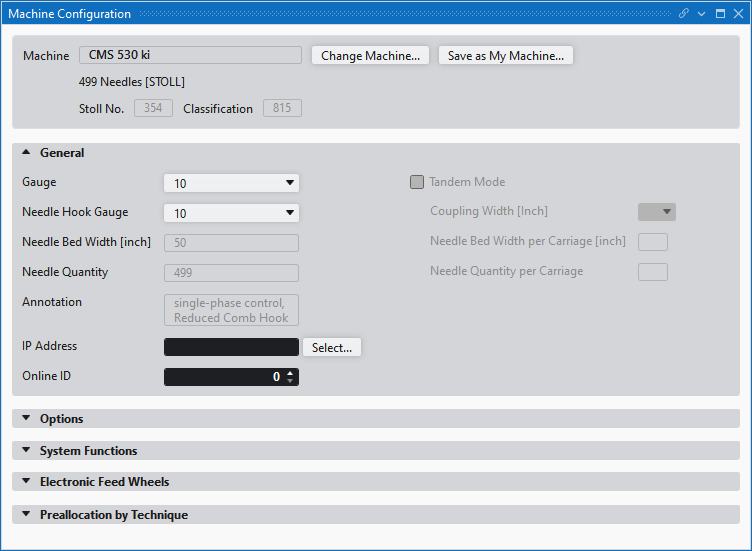
Den Dialog Maschinen-Konfiguration rufen Sie im Menüband Start, Gruppe Konfiguration auf.
Im Dialog Maschinen-Konfiguration wählen Sie eine Maschine aus und nehmen maschinenspezifische Einstellungen vor.
Dialog Schnittkonfiguration in eigenständigem Dialog
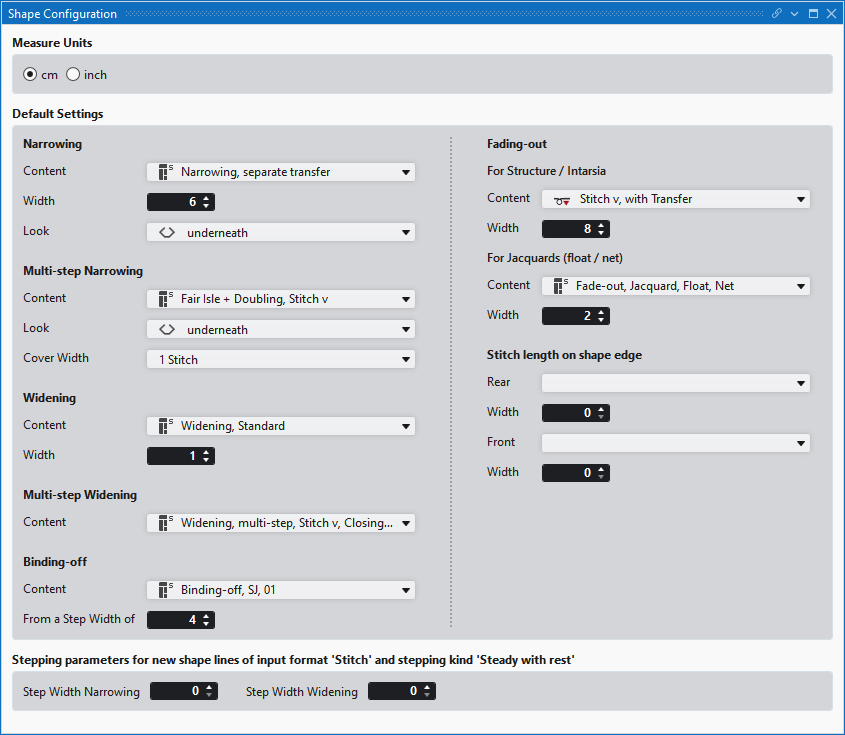
Den Dialog Schnittkonfiguration rufen Sie im Menüband Start, Gruppe Konfiguration auf.
Im Dialog Schnittkonfiguration nehmen Sie Einstellungen für neue Schnitte vor.
Die Filterung im Dialog Musterparameter wurde optimiert.
- Die Darstellung des Dialogs Musterparameter wurde verbessert.
- Die Einträge können nach dem Projekt oder nach dem aktiven Muster gefiltert werden.
 Projekt
Die Einträge werden nach dem gesamten Projekt gefiltert.
Folgende Einträge werden angezeigt:- Alle Einträge, die in den Mustern, Strickelementen oder sonstigen Einstellungen des Projekts vorhanden sind.
- Alle Sintral-Einträge, die in diesem Projekt vorhanden sind.
- Alle Einträge, die zu den Favoriten gehören.
- Alle vom Benutzer erstellten Einträge, auch wenn sie nicht zu den Favoriten gehören.
 Projekt
Die Einträge werden nach dem aktiven Muster gefiltert.
Folgende Einträge werden angezeigt:- Alle Einträge, die in diesem Muster benutzt werden.
- Alle Sintral-Einträge, die in diesem Muster benutzt werden.
- Alle musterbezogenen Einträge dieses Musters, unabhängig davon, ob sie im Muster benutzt werden oder nicht.
- Alle Einträge, die zu den Favoriten gehören.
Verzeichnis für eigene Maschinen im Knit Explorer
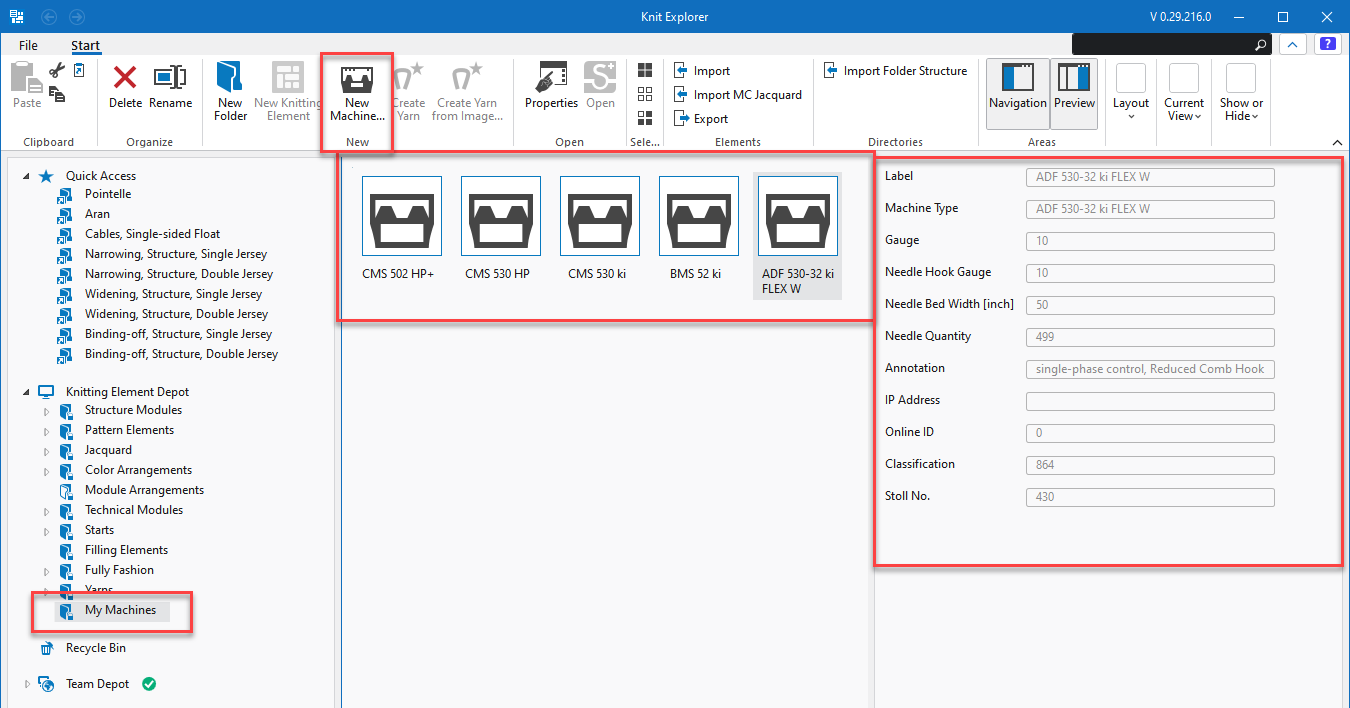
- Eigene Maschinen erstellen Sie im Dialog Maschine auswählen unter Eigene Maschinen .
- Alle eigenen Maschinen finden Sie jetzt in dem neuen Verzeichnis Eigene Maschinen im Knit Explorer
- Die eigenen Maschinen aus dem Dialog Maschine auswählen und dem Knit Explorer werden in Echtzeit synchronisiert.
- Eigene Maschinen können Sie direkt im Knit Explorer erstellen und konfigurieren.
- In der Vorschau sehen Sie die Hauptmerkmale der ausgewählten Maschine.
- Im Kontextmenü auf einer Maschine können Sie die Maschinen-Eigenschaften öffnen und konfigurieren.
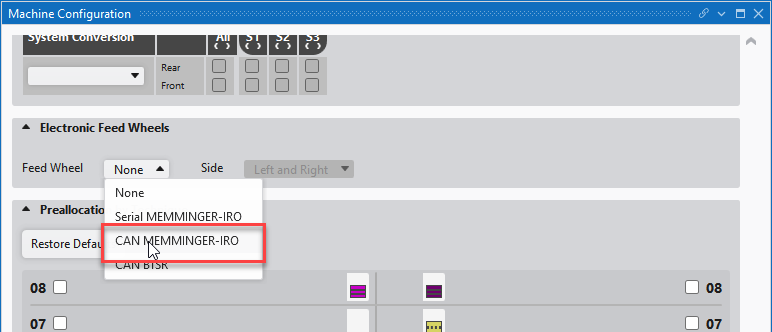
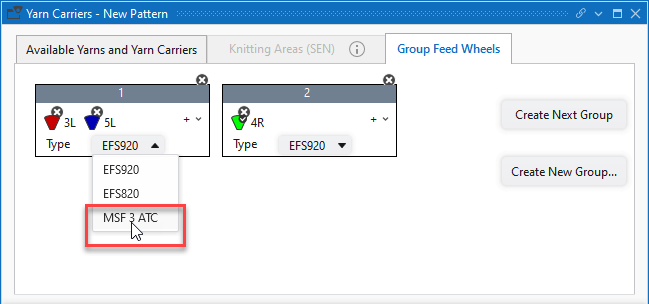
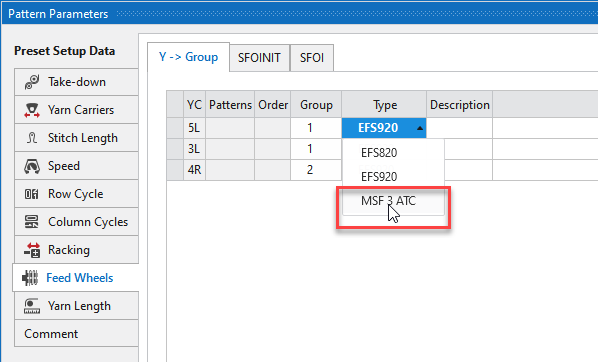
Fournisseure des Typs MSF 3 ATC von MEMMINGER-IRO werden unterstützt.
- In Maschinen-Konfiguration den Fournisseur Typ CAN MEMMINGER-IRO auswählen.
- Im Fadenführer-Dialog die Fournisseur-Gruppe erstellen und den Typ MSF 3 ATC auswählen.
- oder -
- Nachdem die Gruppen erstellt wurden, kann der Typ MSF 3 ATC auch nachträglich in den Musterparametern eingegeben werden.
Plugins für CLO und browzwear stehen bei der Installation zur Verfügung
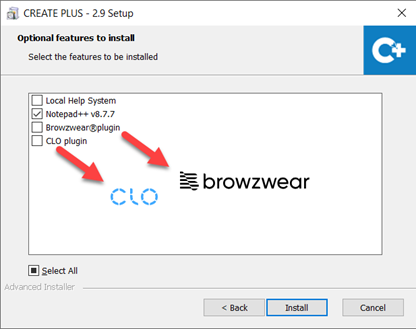
- 183
- Speicherort je nach 3D-Software festlegen.
- 184
- Plugin entsprechend in der 3D-Software aktivieren.
Neue Funktion Teilexpandierte Ansicht öffnen
Einen Bereich des Musters expandiert darstellen, ohne das gesamte Muster zu expandieren.
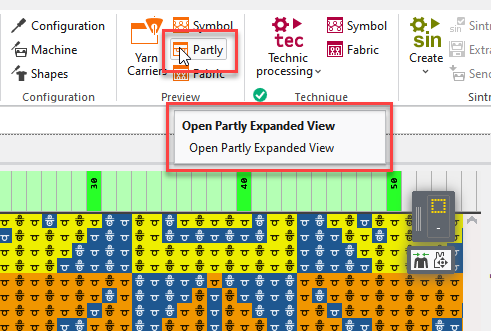
- 185
- In der Designansicht eine Reihenselektion erstellen.
- 186
- Im Menüband Start die Funktion Teilexpandierte Ansicht öffnen anklicken.
- Der selektierte Bereich wird in einem neuen Dokumentfenster expandiert angezeigt.
 Ist keine Reihenselektion vorhanden, dann wird der sichtbare Bereich der Design-Ansicht teilexpandiert angezeigt.
Spaltenrapporte für unterschiedliche Breiten (Größen)
Spaltenrapporte tragen Sie in der Nadelleiste ein und werden dort angezeigt.
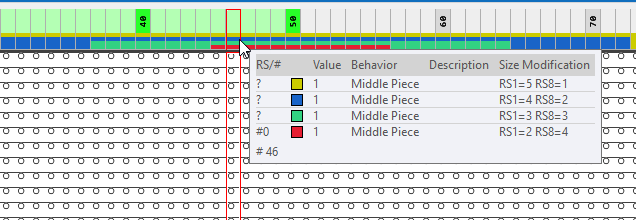
- Der Tooltip auf der Nadelleiste zeigt die Spaltenrapporte der Cursor-Position.
- Im Kontextmenü auf der Nadelleiste können Sie einen Spaltenrapport zum Zeichnen auswählen oder die Tabelle Spaltenrapporte öffnen.
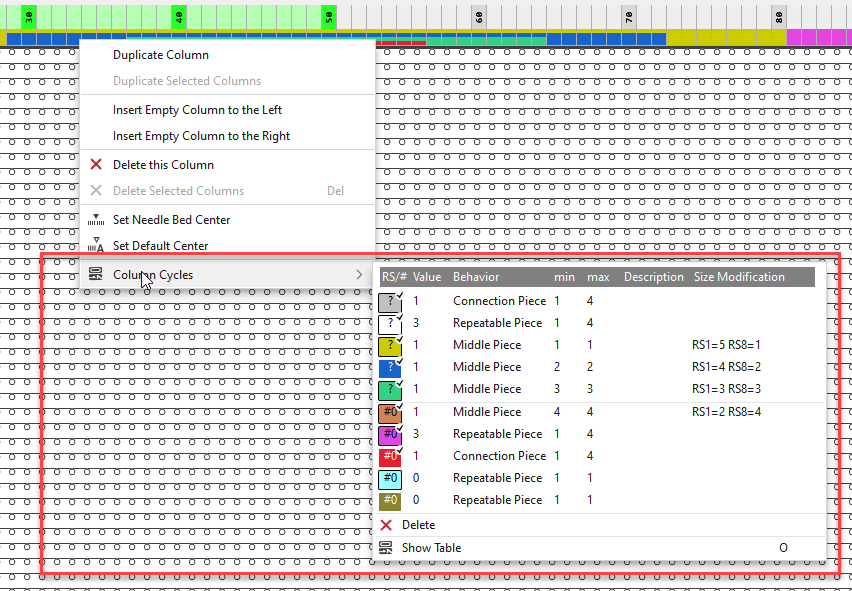
Die Tabelle Spaltenrapporte befindet sich im Toolfenster Musterparameter .
Nehmen Sie dort alle nötigen Einstellungen vor.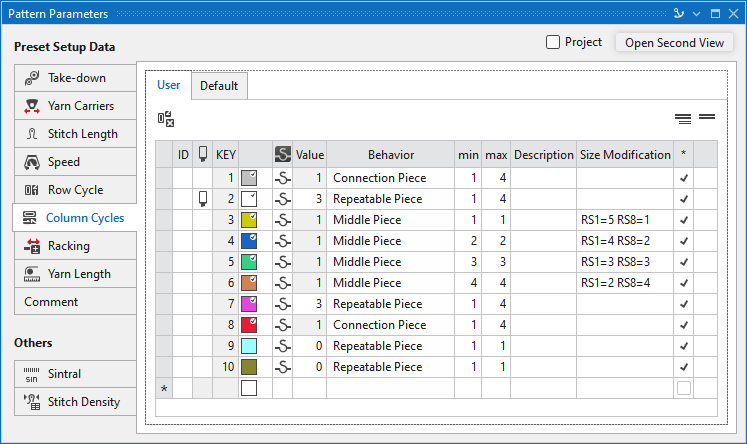
Mehrfach schaltbarer Rapport
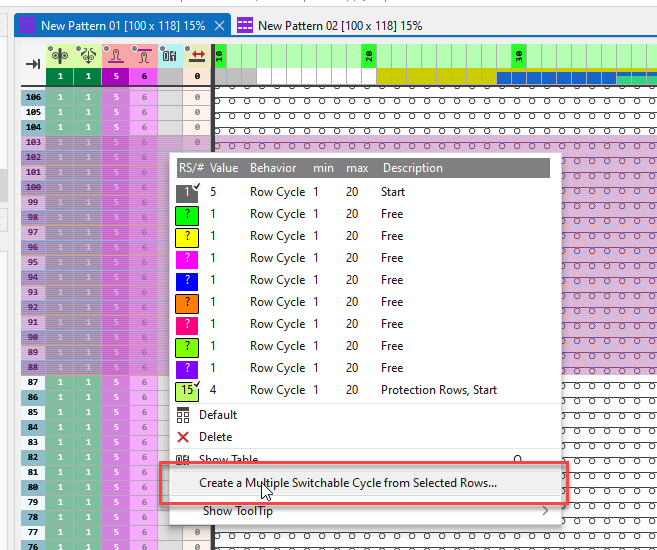
Den Dialog Mehrfach schaltbarer Rapport rufen Sie für eine Reihenselektion im Kontextmenü der Steuerspalte Rapport (RS) auf.
Eintrag im Kontextmenü:
Aus selektierten Reihen einen mehrfach schaltbaren Rapport erstellen...
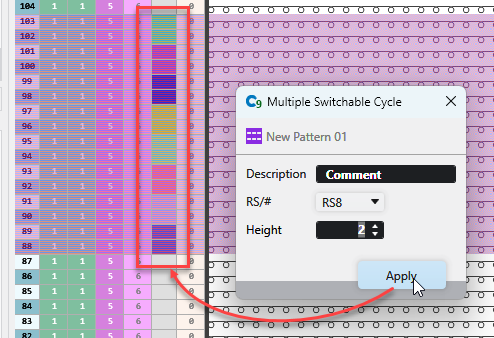
In diesem Dialog nehmen Sie folgende Einstellungen vor:
- Beschreibung eingeben.
- Gewünschten Rapportschalter auswählen.
- Höhe des schaltbaren Rapports festlegen.
Funktion Schlittenrichtung wiederholt einsetzen
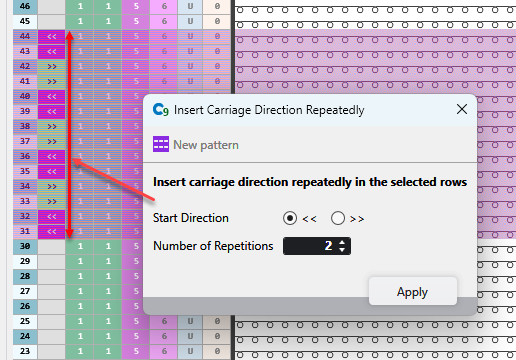
Im Kontextmenü der Steuerspalte Schlittenrichtung rufen Sie den Dialog Schlittenrichtung wiederholt einsetzen auf.
- 187
- Komplette Reihen im Muster selektieren.
- 188
- Startrichtung eingeben.
- 189
- Anzahl der Wiederholungen eingeben.
- 190
- Mit Übernehmen bestätigen.
- Die Schlittenrichtung wird der Eingabe entsprechend in die Steuerspalte eingezeichnet.
Dialog Suchen und Ersetzen
- Funktion Additiv selektieren
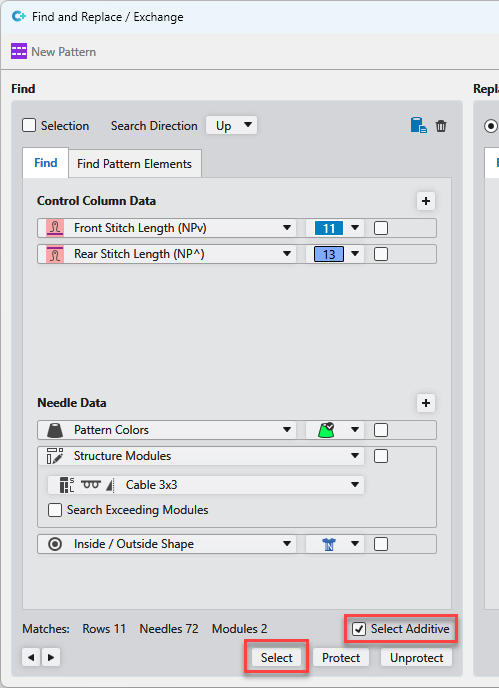
- 191
- Option Additiv selektieren aktivieren.
- 192
- Attribute im Suchbereich auswählen.
- 193
- Auf Selektieren klicken.
- Die Fundstellen werden im Muster selektiert und der bestehenden Selektion hinzugefügt.
- Bessere Darstellung der Funktionen Cursor-Attribute hinzufügen , Suchkriterien hinzufügen und Kriterien löschen.
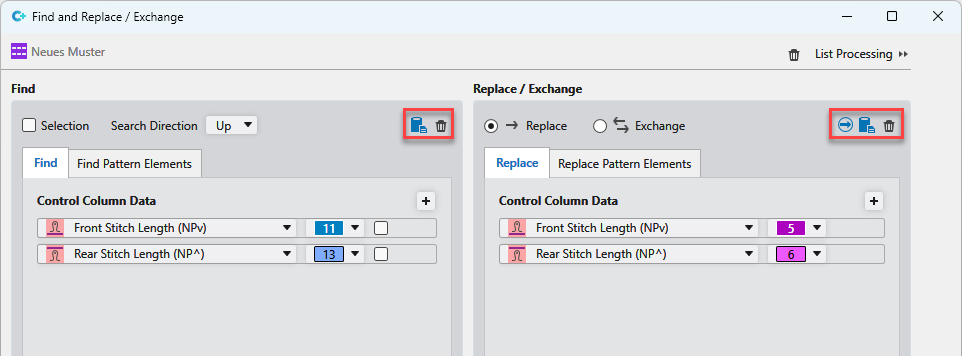
| Fügt die aktuellen Cursor-Attribute den schon definierten Such - oder Einsetzkriterien hinzu. |
| Löscht alle Such - oder Einsetzkriterien. |
| Fügt die aktuellen Suchkriterien den schon definierten Einsetzkriterien hinzu. |


- Detaillierte Listendarstellung
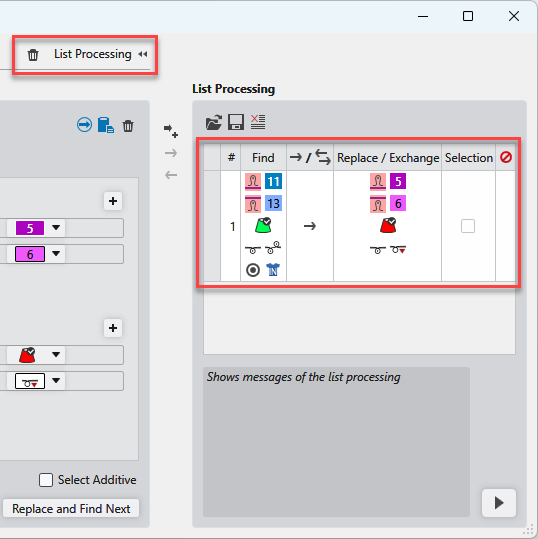
- Die Schaltflächen für Suchkriterien löschen und Aktiviert/Deaktiviert die Listenverarbeitung sind immer sichtbar.
- Verbesserte Reihenfolge der Spalten in der Listenverarbeitung .
Jacquard-Strickabläufe
2 oder 3 Fadenführer pro Jacquard-Farbe zu verwenden kann die Strickzeit verkürzen.
Verschiedene Strickabläufe sind im Dialog Jacquard erzeugen verfügbar.
Die gewünschten Strickabläufe weisen Sie darin den entsprechenden Jacquards zu.
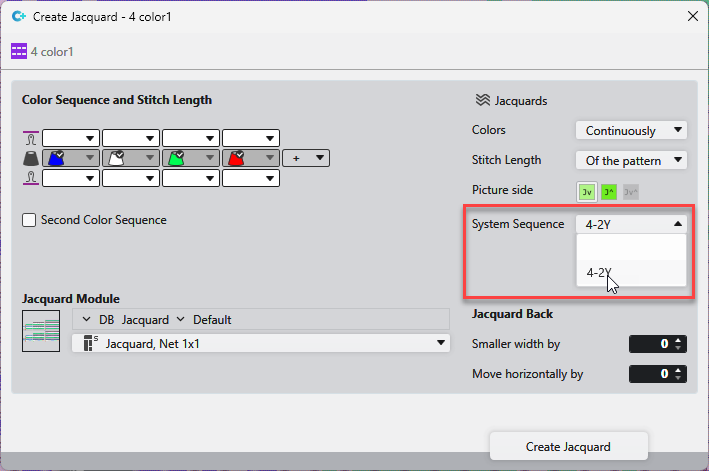
Strickabläufe stehen für folgende Situationen zur Auswahl:
Systeme -> | 2 | 3 | 4 | 6 |
v Farben | ||||
2 |
| 2-2Y |
|
|
3 | 3-2Y |
| 3-2Y | 3-2Y |
4 |
| 4-2Y |
| 4-2Y |
5 |
|
| 5-2Y |
|
6 |
|
| 6-2Y |
|
- Für den Strickablauf 2 Farben + 4 Systeme stehen 2 Varianten zur Verfügung:
- Fadenführer beginnend auf der rechten Seite (R)
- Fadenführer beginnend auf der linken Seite (L)
- Für den Strickablauf 2 Farben + 6 Systeme stehen 2 Varianten zur Verfügung:
- 2 Fadenführer für jede Farbe (2Y)
- 3 Fadenführer für jede Farbe (3Y)
- Anmerkung zu 4 Farben + 2 Systeme ohne Leerreihen:
- Dieser Fall benötigt in der CREATE keinen Strickablauf.
- Zweite Farbreihenfolge aktivieren und die Reihenfolge der Farben manuell ändern.
Argyle-Dialog
Im Dialog Argyle können Sie Argyle-Muster schnell und einfach erstellen.
Start -> Dialoge ->  Argyle
Im Dialog Argyle nehmen Sie folgende Einstellungen vor:
Farben | Allgemeine Einstellungen für die Farben der Rauten vornehmen. | |
Rautengröße | Die Größe der Rauten definieren. | |
Wiederholungen | Die Anzahl der Rauten in Breite und Höhe festlegen. | |
Stufung | Stufenbreite und -höhe definieren. | |
Raute |
| |
Zierstich | Die Farbe, Nadelaktion und Strickablauf für jeden Bereich des Zierstichs angeben. | |
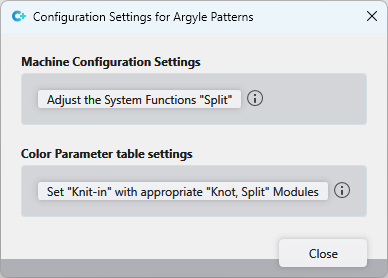
Konfiguration... | Öffnet den Dialog Konfigurationseinstellungen für Argyle-Muster.
| |
Split-Systemfunktionen aktivieren | Die Systemfunktion 'Split' wird für alle hinteren Systeme in der Maschinenkonfiguration gesetzt. | |
Einstricken mit Modul 'Knoten, Split' | In der Farbparameter-Tabelle werden Module mit 'Knoten, Split' für das Einstricken gesetzt. | |
Musterteil erzeugen | Nachdem Sie alle Einstellungen vorgenommen haben, erzeugen Sie aus den Rauten ein Musterteil und zeichnen es ins Muster ein. | |
Andocken der Toolfenster und Dokumentfenster ist schaltbar
Für jedes Toolfenster und jedes Dokumentfenster kann die Funktion Andocken aktiviert oder deaktiviert werden.
- Die Funktion ist aktiv:
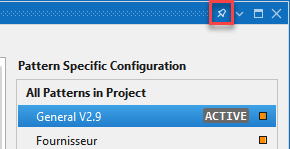
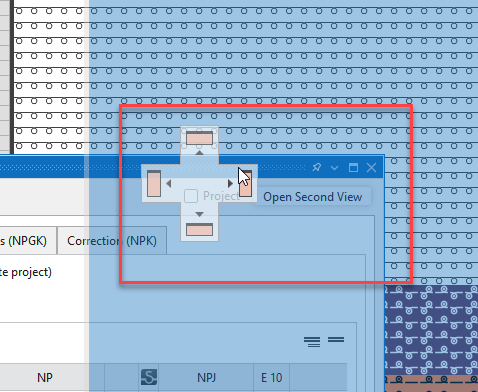
- Das Fenster kann an zulässigen Positionen angedockt werden.
- Die entsprechenden Schaltflächen zum Positionieren erscheinen.
- Die Funktion ist nicht aktiv:
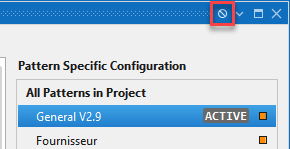
- Das Fenster kann beliebig positioniert werden, ohne dass die Schaltflächen erscheinen.
- Das Fenster wird nicht angedockt.
Position und Größe für innere Dokumentfenster speichern.
Betrifft folgende inneren Dokumentfenster:
- Formkanten
- Formmarkierungen
- Linientabelle
- Fadenführer
Im Kontextmenü auf der Kopfzeile dieser Fenster befindet sich die Funktion Position und Größe als Standard speichern .
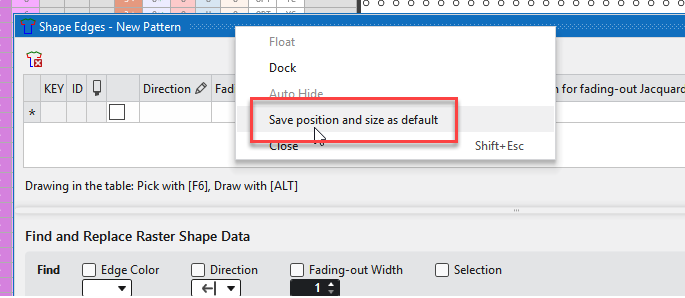
Diese Funktion speichert die aktuelle Position und Größe des Fensters.
Das Layout wird Projekt-übergreifend gespeichert.
Das Modul für Köper-Jacquard wurde auf 8 Farben erweitert
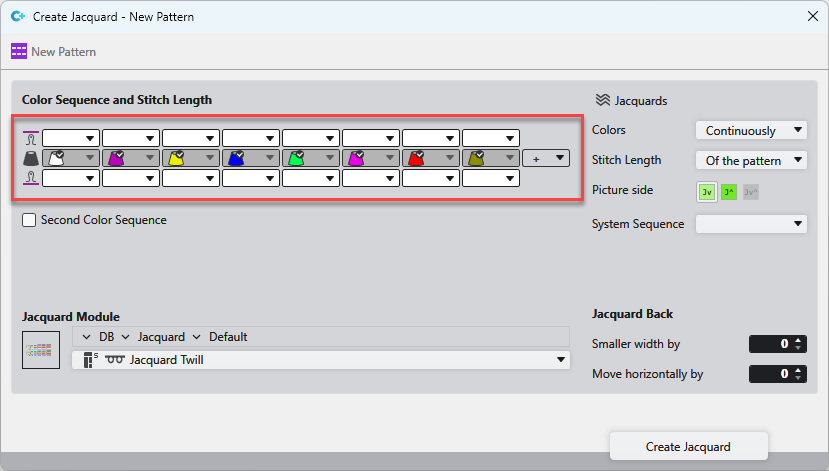
Das Modul für Köper-Jacquard wurde für Alle Nadeln, Bildseite vorne und hinten auf bis zu 8 Farben erweitert.
In Strukturmodulen können Design- oder Technikreihen definiert werden.
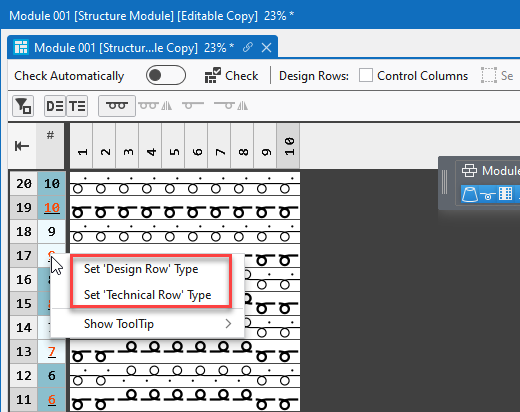
Im Kontextmenü auf der Steuerspalte Musterreihe gibt es folgende Funktionen:
- Typ 'Designreihe' setzen
Definiert diese Reihe als Designreihe. - Typ 'Technikreihe' setzen
Definiert diese Reihe als Technikreihe.
Dabei Folgendes beachten:
- Designreihen dürfen nur Design-Symbole enthalten.
- Technikreihen dürfen nur Technik-Symbole enthalten.
- Jeder Designreihe muss mindestens eine Technikreihe zugewiesen sein.
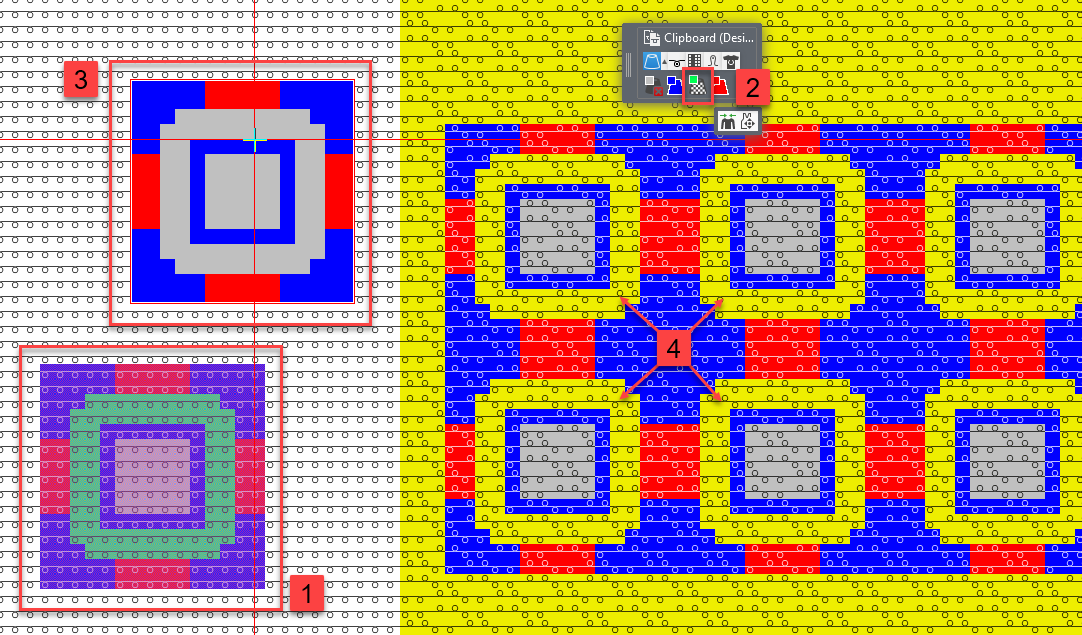
Zeichnen mit einem Musterteil als Kopie und transparenter Farbe
- 194
- Bereich im Muster selektieren (1) und kopieren.
Im Beispielbild enthält dieser Bereich die Farben Blau, Grün, Rot und Keine Farbe. - 195
- In den Cursor-Attributen eine Farbe mit Keine Farbe ersetzen.
Im Beispielbild die Farbe Grün (2). - 196
- Im Cursor-Echo (3) ist die Farbe Grün als transparent zu sehen.

- Beim Einzeichnen ins Muster (4) wird der grüne Bereich transparent eingezeichnet.
Alle anderen Farben, selbst Keine Farbe überschreiben die vorhandenen Farben.
CA-Öffnen an Cursor-Position selektiert das Farbsegment
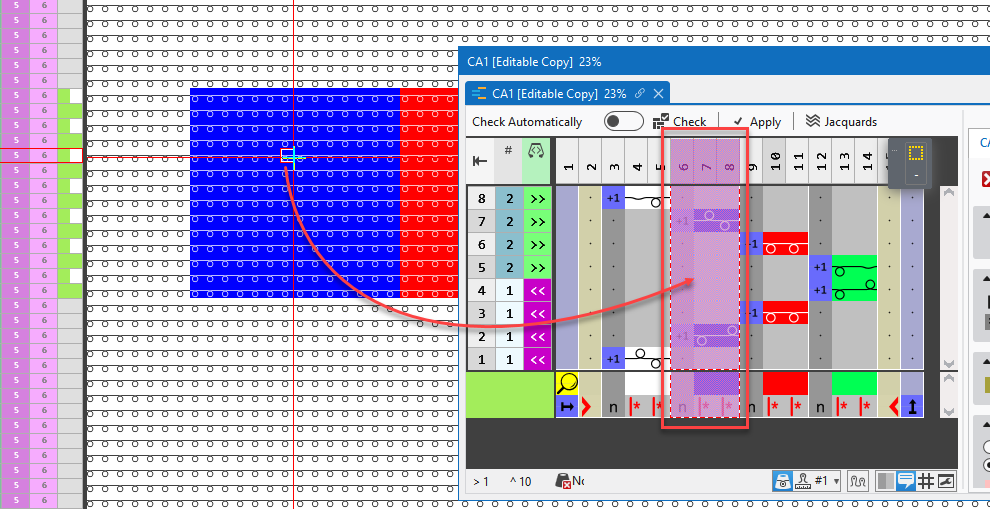
- 197
- Ein CA mit der O-Taste an der Cursor-Position öffnen.
- Das CA wird geöffnet und das Farbsegment der Musterfarbe an der Cursor-Position selektiert.
Erweiterte Funktion CAs spiegeln und ersetzen
Die Spiegelungs-Varianten An vertikaler Achse spiegeln und Nadelbetten tauschen können für ein ganzes Muster und für mehrere CAs erzeugt und ersetzt werden.
Dazu gehen Sie folgendermaßen vor:
- 198
- Im Toolfenster Muster öffnen Sie den Dialog QuickInfo konfigurieren.
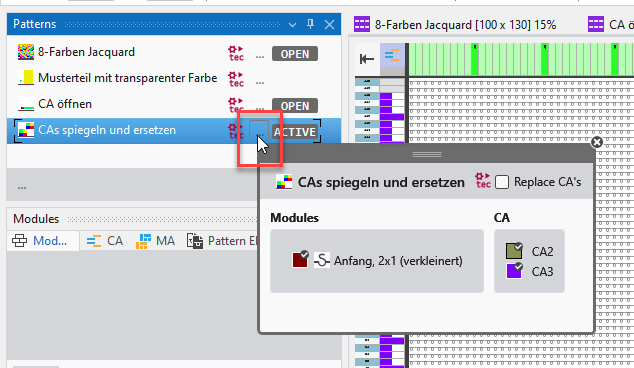
- 199
- Im Dialog klicken Sie auf .
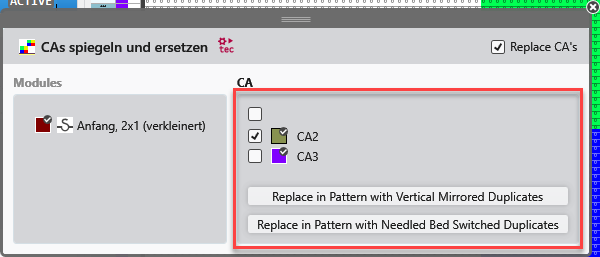
- 200
- Wählen Sie die CAs die ersetzt werden sollen.
- 201
- Klicken Sie auf die gewünschte Spiegel-Option
- Eine gespiegelte Kopie des jeweiligen CAs wird erstellt.
- Das gewählte CA wird im Muster durch die gespiegelte Kopie ersetzt.
Neue Funktionen für Anschlußmodule
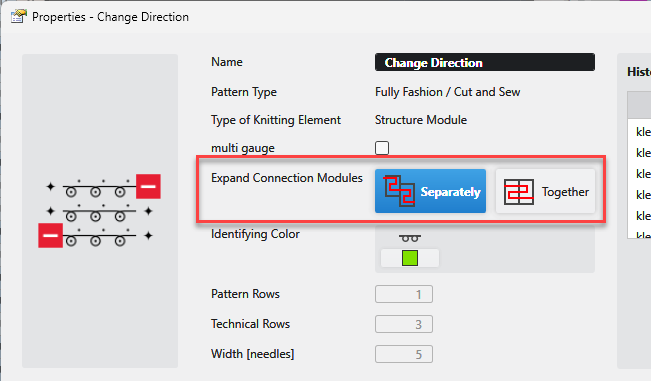
- Gemeinsames Auflösen
In den Eigenschaften eines Anschlußmoduls können Sie die Auflösung bestimmen.  Getrennt
  Gemeinsam
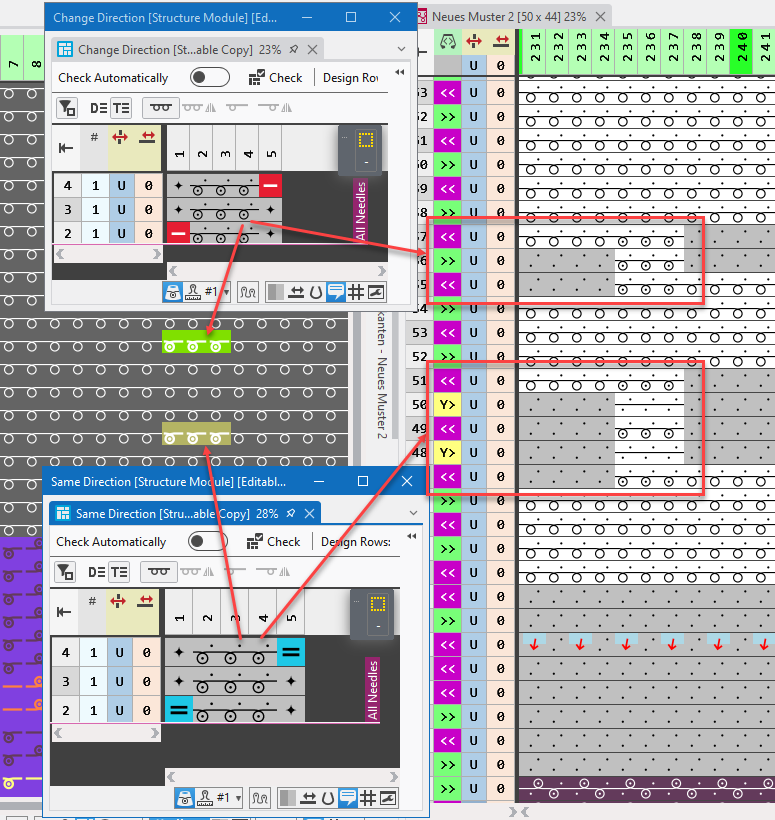
- Wechselnde und gleichbleibende Schlittenrichtung
- Anschlussmodule können mit wechselnder oder gleichbleibender Schlittenrichtung definiert werden.
Das Verbindungs-Symbol im Modul definiert den Ablauf der Schlittenrichtung. - Verbindung, Wechselnde Schlittenrichtung
- Verbindung, Gleichbleibende Schlittenrichtung
Bei gleichbleibender Schlittenrichtung wird der Fadenführer zwischen den strickenden Reihen zurückgekickt.
Bei ADF-Maschinen wird der Fadenführer zwischen den strickenden Systemen autark zurückgekickt. Somit ergibt sich eine erhöhte Produktivität.
Editierbare Eigenschaften eines geöffneten Strickelements
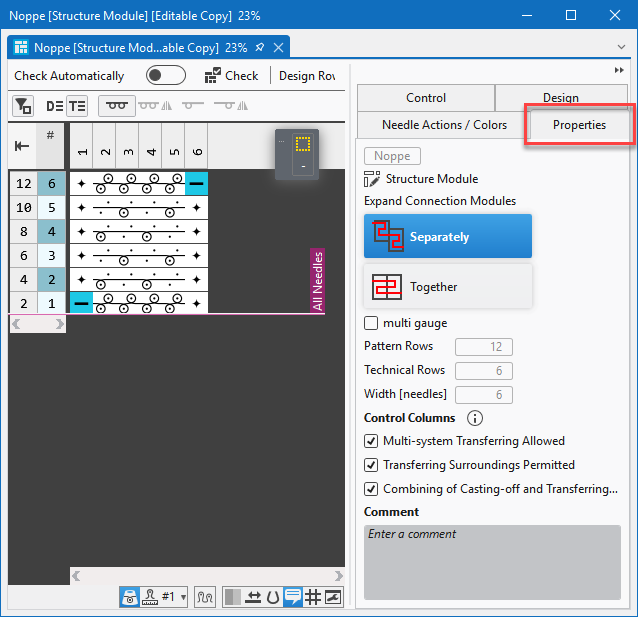
Die Eigenschaften des Strickelements sind im Aufgabenbereich an der rechten Seite als Registerkarte verfügbar.
Ohne das Strickelement zu schließen, können Sie die Eigenschaften einfach und schnell editieren.
Strickelemente aus M1plus in CREATE PLUS importieren
Aus der M1plus können Sie exportieren:
- Strukturmodule
- Musterteile
- Anfänge
- Color Arrangements
- In der M1plus, im Kontextmenü auf dem Modul, die Funktion aufrufen.
- Speicherort, Name, und Export-Dateityp eingeben.
- Mit Doppelklick auf die exportierte Datei Import.bat das Modul in den Knit Explorer der CREATE PLUS importieren.
Weiterführende Informationen:
Modus für Mehrstufig Zunehmen auswählen
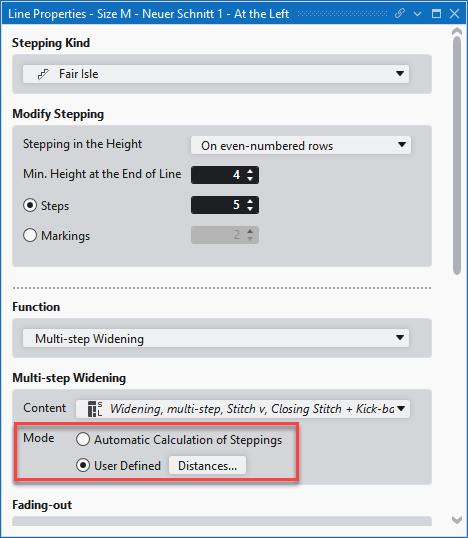
Im Dialog Linieneigenschaften können Sie auch für die Funktion Mehrstufig Zunehmen den Modus auswählen.
Folgende Optionen stehen zur Verfügung:
- Automatische Berechnung der Stufen
- Benutzerdefiniert
Für die Option Benutzerdefiniert nehmen Sie im Dialog Abstände… die entsprechenden Einstellungen vor.
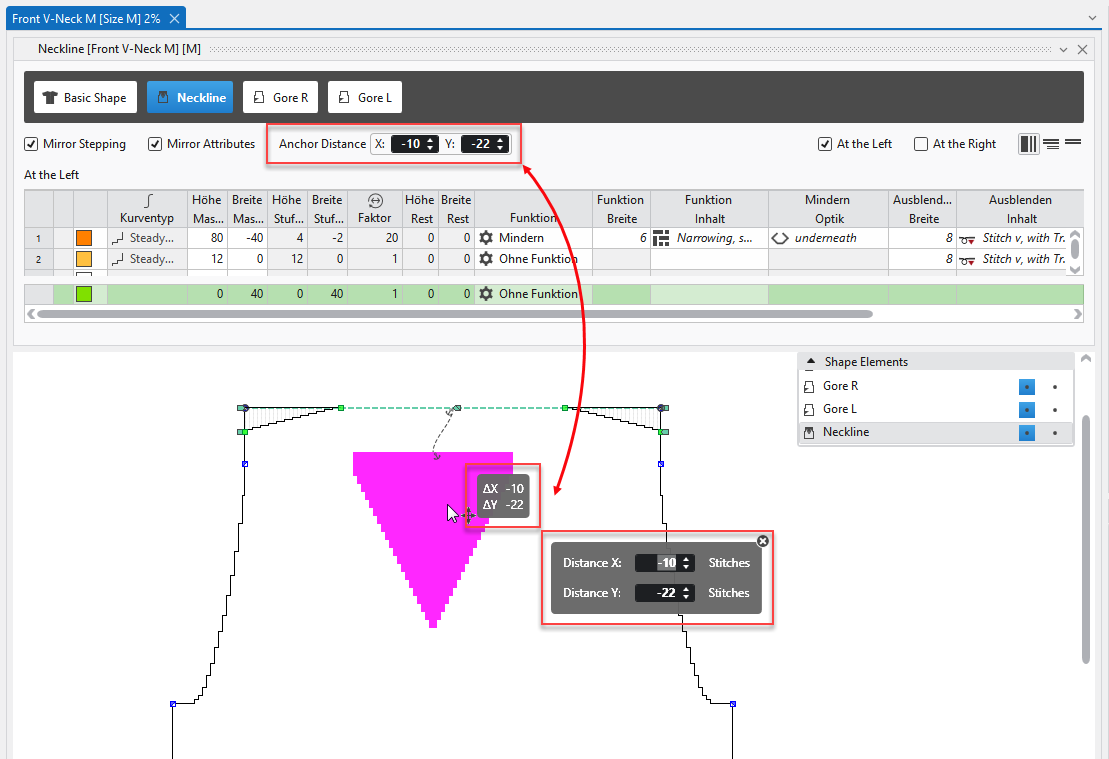
Anker-Abstand in der Linientabelle
Der Anker-Abstand eines Schnittelements ist in der Linientabelle sichtbar und bearbeitbar.
Asymmetrische Schnitte trennen
Bisher konnten nur symmetrische Schnitte getrennt werden.
Wenn Sie in den Schnitteigenschaften eines asymmetrischen Schnittes einen Abstand eingegeben, dann wird dieser Schnitt bei der Technikbearbeitung an der Mittelachse getrennt.