Introducción al CREATE PLUS
Iniciar CREATE PLUS y crear nuevo proyecto de muestra:
- 1
- Iniciar el programa con doble clic en
 .
. - La ventana de inicio es abierta con las siguientes opciones de selección.
-
 Nuevo proyecto de muestra
 -
 Nuevo elemento de tisaje
Creación de elementos de tisaje / módulos. -
 Nuevo proyecto de corte de líneas
Creación de un nuevo corte -
 Nuevo proyecto de corte de dimensiones
Creación de cortes con escalado
Bajo  Opciones en la pestaña General en Interfaz de usuario bajo Selección de idioma es posible seleccionar el idioma deseado.
- 1
- Crear un proyecto haciendo clic en el símbolo Nuevo proyecto de muestra.
- o -
Seleccionar y abrir un proyecto ya creado a través de Abrir.
- o -
De la lista bajo Reciente seleccionar y abrir un proyecto. - 2
- CREATE PLUS es iniciado y el diálogo Nuevo proyecto de muestra aparece.
- 3
- En el apartado Proyecto realizar las configuraciones deseadas.
- Asignar un nombre de proyecto bajo Nombre.
- A través del botón Cambiar la máquina modificar el tipo de máquina y la galga si es necesario.
- 1
- En el apartado Técnica de tisaje seleccionar el tipo de tisaje deseado.

- Muestra de diseño en todas las agujas
- Muestra de diseño en técnica 1x1
- 1
- En el apartado Elementos de relleno realizar las configuraciones deseadas.
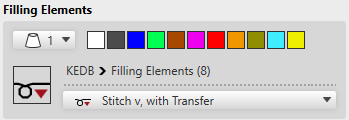
- Colores de hilo / Colores de depósito / Colores de guiahilos para la muestra de diseño
- Colores de hilo a través de selección directa o del menú

- Colores de depósito / Colores de guiahilos a través del menú
- Tipo de tisaje deseado para la muestra de diseño
- Utilizando el menú de selección
- Utilizando el botón

Colocar el cursor en el botón, con lo cual la misma cambia a  -> Hacer clic en el Botón izquierdo del ratón, para abrir el STOLL Knit Explorer ->
Seleccionar el directorio deseado -> Seleccionar elemento de tisaje y asignar con arrastrar y colocar.
- 1
- En el apartado Dimensión entrar el tamaño deseado en anchura y altura para la muestra de diseño.

- 2
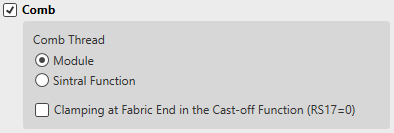
- En el apartado Peine realizar las configuraciones deseadas.
|
| ||||
|
|
Peine |
Trabajar con peine está activado | ||
|
Hilo del peine | ||||
|
|
Módulo |
Módulo de técnica Hilo del peine es utilizado | ||
|
|
Función Sintral |
Hilo del peine es insertado como función Sintral | ||
|
Pinzar al final del tejido en la función de desprendimiento (RS17=0) | ||||
|
|
Cada pieza de tisaje es comenzada con el peine y desprendida al final del tejido | |||
|
|
La primera pieza de tisaje es comenzada con peine y a continuación las siguientes piezas de tisaje son tejidas una a continuación de la otra con hilo de separación con RS17=1. Con contador de piezas =0, la última pieza de tisaje es desprendida y el RS17 =0 es ajustado. | |||
|
|
Pinzar/Cortar |
Pinzar / cortar es activado automáticamente | ||
|
| ||||
|
|
Peine |
Trabajar con peine está deshabilitado
| ||
|
|
Pinzar/Cortar |
|
Pinzar/cortar está deshabilitado | |
|
|
Pinzar/Cortar está activado | |||


 : Las piezas de tisaje son tejidas una a continuación de la otra, separadas por hilo de separación.
- 1
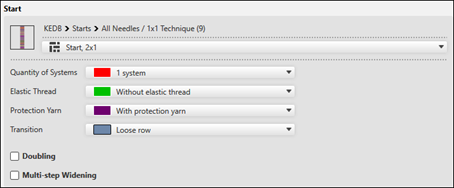
- En el apartado Comienzo realizar la configuración deseada.
-
 Visualización de la ruta del directorio del Knit Explorer y del comienzo seleccionado.
Modificar la selección: - A través del menú del directorio seleccionado
- Utilizando el botón
Colocar el cursor en el botón, con lo cual la misma cambia a -> Hacer clic en el Botón izquierdo del ratón, para abrir el STOLL Knit Explorer ->
Seleccionar el directorio deseado -> Seleccionar elemento de tisaje y asignar con arrastrar y colocar. - Especificando la ruta
Con el botón abrir el menú y marcar el directorio deseado.
 - Indicar el Número de sistemas deseado.
- Del menú de selección seleccionar la especificación deseada
- Hilo elástico en el comienzo
- Del menú de selección realizar la selección deseada
- Hilo de protección
- Con hilo de protección: es utilizado un guiahilos separado con el color técnico #205
- Sin hilo de protección: Las pasadas de protección son tejidas con el guiahilos de puño #201
- Transición
- Del menú de selección realizar la selección deseada
|
Doubling |
|
Ningún módulo Menguado en varios pasos es entrado como transición después del comienzo |
|
|
Módulo Menguado en varios pasos es entrado como transición después del comienzo | |
|
Aumentar en varios pasos |
|
Ningún módulo Aumento en varios pasos es entrado como transición después del comienzo |
|
|
Módulo Aumento en varios pasos es entrado como transición después del comienzo |
- 1
- Confirmar diálogo con el botón Aceptar.
- El nuevo proyecto de muestra con una muestra es visualizado en la ventana principal como representación de símbolos.