Personalizar la interfaz y guardar como perfil de usuario
Puede disponer las ventanas de herramientas y de documentos de CREATE PLUS a su gusto y guardar la configuración como perfil de usuario.
Perfiles:
-
Diseño de la ventana de herramientas
 : Un diseño de ventana predefinido como estándar por STOLL es utilizado para todos los proyectos de muestra nuevos.
 - Definir diseño de la ventana de herramientas : Diseño de ventana predeterminado es sobrescrito por STOLL.
- Restablecimiento del Diseño de la ventana de herramientas al diseño de la ventana de herramientas de STOLL.
-
Diseño del proyecto
La modificación del diseño de ventanas estándar es guardada como Diseño del proyectoen el archivo *.spf al cerrar el CREATE PLUS y solo es utilizada en este proyecto de muestra. -
Perfiles propios adicionales
Modificar posiciones de ventanas y guardar con un nombre de perfil.
Posicionar, guardar y cargar ventanas de herramientas y de documentos:
Visualización y selección de perfiles en la ventana principal arriba a la derecha
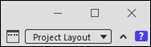
Crear solo un diseño de ventana (relativo al proyecto) adicional:
- 1
- Disponer las ventanas según desea.
- La visualización es cambiada automáticamente de Diseño de ventana predeterminado a Diseño del proyecto.
- 2
- Salir de la ventana principal de CREATE PLUS / cerrarla.
- La selección de ubicación de las ventanas ahora es guardada como Diseño del proyecto en el proyecto de muestra y utilizada automáticamente al abrir nuevamente el proyecto de muestra.
: ¡Preste atención a que la configuración de layout esté activa en el momento de cerrar el CREATE PLUS!
Crear más diseños de ventanas adicionales:
- 1
- Disponer las ventanas según desea.
- La visualización es cambiada automáticamente de Diseño de ventana predeterminado a Diseño del proyecto.
- 2
- Hacer clic en el botón
 al lado del menú de selección.
 - Aparecerá el diálogo Gestión de diseños.
- 3
- Entrar un nombre bajo Nuevo diseño.
- 4
- Pulsar el botón Guardar.
- En se enumeran todos los diseños guardados.
- 5
- Pulsar el botón Cerrar.
- El perfil es guardado y está disponible para otros proyectos.
Siguiendo este procedimiento puede crear diferentes perfiles de usuario para el CREATE PLUS.
Seleccionar perfiles guardados:
- La selección está ajustada a Diseño del proyecto.
- 1
- Abrir el menú de selección con el botón
 .
. - 2
- En la lista seleccionar el perfil que debe ser cargado.
- La visualización de las ventanas cambia al diseño de ventana seleccionado.
Eliminar / renombrar perfiles guardados:
- 1
- Pulsar el botón para abrir el diálogo Gestión de diseños.
- 2
- En la lista seleccionar el perfil que debe ser eliminado.
- 3
- Abrir el menú contextual con el Botón derecho del ratón -> eliminar el perfil con

- o -
cambiar el nombre del perfil con Renombrar
Crear y guardar un diseño de ventana propio:
- La selección está ajustada a Diseño del proyecto.
- 1
- Disponer las ventanas según desea.
- 2
- En la ventana principal seleccionar la pestaña Archivo.
- 3
- Bajo Opciones / General en Diseño pulsar el botón Utilizar el diseño de ventana actual como diseño de ventana predeterminado.
- La disposición de las ventanas es guardada como diseño de ventana estándar y el diseño de ventana estándar de STOLL es sobrescrito
- 4
- Cerrar el diálogo Opciones con Aceptar.
Volver del layout estándar propio al layout estándar de STOLL.
- 1
- En la ventana principal seleccionar la pestaña Archivo.
- 2
- Bajo Opciones / General en Diseño pulsar el botón Restablecer informaciones de diseño.
- La disposición de las ventanas es restablecida al diseño de ventana estándar de STOLL y utilizado como diseño de ventana estándar.
- 3
- Cerrar el diálogo Opciones con Aceptar.