Paso de procesamiento: Procesamiento técnico
Procesamiento técnico de una muestra individual:
- 1
- En la cinta de opcionesInicio bajo Muestra
 seleccionar la muestra deseada para el procesamiento técnico.
- o –
abrir la muestra deseada con doble clic en la ventana de herramientas Muestra. - 2
- Iniciar el procesamiento técnico para la muestra seleccionada con el botón
 en la cinta de opciones Inicio bajo Técnica.
 - En la ventana de documento
 el resultado es visualizado en una vista de símbolos no protegida contra escritura.
Muestra de diseño | Vista de símbolo después de procesamiento (sin protección contra escritura) |
|---|---|
|
|
Antes del procesamiento técnico: | Después del procesamiento técnico:
|
| |
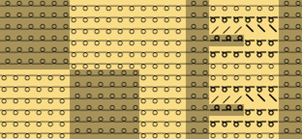
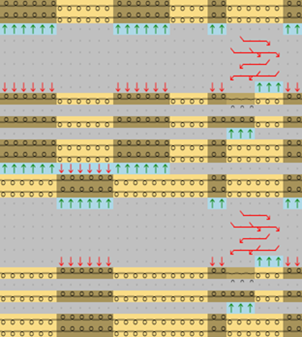
 : La muestra es verificada completamente y procesada con todas las reglas técnicas.
- 3
- Cerrar la ventana de documento con
 en la pestaña Documento .
- Los datos no se pierden y nuevamente pueden ser visualizados y modificados en todo momento en la ventana de documento con el botón El símbolo.
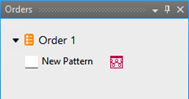
- En la ventana de herramientas Muestra se visualiza el exitoso procesamiento técnico con el símbolo detrás del nombre de muestra.
| |
| Visualización del exitoso procesamiento técnico |
| Procesamiento técnico obsoleto
|

Las modificaciones después del procesamiento técnico se pierden en caso de un procesamiento técnico repetido .
Selección múltiple de muestras para el procesamiento técnico:
Puede seleccionar varias muestras para el procesamiento técnico y así ejecutar más rápidamente este paso.
- Varias muestras están creadas.
- 1
- En la cinta de opciones Arranque bajo Múltiples ediciones pulsar el botón
 Procesamiento.
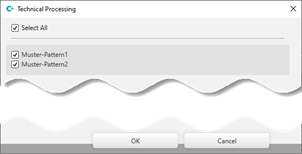
 - El diálogo Procesamiento técnico es visualizado.
- 2
- Realizar la selección deseada.
Para las muestras que están en gris no se puede ejecutar el procesamiento técnico, porque posiblemente falten datos.
- 1
- Cerrar el diálogo con OK.
- El procesamiento técnico es ejecutado automáticamente y visualizado con el símbolo en la ventana de herramientas Muestra.
- 2
- Cerrar las ventanas de documento con en la pestaña Documento .
- Los datos no se pierden y nuevamente pueden ser visualizados y modificados en todo momento en la ventana de documento con el botón El símbolo.
- En la ventana de herramientas Muestra se visualizan los exitosos procesamientos técnicos con el símbolo detrás de los nombres de muestra.