Trabajar con la ficha estiraje auxiliar (W+F)
I. Abrir la pestaña Estiraje auxiliar (W+F) y seleccionar / modificar la entrada:
- La ventana de documento
 Muestra de diseño está seleccionada.
 - La columna de control
 Estirador auxiliar (W+F) es visualizada.
- 1
- En la cinta de opcionesInicio en
 Ventana de herramientas
  abrir el menú de selección y seleccionar
  Parámetros de muestra.
- o -
Directamente debajo de Parámetro hacer clic en el símbolo Datos Setup. - Aparece la ventana de herramientas Parámetros de muestra.
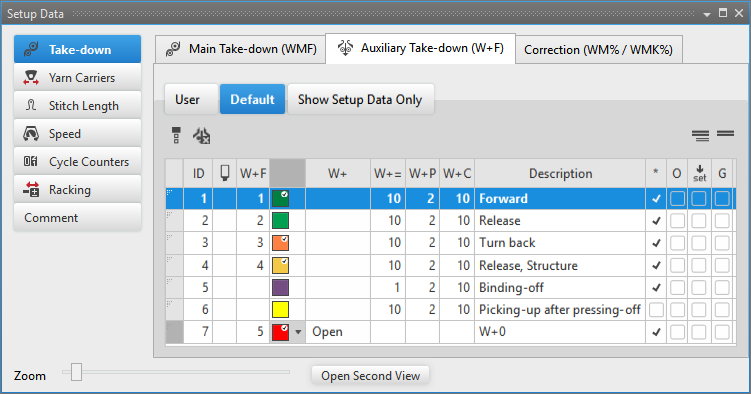
- 2
- Selecciona el apartado
 Estiraje.
 - 3
- Ficha Estirador auxiliar (W+F) / Estándar
- o -
Selecciona Usuario. - 4
- Seleccionar el valor de estiraje auxiliar deseado en la columna
 y entrarlo en la columna de control.
- La configuración predeterminada es sobrescrita en estas pasadas de diseño.
Opciones en la barra de herramientas
|
|
Selección del valor estándar para la entrada en la columna de control |
|
|
Eliminación de una entrada en la columna de control |
|
|
Mostrar valores relativos a la muestra |
|
|
Ocultar valores relativos a la muestra |


Etiquetas de las columnas en la ventana de herramientas Estirador auxiliar (W+F)
|
Columna |
Visualización |
|---|---|
|
ID / IDv / ID^ |
Numeración consecutiva y ordenación de las entradas |
|
|
Selección del valor de estiraje auxiliar para la entrada en la columna de control |
|
W+F |
Índice para la asignación indirecta del valor de estiraje auxiliar |
|
Color |
Visualización de los colores para la entrada en las columnas de control |
|
W+ |
Abrir / cerrar el estirador auxiliar |
|
W+= |
Valor de las revoluciones del estirador auxiliar |
|
W+P |
Valor de la presión de apriete del estirador auxiliar |
|
W+C |
Indicación del número del sistema para el control del estirador auxiliar |
|
Columna |
Visualización | |
|---|---|---|
|
Descripción |
Comentario para el uso de la entrada | |
|
* |
|
La entrada no es definida como favorito, es decir que la entrada solo aparece en la tabla Estándar como disponible para la selección. |
|
|
La entrada es definida como favorito, es decir que la entrada solo aparece en la tabla Usuario o directamente en el menú contextual en las columnas de control como disponible para la selección. | |
|
O |
|
El valor no puede ser sobrescrito (Overwrite) por una entrada proveniente de otra tabla. |
|
|
El valor puede ser sobrescrito (Overwrite) por una entrada proveniente de otra tabla. (Estándar) | |
|
|
|
La entrada no es aplicada a los datos Setup.
|
|
|
La entrada es aplicada a los datos Setup.
| |
|
G |
|
Todas las indicaciones en la tablaEstándar / Usuario son Especificaciones de STOLL (STOLL template)
|
|
|
Estas indicaciones en la tabla Estándar / Usuario ahora son Especificaciones de usuario (user template)
| |


 : Todas las entradas utilizadas en la muestra son aplicadas al setup de manera predeterminada.
II. Agregar nueva entrada en la pestaña Estirador auxiliar (W+F):
Nuevas entradas solo pueden ser agregadas en la pestaña Usuario.
- La ventana de documento Muestra de diseño está seleccionada.
- 1
- Abrir la ventana de herramientas Parámetros de muestra.
- 2
- Selecciona el apartado Estiraje.
- 3
- Seleccionar la pestaña Estirador auxiliar (W+F) / Usuario.
- 4
- Posicionar el cursor en la columna izquierda de la tabla en la línea con la identificación .
- 5
- Abrir el menú contextual con el Botón derecho del ratón y seleccionar .
- Una nueva entrada es añadida al final de la tabla.
- 6
- Definir las especificaciones deseadas en las columnas de la nueva entrada.
- 7
- Cerrar la tabla con
 .
.
- Las modificaciones son guardadas en la tabla y están disponibles en el proyecto para cada pedido y para las diferentes muestras.
Las modificaciones son guardadas en el archivo *.spf al cerrar el proyecto.
III. Aplicar la entrada proveniente de la pestaña Estirador auxiliar (W+F) a la muestra:
- La ventana de documento Muestra de diseño está seleccionada.
- La columna de control es visualizada.
- 1
- Abrir la ventana de herramientas Parámetros de muestra.
- 2
- Selecciona el apartado Estiraje.
- 3
- Seleccionar la pestaña Estirador auxiliar (W+F) / Usuario.
- 4
- Seleccionar el valor de estiraje auxiliar deseado en la columna .
- 5
- Entrar el valor de estirador auxiliar deseado en la columna de control.