Escalonamiento de guiahilos en el borde de tejido (YD/YDI)
I. Entrar escalonamiento de guiahilos en el borde de tejido (YD/YDI):
En el diálogo Configuración bajo / está activado de forma predeterminada para todas las muestras  Optimizar YD por pasada (YDopt) y las especificaciones para el cálculo de las distancias están predefinidas.
 Muestra de diseño será visualizada
- La columna de control
 Escalonamiento de guiahilos (YD/YDI)es visualizada.
 - Configuración predeterminada de la configuración es visualizada. OPT (YD optimizado)
- 1
- Abrir la ventana de herramientas Configuración.
Cinta de opciones Inicio -> Grupo Configuración -> Configuración
 - 2
- En la ventana de herramientas Configuración en el panel de selección a la izquierda, a través del menú de selección seleccionar la muestra deseada.
- 3
- Seleccionar la pestaña Optimización.
- 4
- Bajo apartado Optimización de carrera desactivar la función
 Optimizar YD por pasada (YDopt).
 - El trabajo con YD / YDIen la columna de control ahora es posible.
- 5
- Cerrar la ventana de herramientas.
- 6
- Posicionar el cursor en la columna de control.
- 7
- Abrir el menú contextual con el Botón derecho del ratón.
- El menú contextual es visualizado.
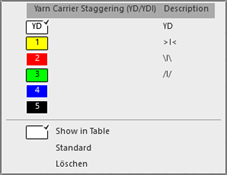
- 8
- Seleccionar el índice YDI deseado (color).
- 9
- Entrar el índice (color) seleccionado en las pasadas de muestra deseadas de la columna de control Escalonamiento de guiahilos (YD/YDI).
- o –
Seleccionar el menú contextual Mostrar en tabla para realizar nuevas entradas en la ventana de herramientas Escalonamiento de guiahilos (YD/YDI) y entrarlas en la columna de control.
| ||
1 | Ficha | |
4 |
| Selección del valor estándar para la entrada en la columna de control |
| Eliminar la entrada de la columna de control
| |
5 | Tabla con tablas estándar para el escalonamiento de guiahilos
| |
6 | Tabla con índices YDI
YDIn: n = 1-20 | |
7 | Visualización de los carriles de guiahilos con los guiahilos a la izquierda / derecha y los valores asignados para el escalonamiento
| |
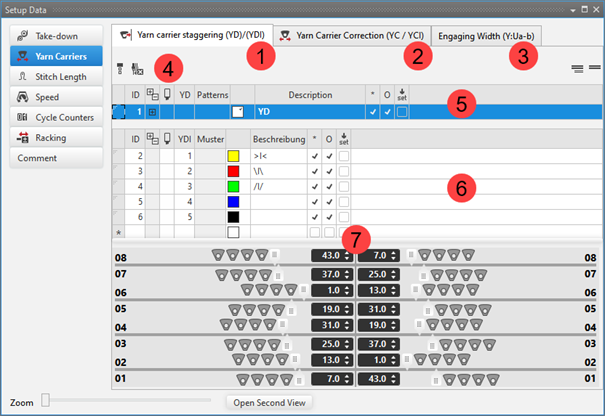


 : En un caso especial también es posible ingresar entradas de elementos de tisaje.
 : En cada tabla se pueden definir otros valores para el escalonamiento de los guiahilos.
Si se necesitan diferentes tablas de distancias en la muestra, deberá entrar diferentes índices por sectores (colores) en la columna de control.
II. Crear una tabla YD relativa a la muestra:
- La ventana de herramientas Escalonamiento de guiahilos (YD/YDI) está abierta.
- Para la muestra deseada desactivar la función Optimizar YD por pasada (YDopt).
- 1
- Posicionar el cursor en la tabla superior (5) en la primera columna.
- 2
- Abrir el menú contextual con el botón derecho del ratón.
- 3
- Abrir el menú contextual con el Botón derecho del ratón.
- 4
- A través de Insertar línea para valores relativos a la muestra
 seleccionar la muestra deseada para la nueva tabla YD.
 - Pasada adicional es insertada.
- 5
- Seleccionar pasada adicional.
- Vista con los carriles de guiahilos es visualizada.
- 6
- Utilizar el control deslizante para desplazar los guiahilos gráficamente.
- o –
Entrar los valores en el cuadro de edición. - 7
- Seleccionar la nueva entrada en la columna
 .
. - 8
- Ingresar la entrada en la columna de control de las pasadas deseadas.
III. Trabajar con el índice YDI:
En la tabla con los índices YDI (6) existen 3 plantillas de STOLL que pueden ser utilizadas directamente.
- 1
- Seleccionar el índice YDI existente y entrarlo en la columna de control.
- o -
Llamar el menú contextual en la línea * de la tabla. - 2
- Selecciona Agregar línea....
- Una nueva línea es insertada.
- 3
- Entrar un número de índice en la columna YDI.
- 4
- Eventualmente cambiar el color del índice YDI.
- 5
- Seleccionar la línea.
- Vista con los carriles de guiahilos es visualizada.
- 6
- Utilizar el control deslizante para desplazar los guiahilos gráficamente.
- o –
Entrar valores en el cuadro de edición. - 7
- Seleccionar la entrada en la columna .
- 8
- Entrar las pasadas deseadas en la columna de control.
IV. Crear una tabla YDI relativa a la muestra:
- La ventana de herramientas Escalonamiento de guiahilos (YD/YDI) está abierta.
- Para la muestra deseada desactivar la función Optimizar YD por pasada (YDopt).
- 1
- Posicionar el cursor en la tabla (6) en la primera columna.
- 2
- Abrir el menú contextual con el Botón derecho del ratón.
- 3
- A través de Insertar línea para valores relativos a la muestra seleccionar la muestra deseada para la nueva tabla YDI.
- Pasada adicional es insertada.
- 4
- Seleccionar pasada adicional.
- Vista con los carriles de guiahilos es visualizada.
- 5
- Utilizar el control deslizante para desplazar los guiahilos gráficamente.
- o –
Entrar los valores en el cuadro de edición. - 6
- Seleccionar la entrada en la columna .
- 7
- Entrar las pasadas deseadas en la columna de control.