Quick Access Toolbar
In the quick access toolbar you have access at any time to the following commands:
 The quick access toolbar can be found at the left border of the title bar.

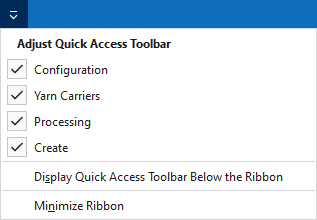
Using the drop-down menu you can display and hide some commands in the quick access toolbar.
Make settings for the presentation of the ribbon.
The following commands are always active in the quick access toolbar and cannot be hidden:
|
|
Crear un nuevo proyecto de muestra (*.spf). |
|
|
Abre el diálogo 'Abrir archivo'. |
|
|
Guardar |
|
|
Deshacer la última operación. |
|
|
Repite la última operación. |
|
|
Organizar los elementos de tisaje, es decir módulos, CA, MA y partes de muestra en el Knit Explorer. |


Personalizar barra de herramientas de acceso rápido
The following commands can be displayed and hidden in the quick access toolbar:
|
|
Muestra el diálogo Configuración. |
|
|
Abre la vista de guiahilos de todas las muestras del actual pedido (secuencia). Aquí usted ve y edita la ocupación de guiahilos y los parámetros de color. |
|
|
Iniciar el procesamiento técnico de la muestra activa. |
|
|
Genera el programa de tisaje (SIN, JAC, SET) de la muestra activa después del procesamiento técnico. |


Make settings for the quick access toolbar and the ribbon:
|
Mostrar la Barra de herramientas de acceso rápido por debajo de la cinta de opciones |
Display the quick access toolbar under or above the ribbon. |
|
Minimizar la cinta |
Show or hide the ribbon. |