Paso a paso a la muestra ‚Pattern-1‘
- Proyecto de muestra creado con una muestra y las configuraciones deseadas.
- 1
- Trabajar con las siguientes herramientas de dibujo:
- Grupo Herramientas de dibujo :
-
 Lápiz (V)
 -
 Línea (B)
 -
 Rectángulo (N)
 -
Sin selección de un color de muestra - color de hilo:
Se crea una selección.
Al dibujar con herramientas de dibujo sin selección de un color de muestra
una selección es creada.
Esta puede ser eliminada con la combinación de teclas Ctrl+D.
-
Con selección de un color de muestra - color de hilo:
El color de hilo es dibujado en la muestra básica.
- Eliminación de todos los atributos de cursor: Botón ESC
- Eliminación de atributos de cursor individuales con X a través del atributo correspondiente

|
|
|
|
|
Para el dibujo de la muestra de diseño, para lo cual pueden ser necesarios varios guiahilos para color de hilo.
|
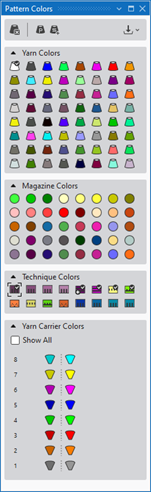
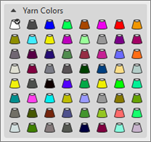


- 2
- Modificar la anchura y altura de la muestra.
- Grupo Modificar :
- Zoom (tecla de función Z)
- Eliminar / insertar pasada(s) / columna(s)

- Seleccionar e insertar / eliminar pasada(s) / columna(s)
- 3
- Dibujar franja de color de un color de hilo arbitrario a partir de la pasada 27 en la altura de 18 pasadas.
- 4
- Adaptar la visualización de las columnas de control.
- En la muestra de diseño (antes del procesamiento técnico)
- En la muestra técnica (después del procesamiento técnico)
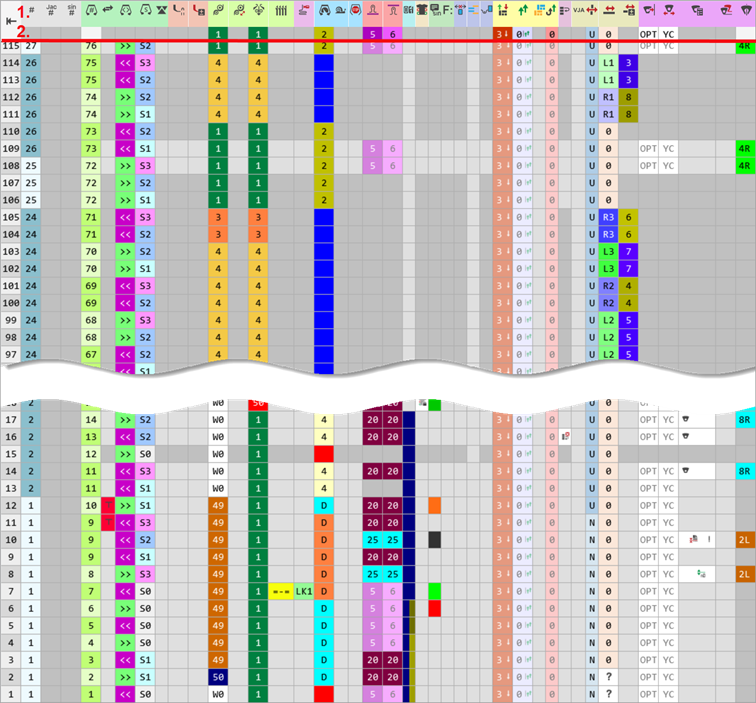
Visualización de las columnas de control en la ventana de documento
- Las columnas de control pueden ser mostradas en cada ventana de documento.
-
 Mostrar columnas de control (TAB)
 -
 Ocultar columnas de control (TAB)
 - Las columnas de control están divididas en grupos de diferentes colores.
Opciones de visualización de las columnas de control:
- Mostrar las columnas de control utilizadas
- No visualizar columnas de control
- Mostrar todas las columnas de control
- Columnas de control personalizadas
- Diseño del proyecto
- Layout de usuario
Visión de conjunto de todas las posibles columnas de control después del procesamiento técnico
|
| |||
|
| |||
|
| |||
|
Encabezado de tabla |
1. |
Símbolos para identificación de las columnas de control | |
|
2. |
Especificaciones estándar del archivo global STOLL para la respectiva columna de control con un nuevo proyecto de muestra
| ||
|
| |||
|
Grupo 1 |
|
Pasada de muestra |
Visualizar la numeración consecutiva de las pasadas de muestra
|
|
|
N° de línea Jacquard |
Visualizar número de línea Jacquard.
| |
|
|
Número de línea Sintral |
Visualizar número de línea Sintral.
| |
|
Grupo 2 |
|
N° de carrera |
Mostrar número de carrera del carro
|
|
|
Carrera |
Ajustes predeterminados para la carrera del carro | |
|
|
Dirección del carro |
Especificaciones para la dirección de carro
| |
|
|
Sistema |
Especificaciones para el uso de los sistemas de tisaje
| |
|
|
Función del sistema |
Al utilizar levas especiales
| |
|
Grupo 3 |
|
Estirador principal (WMF) |
Especificaciones para el peine, estiraje principal, estiraje auxiliar |
|
|
Abrir el estirador principal (=W= / =C=) | ||
|
|
Estirador auxiliar (W+F) | ||
|
|
Peine | ||
|
Grupo 4 |
|
Control del recinto de recogida (LK / LW) |
Especificaciones para el control del recinto de recogida
|
|
|
Sensor del tejido (WS) |
Especificaciones para los sensores del tejido
| |
|
Grupo 5 |
|
Velocidad (MSEC) |
Especificaciones para la velocidad del carro |
|
|
Máquina lenta (ML) | ||
|
|
Parada de máquina (MS) | ||
|
Grupo 6 |
|
Longitud de malla anterior (NPv) |
Especificaciones para la longitud de malla en la fontura anterior y posterior |
|
|
Longitud de malla posterior (NP^) | ||
|
Grupo 7 |
|
Ciclo (RS) |
Ajustes predeterminados para los ciclos para la regulación de longitud
|
|
Grupo 8 |
|
Fijación del borde |
Especificación para la fijación del borde |
|
Grupo 9 |
|
Instrucción Sintral / PRINT |
Especificación para instrucción Sintral / PRINT |
|
|
Llamada de función (F:) |
Especificaciones para llamadas de función y comandos adicionales | |
|
Grupo 10 |
|
Pasada de salida |
Especificación para salir tejiendo todos los guiahilos en una pasada |
|
|
Color Arrangement |
Entrada de color para Color Arrangements utilizados | |
|
|
Ligamento de intarsia |
Especificaciones para el ligamento de malla cargada con Intarsia / tisaje con inserción en una pasada | |
|
Grupo 11 |
|
Transferir entorno |
Especificaciones para la transferencia para toda la muestra o en un sector definido |
|
|
Transferir con sistemas múltiples | ||
|
|
Module Arrangement |
Entrada de color para Module Arrangements utilizados | |
|
|
Desprender y Transferir |
Especificación para agrupación de transferencia y desprendimiento en una pasada técnica de forma global para toda la muestra o en un sector definido. | |
|
Grupo 12 |
|
Ordenar pasadas técnicas |
Especificaciones para
|
|
Grupo 13 |
|
Tejer con variador (VJA^) |
Indicación para la selección de Jacquard en la fontura posterior |
|
|
Tipo de variador (VN, VU, V#) |
Especificación para el tipo de variador
| |
|
|
Valor del variador |
Especificación del grado de variador para la fontura posterior | |
|
|
Corrección del variador (VCI) |
Especificaciones para correcciones de variador | |
|
Grupo 14 |
|
Escalonamiento de guiahilos (YD/YDI) |
Especificaciones de escalonamiento de guiahilos en el borde del tejido para Setup |
|
|
Corrección de guiahilos (YC/YCI) |
Especificaciones de correcciones de guiahilos para Setup | |
|
|
Ajustes predeterminados de guiahilos |
Especificaciones para
| |
|
|
Guiahilos |
Columna para la visualización de todas las informaciones de guiahilos relevantes después del | |


Dos modos de trabajo para la entrada de datos en las columnas de control:
En la cinta de opciones Inicio bajo Dibujar
-
1 clic

presionar el Botón izquierdo del ratón en la posición inicial y mantenerlo presionado hasta la posición final -
2 clics

presionar el Botón izquierdo del ratón en la posición inicial, soltar el Botón izquierdo del ratón y volver a presionarlo en la posición final
Dos modos de trabajo para eliminar datos en las columnas de control:
En la cinta de opciones Inicio bajo Rellenar
- Eliminar todo de la columna de control (excepto variador)
 Eliminar
 - Todas columnas de control predeterminado
 Estándar
El modo de trabajo en columnas de control con entradas múltiples:
- Ciclo (RS)
- Ajustes predeterminados de guiahilos
- Parada de guiahilos
Agregar entrada a la entrada existente:
- Agregar

Con la tecla CTRL: - Seleccionar entrada deseada del menú.
- Posicionar el cursor en la posición de inicio.
- Pulsar la tecla CTRL.
- presionar el Botón izquierdo del ratón y mantenerlo presionado hasta la posición final
- Soltar el botón derecho del ratón.
- Agregar

Con la tecla CTRL: - Seleccionar entrada deseada del menú.
- Posicionar el cursor en la posición de inicio.
- Pulsar la tecla CTRL.
- Hacer clic en el botón izquierdo del ratón.
- Arrastre el cursor hasta la última posición.
- Vuelva a hacer clic en el botón izquierdo del ratón.
Eliminar entrada:
- Eliminar
Con la tecla CTRL + ALT: - Posicionar el cursor en la posición de inicio.
- presionar el Botón izquierdo del ratón y mantenerlo presionado hasta la posición final
- Soltar el botón derecho del ratón.
- Eliminar
Con la tecla CTRL + ALT: - Seleccionar entrada deseada del menú.
- Posicionar el cursor en la posición de inicio.
- Pulsar la tecla Ctrl + Alt.
- Hacer clic en el botón izquierdo del ratón.
- Arrastre el cursor hasta la última posición.
- Vuelva a hacer clic en el botón izquierdo del ratón.
Selección de las columnas de control
- 1
- Posicionar el cursor en el encabezado de las columnas de control y abrir el menú contextual con el Botón derecho del ratón.
- Aparecerá el menú contextual.
- 2
- Seleccionar las columnas de control deseadas del menú contextual de Columnas de control personalizadas.
- 3
- Abrir el menú contextual con el Botón derecho del ratón.
- 4
- Selecciona Guardar la representación como estándar para muestras de diseño en el menú.
- La configuración es guardada y al abrir una muestra de diseño es cargada.
Opciones de visualización de las columnas de control
|
Columnas de control personalizadas |
A través del menú de selección agregar o cerrar las columnas de control deseadas en la visualización. |
|
Mostrar las columnas de control utilizadas |
Visualización de las columnas de control utilizadas en la muestra |
|
Mostrar todas las columnas de control |
Visualización de todas las columnas de control |
|
No visualizar columnas de control |
Ocultar la visualización de las columnas de control |
|
Fijar esta columna de control (con doble clic) |
Las columnas de control fijadas permanecen visibles al ocultar las columnas de control.
|
|
Ocultar esta columna de control |
Ocultar las columnas de control en la posición del cursor. |
|
Ocultar este grupo |
Ocultar todas las columnas de control pertenecientes a un grupo. |
|
Guardar la representación como estándar para muestras de diseño |
Guardar la selección de columnas de control como estándar personalizado para el trabajo en la muestra de diseño. |
|
Cargar el estándar de la representación para muestras de diseño |
Restablecer el estándar personalizado para el trabajo en la muestra de diseño. |
|
Restablecer la representación para muestras de diseño al estándar de STOLL |
Restablecer la configuración estándar de STOLL guardada. |
 : La fijación es anulada con
 - 5
- En la franja de color modificar los siguientes parámetros de muestra a través de la columna de control:
- Longitud de malla
- 1
- Posicionar el cursor en la columna de control.
- 2
- En el menú contextual seleccionar Mostrar en tabla.
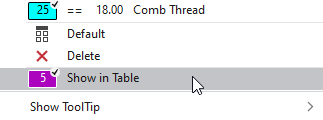
- o -
Seleccionar directamente de la lista de Favoritos. - Aparece el diálogo Parámetros de muestra.
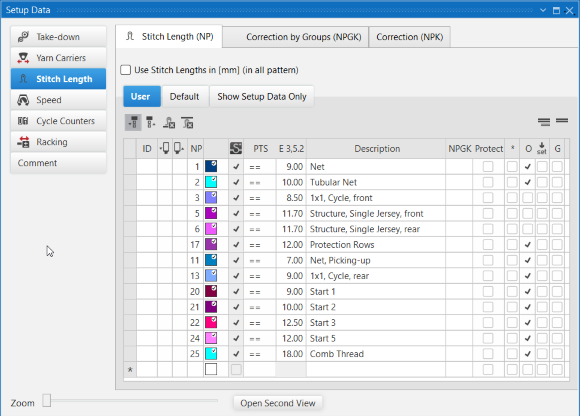
- 3
- Abrir la ficha Estándar.
- o -
Abrir la ficha Usuario. - 4
- Seleccionar entrada deseada y existente de las tablas.
- o -
En la pestaña Usuario posicionar el cursor en la primera columna y en el menú contextual seleccionar Agregar línea.... - Nueva entrada se agrega al final de la tabla.
- 5
- Realizar las especificaciones deseadas para las entradas utilizadas:
- Definir índice NP.
- Cambiar color.
- Entrar valor NP.
- Entrar descripción.
- 6
- Entrar el color de la longitud de malla en el sector deseado de la columna de control.
Modificar las especificaciones para las longitudes de mallas en la muestra:
- Usted ve y modifica las configuraciones predeterminadas para las longitudes de mallas en la
 Muestra de diseño.
 - Se visualizan las columnas de control Longitud de malla anterior (NPv)
 / Longitud de malla posterior (NP^)
 .
.
- 1
- Abrir el Proyecto de muestra existente y guardarlo a través del menú Archivo / Guardar como con un nuevo nombre.
- o -
Crear un nuevo Proyecto de muestra con una muestra individual. - 2
- En la ventana de documento Muestra de diseño posicionar el cursor en la columna de control para Longitud de malla anterior (NPv) / Longitud de malla posterior (NP^) y presionar el Botón derecho del ratón.
- o -
En el encabezado de tabla en la segunda fila con las configuraciones predeterminadas abrir el menú contextualLongitud de malla (NP). - Aparece el menú contextual con las longitudes de mallas.
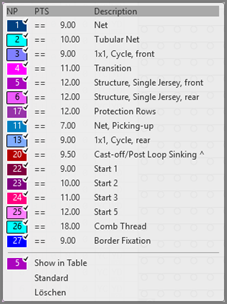
- Se visualizan las longitudes de mallas utilizadas en la muestra y están marcadas con el símbolo
 .
. - Son visualizadas las entradas marcadas como favoritos en la ventana de herramientas Parámetros de muestra bajo el apartado
 Longitud de malla en la pestaña Longitud de malla (NP) / Estándar.
- 3
- Seleccionar la longitud de malla deseada y entrarla en la columna de control.
- o -
Rellenar una selección.
Observación:
Las longitudes de mallas visualizadas en el menú contextual corresponden a la tabla en la ventana de herramientas Parámetros de muestra bajo el apartado Longitud de malla en la pestaña Longitud de malla (NP) / Usuario.
Seleccionar o modificar la entrada en la pestaña Longitud de malla:
-
Muestra de diseño está seleccionada.
- 1
- En la cinta de opcionesInicio bajo Parámetro en
 Ventana de herramientas
  abrir el menú de selección y seleccionar
  Parámetros de muestra.
- o -
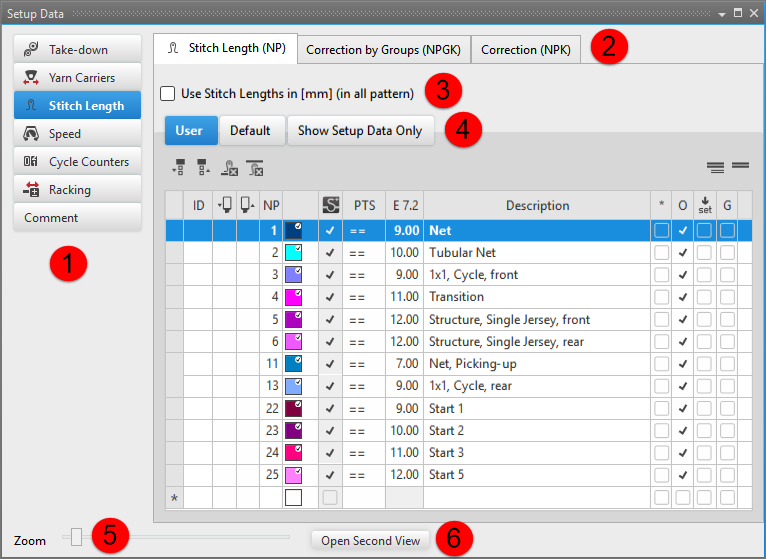
Directamente debajo de Parámetro hacer clic en el símbolo. - Aparece la ventana de herramientas Parámetros de muestra.
|
| |||
|
1 |
Visualización de todos los apartados de los parámetros de la máquina en el setup | ||
|
2 |
Pestañas para los parámetros de la máquina adicionales | ||
|
3 |
|
Utilizar valores de longitud de mallas en el estándar de STOLL | |
|
|
Utilizar valores de longitud de mallas en milímetros | ||
|
4 |
Fichas | ||
|
Usuario |
| ||
|
Estándar |
Todas las longitudes de mallas de la plantilla STOLL | ||
|
Visualizar solo datos de setup |
Todas las longitudes de mallas utilizadas en la muestra
| ||
|
5 |
Zoom |
Ampliar / reducir la visualización | |
|
6 |
Abrir segunda vista |
Apertura de una ventana de herramientas Parámetros de muestra adicional | |

- 2
- Selecciona el apartado Longitud de malla.
- 3
- Seleccionar la pestaña Longitud de malla (NP) / Estándar.
- 4
- Seleccionar la longitud de malla en la columna
 y / o
y / o  de la tabla y entrar en las columnas de control.
-
Longitud de malla anterior (NPv)
Hacer clic en la longitud de malla en la columna. -
Longitud de malla posterior (NP^)
Hacer clic en la longitud de malla en la columna. -
Longitud de malla anterior (NPv) y Longitud de malla posterior (NP^)
Con el botón Ctrl hacer clic en las longitudes de mallas en las columnas y .
 Las especificaciones estándar de las columnas de control son sobrescritas en estas pasadas de diseño.
Opciones en la barra de herramientas
|
|
Selección del valor estándar para la entrada en la columna de control |
|
|
Selección del valor estándar para la entrada en la columna de control |
|
|
Eliminación de una entrada en la columna de control |
|
|
Eliminación de una entrada en la columna de control |
|
|
Mostrar valores relativos a la muestra |
|
|
Ocultar valores relativos a la muestra |


Etiquetas de las columnas en la ventana de herramientas Longitud de malla
|
Columna |
Visualización |
|---|---|
|
ID / IDv / ID^ |
Numeración consecutiva y ordenación de las entradas |
|
|
Selección de la longitud de malla para la entrada en la columna de control y como PTS en la muestra para la fontura anterior |
|
|
Selección de la longitud de malla para la entrada en la columna de control y como PTS en la muestra para la fontura posterior |
|
NP |
Entrada y visualización del índice para la asignación indirecta (NPn=1-500) o directa (D) de la longitud de mallas |
|
Colores |
Visualización de los colores para la entrada en las columnas de control |
|
PTS |
Indicación para NPJ o PTS (Power Tension Setting). |
|
Galga E |
Lista de valores de longitudes de mallas dependiendo de la galga de máquina seleccionada |
|
Columna |
Visualización | |
|---|---|---|
|
Descripción |
Comentario para el uso de la entrada | |
|
* |
|
La entrada no es definida como favorito, es decir que la entrada solo aparece en la tabla Estándar como disponible para la selección. |
|
|
La entrada es definida como favorito, es decir que la entrada solo aparece en la tabla Usuario o directamente en el menú contextual en las columnas de control como disponible para la selección. | |
|
O |
|
El valor no puede ser sobrescrito (Overwrite) por una entrada proveniente de otra tabla. |
|
|
El valor puede ser sobrescrito (Overwrite) por una entrada proveniente de otra tabla. (Estándar) | |
|
|
|
La entrada no es aplicada a los datos Setup.
|
|
|
La entrada es aplicada a los datos Setup.
| |
|
G |
|
Todas las indicaciones en la tablaEstándar / Usuario son Especificaciones de STOLL (STOLL template)
|
|
|
Estas indicaciones en la tabla Estándar / Usuario ahora son Especificaciones de usuario (user template)
| |

Establecer los favoritos:
-
Muestra de diseño está seleccionada.
- 1
- Abrir la ventana de herramientas Parámetros de muestra.
- 2
- Selecciona el apartado Longitud de malla.
- 3
- Seleccionar la pestaña Longitud de malla (NP) / Estándar
- 4
- Marcar la entrada deseada en la columna como
 .
. - 5
- Cerrar la ventana de herramientas con
 .
.
- La entrada marcada es visualizada en el menú contextual y puede ser entrada en la muestra de diseño como longitud de malla anterior o posterior.
Agregar nueva entrada en la pestaña Longitud de malla:
Observación:
Nuevas entradas solo pueden ser agregadas en la pestaña Usuario.
-
Muestra de diseño está seleccionada.
- 1
- Abrir la ventana de herramientas Parámetros de muestra.
- 2
- Selecciona el apartado Longitud de malla.
- 3
- Seleccionar la pestaña Longitud de malla (NP) / Usuario.
- 4
- Posicionar el cursor en la columna izquierda de la tabla en la línea con la identificación .
- 5
- Abrir el menú contextual y seleccionar Agregar línea....
- Una nueva entrada es añadida al final de la tabla.
- 6
- Definir las especificaciones deseadas en las columnas de la nueva entrada.
- 7
- Cerrar la tabla con .
- Las modificaciones son guardadas en la tabla y están disponibles en el proyecto para cada pedido y para las diferentes muestras.
 : Las modificaciones son guardadas en el archivo *.spf al cerrar el proyecto.
Aplicar la entrada proveniente de la pestaña Longitud de malla (NP) a la muestra:
-
Muestra de diseño está seleccionada.
- Las columnas de control Longitud de mallas delante Longitud de mallas atrás son visualizadas.
- 1
- Abrir la ventana de herramientas Parámetros de muestra.
- 2
- Seleccionar el apartado Longitud de malla.
- 3
- Seleccionar la pestaña Longitud de malla (NP) / Usuario.
- 4
- Seleccionar la longitud de mallas en la columna y / o :
- Entrada en la columna de control :
Hacer clic en la longitud de mallas en la columna. - Entrada en la columna de control :
Hacer clic en la longitud de mallas en la columna. - Entrada en la columna de control y
Hacer clic en las longitudes de mallas con el botón Ctrl en la columna y .
- 5
- La longitud de mallas es entrada en la columna de control.
- 6
- De ser necesario, modificar más parámetros de la muestra, por ej. en la franja de color a través de las columnas de control:
-
Estirador principal
:
Crear nuevo índice WMF en la tabla de Setup y entrarlo en la columna de control. : WM min. /WM máx. , N mín. / N máx. se visualiza después del procesamiento técnico en la tabla Setup de acuerdo a la anchura de muestra.
Modificar las especificaciones para el estiraje principal en la muestra:
- Puede ver y modificar las configuraciones predeterminadas para el estiraje principal en la Muestra de diseño.
- La columna de control
 Estirador principal (WMF) es visualizada.
- 1
- Abrir el Proyecto de muestra existente y guardarlo a través del menú Archivo / Guardar como con un nuevo nombre.
- o -
Crear un nuevo Proyecto de muestra con una muestra individual. - 2
- En la ventana de documento Muestra de diseño posicionar el cursor en la columna de control Estirador principal (WMF) y presionar el Botón derecho del ratón.
- o -
En el encabezado de tabla en la segunda fila con las configuraciones predeterminadas abrir el menú contextual con el Botón derecho del ratón. - Aparece el menú contextual para el Estirador principal (WMF).
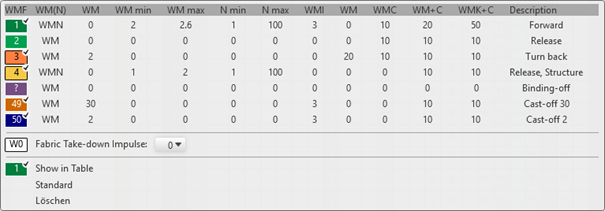
- Se visualizan las funciones de estiraje de tejido (WMF) utilizadas en la muestra y están marcadas con el símbolo .
- Son visualizadas las entradas marcadas como favoritos en la ventana de herramientas Datos Setup bajo el apartado Estiraje en la pestaña Estirador principal (WMF / WBF) / Estándar.
- 3
- Seleccionar el valor de estiraje principal deseado y entrarlo en la columna de control.
- o -
Rellenar una selección.
: Los estirajes principales (WMF) visualizados en el menú contextual corresponden a la tabla en la ventana de herramientas Parámetros de muestra en el apartado Estirador principal (WMF) en la pestaña Usuario.
Seleccionar y modificar la entrada en la pestaña Estiraje principal (WMF):
-
Muestra de diseño está seleccionada.
- La columna de control Estirador principal (WMF) es visualizada.
- 1
- Abrir la ventana de herramientas Parámetros de muestra.
Cinta de opciones Inicio -> Ventana de herramientas -> Menú de selección Parámetros de muestra
- o -
Grupo de cintas Parámetro -> Parámetros de muestra. - Aparece la ventana de herramientas Parámetros de muestra.
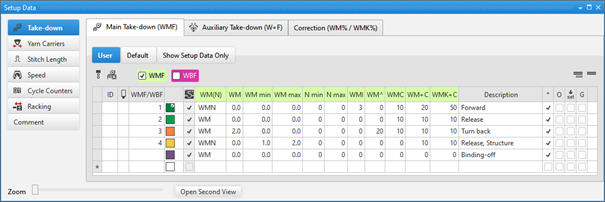
- 2
- Selecciona el apartado Estiraje.
- 3
- Ficha Estirador principal (WMF) / Estándar
- o -
Selecciona Usuario. - 4
- Seleccionar el valor de estiraje principal deseado en la columna
 y entrarlo en la columna de control.
- La configuración predeterminada de la columna de control es sobrescrita en estas pasadas de diseño.
Opciones en la barra de herramientas
|
|
Selección del valor estándar para la entrada en la columna de control | |
|
|
Eliminación de una entrada en la columna de control | |
|
WMF |
|
Ocultar la visualización de las columnas con los valores de estiraje principal para el estirador Multiflex |
|
|
Mostrar la visualización de las columnas con los valores de estiraje principal para el estirador Multiflex | |
|
WBF |
|
Ocultar la visualización de las columnas con los valores de estiraje principal para el estirador de banda |
|
|
Mostrar la visualización de las columnas con los valores de estiraje principal para el estirador de banda | |
|
|
Mostrar valores relativos a la muestra | |
|
|
Ocultar valores relativos a la muestra | |


Etiquetas de las columnas en la ventana de herramientas Estirador principal (WMF)
|
Columna |
Visualización | |
|---|---|---|
|
ID / IDv / ID^ |
Numeración consecutiva y ordenación de las entradas | |
|
|
Selección del valor de estiraje principal para la entrada en la columna de control | |
|
WMF / WBF |
Índice para la asignación indirecta del valor de estiraje del tejido para el estirador principal Multiflex o para el estirador de banda | |
|
Color |
Visualización de los colores para la entrada en las columnas de control | |
|
WM(N) |
WM |
Valor de estiraje del tejido si no se modifica según el número de agujas. |
|
WMN |
Valor de estiraje del tejido si se modifica según el número de agujas (anchura del tejido). | |
|
WM |
Valor de estiraje del tejido si no se modifica según el número de agujas. | |
|
WM min |
Valor de estiraje de tejido para la anchura mínima del tejido | |
|
WM max |
Valor de estiraje de tejido para la anchura máxima del tejido | |
|
N min |
Número de agujas para la anchura mínima del tejido | |
|
N max |
Número de agujas para la anchura máxima del tejido | |
|
WMI |
Valor para el impulso del estiraje de tejido | |
|
WM^ |
Indicación de un número de grados para girar hacia atrás el estirador | |
|
WMC |
Valor para la sensibilidad del control de parada del estirador principal | |
|
WM+C |
Indicación del número del sistema para el control del estiraje del tejido | |
|
WMK+C |
Indicación del número del sistema para el control del peine | |
|
Columna |
Visualización | |
|---|---|---|
|
Descripción |
Comentario para el uso de la entrada | |
|
* |
|
La entrada no es definida como favorito, es decir que la entrada solo aparece en la tabla Estándar como disponible para la selección. |
|
|
La entrada es definida como favorito, es decir que la entrada solo aparece en la tabla Usuario o directamente en el menú contextual en las columnas de control como disponible para la selección. | |
|
O |
|
El valor no puede ser sobrescrito (Overwrite) por una entrada proveniente de otra tabla. |
|
|
El valor puede ser sobrescrito (Overwrite) por una entrada proveniente de otra tabla. (Estándar) | |
|
|
|
La entrada no es aplicada a los datos Setup.
|
|
|
La entrada es aplicada a los datos Setup.
| |
|
G |
|
Todas las indicaciones en la tablaEstándar / Usuario son Especificaciones de STOLL (STOLL template)
|
|
|
Estas indicaciones en la tabla Estándar / Usuario ahora son Especificaciones de usuario (user template)
| |

Establecer los favoritos:
-
Muestra de diseño está seleccionada.
- 1
- Abrir la ventana de herramientas Parámetros de muestra.
- 2
- Selecciona el apartado Estiraje.
- 3
- Seleccionar la pestaña Estirador principal (WMF) / Estándar.
- 4
- Marcar la entrada deseada de la tabla en la columna * como
 .
. - 5
- Cerrar la ventana de herramientas con .
- La entrada marcada es visualizada en el menú contextual y puede ser entrada en la muestra de diseño para el estirador principal.
Agregar nueva entrada en la pestaña Estirador principal (WMF):
: Nuevas entradas solo pueden ser agregadas en la pestaña Usuario.
-
Muestra de diseño está seleccionada.
- 1
- Abrir la ventana de herramientas Parámetros de muestra.
- 2
- Selecciona el apartado Estiraje.
- 3
- Seleccionar la pestaña Estirador principal (WMF) / Usuario.
- 4
- Posicionar el cursor en la columna izquierda de la tabla en la línea con la identificación .
- 5
- Abrir el menú contextual y seleccionar Agregar línea.
- Una nueva entrada es añadida al final de la tabla.
- 6
- Definir las especificaciones deseadas en las columnas de la nueva entrada.
- 7
- Cerrar la tabla con .
- Las modificaciones son guardadas en la tabla y están disponibles en el proyecto para cada pedido y para las diferentes muestras.
: Las modificaciones son guardadas en el archivo *.spf al cerrar el proyecto.
Aplicar la entrada proveniente de la pestaña Estirador principal (WMF) a la muestra:
-
Muestra de diseño está seleccionada.
- La columna de control Estirador principal (WMF) es visualizada.
- 1
- Abrir la ventana de herramientas Parámetros de muestra.
- 2
- Selecciona el apartado Estiraje.
- 3
- Seleccionar la pestaña Estirador principal (WMF) / Usuario.
- 4
- Seleccionar el valor de estiraje principal deseado en la columna .
- 5
- Entrar el valor de estiraje principal seleccionado en la columna de control.
- Estirador auxiliar (W+F)
Modificar especificaciones para el estiraje auxiliar en la muestra:
: En la columna de control  está entrado de manera predeterminada el valor W+F1 y el valor está establecido en 'Don’t Care'. Esto permite activar / desactivar manualmente el estirador auxiliar en la máquina.
- Puede ver y modificar las especificaciones estándar para el estiraje auxiliar en la Muestra de diseño .
- La columna de control es visualizada.
- 1
- Abrir el Proyecto de muestra existente y guardarlo a través del menú / bajo un nuevo nombre.
- o -
Crear un nuevo Proyecto de muestra con una muestra individual. - 2
- En la ventana de documento Muestra de diseño posicionar el cursor en la columna de control y presionar el Botón derecho del ratón.
- o -
En el encabezado de tabla en la 2ª línea con las configuraciones predeterminadas abrir el menú contextual Estirador auxiliar con el Botón derecho del ratón. - Aparece el menú contextual para el Estirador auxiliar (W+F).
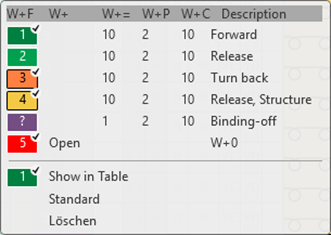
- Se visualizan las funciones de estiraje auxiliar (W+F) utilizadas en la muestra y están marcadas con el símbolo .
- Son visualizadas las entradas marcadas como favoritos en la ventana de herramientas Parámetros de muestra bajo el apartado Estiraje en la pestaña Estirador auxiliar (W+F) / Estándar.
- 3
- Seleccionar el valor de estiraje auxiliar deseado y entrarlo en la columna de control.
- o -
Rellenar una selección.
: Los valores de estiraje auxiliar (W+F) visualizados en el menú contextual corresponden a la tabla en la ventana de herramientas Parámetros de muestra bajo el apartado Estiraje en la pestaña Estirador auxiliar (W+F) / Usuario.
Seleccionar y modificar la entrada de la pestaña Estiraje auxiliar (W+F):
- La ventana de documento Muestra de diseño está seleccionada.
- La columna de control Estirador auxiliar (W+F) es visualizada.
- 1
- En la cinta de opcionesInicio en Ventana de herramientas abrir el menú de selección y seleccionar Parámetros de muestra.
- o -
Directamente debajo de Parámetro hacer clic en el símboloDatos Setup. - Aparece la ventana de herramientas Parámetros de muestra.
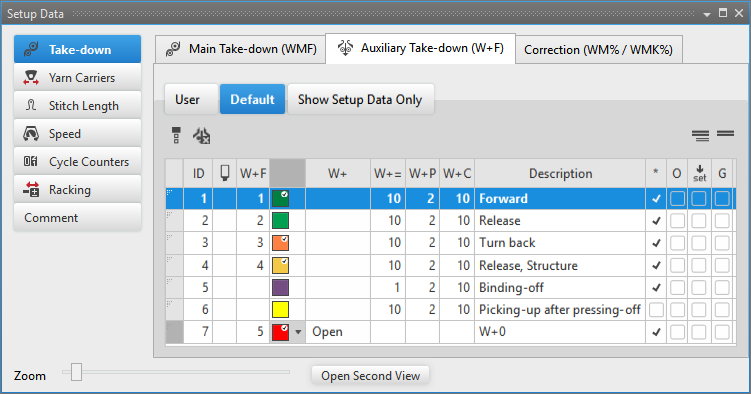
- 2
- Seleccionar el apartado Estiraje.
- 3
- Ficha Estirador auxiliar (W+F) / Estándar
- o -
Selecciona Usuario. - 4
- Seleccionar el valor de estiraje auxiliar deseado en la columna
 y entrarlo en la columna de control.
- La configuración predeterminada es sobrescrita en estas pasadas de diseño.
Opciones en la barra de herramientas
|
|
Selección del valor estándar para la entrada en la columna de control |
|
|
Eliminación de una entrada en la columna de control |
|
|
Mostrar valores relativos a la muestra |
|
|
Ocultar valores relativos a la muestra |


Etiquetas de las columnas en la ventana de herramientas Estirador auxiliar (W+F)
|
Columna |
Visualización |
|---|---|
|
ID |
Numeración consecutiva y ordenación de las entradas |
|
|
Selección de la velocidad para la entrada en la columna de control |
|
W+F |
Índice para la asignación indirecta para el estirador auxiliar |
|
Color |
Visualización de los colores para la entrada en las columnas de control |
|
W+ |
Abrir / cerrar el estirador auxiliar |
|
W+= |
Valor de las revoluciones del estirador auxiliar |
|
W+P |
Valor de la presión de apriete del estirador auxiliar (solo CMS 822) |
|
W+C |
Indicación del número del sistema para el control del estirador auxiliar |
|
Columna |
Visualización | |
|---|---|---|
|
Descripción |
Comentario para el uso de la entrada | |
|
* |
|
La entrada no es definida como favorito, es decir que la entrada solo aparece en la tabla Estándar como disponible para la selección. |
|
|
La entrada es definida como favorito, es decir que la entrada solo aparece en la tabla Usuario o directamente en el menú contextual en las columnas de control como disponible para la selección. | |
|
O |
|
El valor no puede ser sobrescrito (Overwrite) por una entrada proveniente de otra tabla. |
|
|
El valor puede ser sobrescrito (Overwrite) por una entrada proveniente de otra tabla. (Estándar) | |
|
|
|
La entrada no es aplicada a los datos Setup.
|
|
|
La entrada es aplicada a los datos Setup.
| |
|
G |
|
Todas las indicaciones en la tablaEstándar / Usuario son Especificaciones de STOLL (STOLL template)
|
|
|
Estas indicaciones en la tabla Estándar / Usuario ahora son Especificaciones de usuario (user template)
| |
 : Todas las entradas utilizadas en la muestra son aplicadas al setup de manera predeterminada.
Establecer los favoritos:
-
Muestra de diseño está seleccionada.
- 1
- Abrir la ventana de herramientas Parámetros de muestra.
- 2
- Seleccionar apartado Estiraje -> pestaña Estirador auxiliar (W+F).
- 3
- Seleccionar la pestaña Estándar.
- 4
- Marcar la entrada deseada en la columna * como .
- 5
- Cerrar la ventana de herramientas con
 .
.
- La entrada marcada es visualizada en el menú contextual y puede ser entrada en la muestra de diseño para la velocidad.
Agregar nueva entrada en la pestaña Estirador auxiliar (W+F):
: Nuevas entradas solo pueden ser agregadas en la pestaña Usuario.
- La ventana de documento Muestra de diseño está seleccionada.
- 1
- Abrir la ventana de herramientas Parámetros de muestra.
- 2
- Selecciona el apartado Estiraje.
- 3
- Seleccionar la pestaña Estirador auxiliar (W+F) / Usuario.
- 4
- Posicionar el cursor en la columna izquierda de la tabla en la línea con la identificación .
- 5
- Abrir el menú contextual con el Botón derecho del ratón y seleccionar .
- Una nueva entrada es añadida al final de la tabla.
- 6
- Definir las especificaciones deseadas en las columnas de la nueva entrada.
- 7
- Cerrar la tabla con .
- Las modificaciones son guardadas en la tabla y están disponibles en el proyecto para cada pedido y para las diferentes muestras.
: Las modificaciones son guardadas en el archivo *.spf al cerrar el proyecto.
Aplicar la entrada proveniente de la pestaña Estirador auxiliar (W+F) a la muestra:
- La ventana de documento Muestra de diseño está seleccionada.
- La columna de control es visualizada.
- 1
- Abrir la ventana de herramientas Parámetros de muestra.
- 2
- Selecciona el apartado Estiraje.
- 3
- Seleccionar la pestaña Estirador auxiliar (W+F) / Usuario.
- 4
- Seleccionar el valor de estiraje auxiliar deseado en la columna .
- 5
- Entrar el valor de estirador auxiliar deseado en la columna de control.
-
Velocidad del carro
:
Crear nuevo índice para la velocidad del carro en la tabla de Setup y entrarlo en la columna de control.
Modificar las especificaciones para la velocidad del carro en la muestra:
- Usted ve y modifica las configuraciones predeterminadas para las longitudes de mallas en la Muestra de diseño.
- La columna de control
 Velocidad (MSEC) es visualizada.
- 1
- Abrir el Proyecto de muestra existente y guardarlo a través del menú Archivo / Guardar como con un nuevo nombre.
- o -
Crear un nuevo Proyecto de muestra con una muestra individual. - 2
- En la ventana de documento Muestra de diseño posicionar el cursor en la columna de control Velocidad (MSEC) y presionar el Botón derecho del ratón.
- o -
En el encabezado de tabla en la 2ª fila con las configuraciones predeterminadas abrir el menú contextual con el Botón derecho del ratón. - Aparece el menú contextual para Velocidad (MSEC).
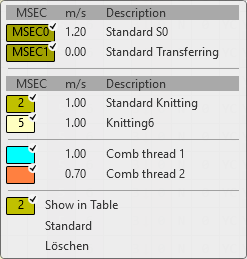
- Se visualizan las funciones de velocidad (MSEC) utilizadas en la muestra y están marcadas con el símbolo
 .
. - Son visualizadas las entradas marcadas como favoritos en la ventana de herramientas Datos Setup bajo el apartado Velocidad en la tabla Estándar.
- 3
- Seleccionar el valor de estiraje principal deseado y entrarlo en la columna de control.
- o -
Rellenar una selección.
: Los valores de velocidad (MSEC) visualizados en el menú contextual corresponden a la tabla en la ventana de herramientas Parámetros de muestra en el apartado Velocidad / pestaña Usuario.
Seleccionar y modificar la entrada de la pestaña Velocidad (MSEC):
-
Muestra de diseño está seleccionada.
- La columna de control Velocidad (MSEC) es visualizada.
- 1
- En la cinta de opcionesInicio en Ventana de herramientas abrir el menú de selección y seleccionar Parámetros de muestra.
- o -
Directamente debajo de Parámetro hacer clic en el símbolo Parámetros de muestra. - Aparece la ventana de herramientas Parámetros de muestra.
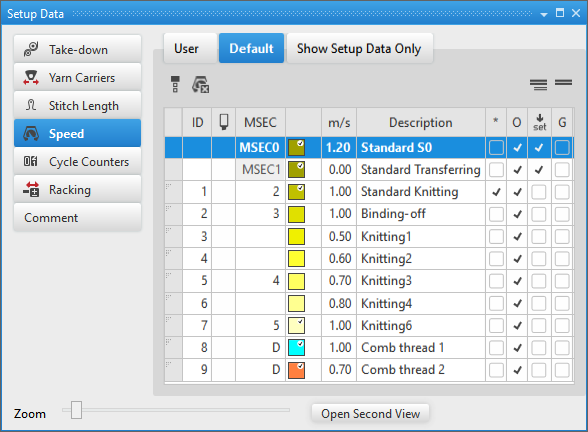
- 2
- Selecciona el apartado Velocidad (MSEC).
- 3
- Ficha Estándar
- o -
Selecciona Usuario. - 4
- Seleccionar el valor de velocidad deseado en la columna y entrarlo en la columna de control.
- La configuración predeterminada es sobrescrita en estas pasadas de diseño.
Opciones en la barra de herramientas
|
|
Selección del valor estándar para la entrada en la columna de control |
|
|
Eliminación de una entrada en la columna de control |
|
|
Mostrar valores relativos a la muestra |
|
|
Ocultar valores relativos a la muestra |

Etiquetas de las columnas en la ventana de herramientas Velocidad (MSEC)
|
Columna |
Visualización |
|---|---|
|
ID / IDv / ID^ |
Numeración consecutiva y ordenación de las entradas |
|
|
Selección de la velocidad para la entrada en la columna de control |
|
MSEC |
Índice para la asignación indirecta de la velocidad |
|
Color |
Visualización de los colores para la entrada en las columnas de control |
|
m/s |
Valor para la velocidad |
|
Columna |
Visualización | |
|---|---|---|
|
Descripción |
Comentario para el uso de la entrada | |
|
* |
|
La entrada no es definida como favorito, es decir que la entrada solo aparece en la tabla Estándar como disponible para la selección. |
|
|
La entrada es definida como favorito, es decir que la entrada solo aparece en la tabla Usuario o directamente en el menú contextual en las columnas de control como disponible para la selección. | |
|
O |
|
El valor no puede ser sobrescrito (Overwrite) por una entrada proveniente de otra tabla. |
|
|
El valor puede ser sobrescrito (Overwrite) por una entrada proveniente de otra tabla. (Estándar) | |
|
|
|
La entrada no es aplicada a los datos Setup.
|
|
|
La entrada es aplicada a los datos Setup.
| |
|
G |
|
Todas las indicaciones en la tablaEstándar / Usuario son Especificaciones de STOLL (STOLL template)
|
|
|
Estas indicaciones en la tabla Estándar / Usuario ahora son Especificaciones de usuario (user template)
| |
Establecer los favoritos:
-
Muestra de diseño está seleccionada.
- 1
- Abrir la ventana de herramientas Parámetros de muestra.
- 2
- Selecciona el apartado Velocidad (MSEC).
- 3
- Seleccionar la pestaña Estándar.
- 4
- Marcar la entrada deseada en la columna * como .
- 5
- Cerrar la ventana de herramientas con .
- La entrada marcada es visualizada en el menú contextual y puede ser entrada en la muestra de diseño para la velocidad.
Agregar nueva entrada en la pestaña Velocidad (MSEC):
: Nuevas entradas solo pueden ser agregadas en la pestaña Usuario.
- La ventana de documento Muestra de diseño está seleccionada.
- 1
- Abrir la ventana de herramientas Parámetros de muestra.
- 2
- Selecciona el apartado Velocidad (MSEC).
- 3
- Seleccionar la pestaña Usuario.
- 4
- Posicionar el cursor en la columna izquierda de la tabla en la línea con la identificación .
- 5
- Abrir el menú contextual y seleccionar Agregar línea....
- Una nueva entrada es añadida al final de la tabla.
- 6
- Definir las especificaciones deseadas en las columnas de la nueva entrada.
- 7
- Cerrar la tabla con .
- Las modificaciones son guardadas en la tabla y están disponibles en el proyecto para cada pedido y para las diferentes muestras.
: Las modificaciones son guardadas en el archivo *.spf al cerrar el proyecto.
Aplicar la entrada proveniente de la pestaña Velocidad (MSEC) a la muestra:
- La ventana de documento Muestra de diseño está seleccionada.
- La columna de control Velocidad (MSEC) es visualizada.
- 1
- Abrir la ventana de herramientas Parámetros de muestra.
- 2
- Selecciona el apartado Velocidad (MSEC).
- 3
- Seleccionar la pestaña Usuario.
- 4
- Seleccionar el valor de velocidad deseado en la columna .
- 5
- Entrar el valor de velocidad deseado en la columna de control.
- 7
- Importar y posicionar corte existente Manga.
: Si la muestra básica es demasiado pequeña para el corte, se adapta automáticamente el tamaño de la muestra básica al tamaño del corte.
Atención: Eventualmente la franja de color debe ser adaptada.
- 8
- Con el botón
 Tabla de líneas abrir la tabla de líneas para la explicación de un corte.
Estructura de un corte básico
|
|
A |
Línea inicial |
|
B |
Sector con modificación de forma por aumento | |
|
C |
Sector sin modificación de forma | |
|
D |
Sector con modificación de forma por menguado | |
|
E |
Línea final | |
|
| ||
|
| ||

Ocultar
Intercambio del tipo de tisaje en los bordes de forma
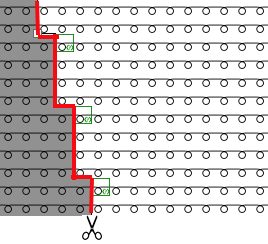
Al cortar la forma se reemplaza el tipo de tisaje en los bordes de forma.
|
|
1 |
Corte de la forma
|
|
|
2 |
Sector marcado (azul):
|
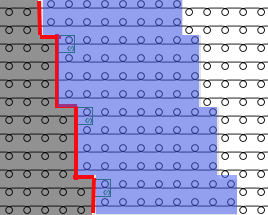
Aumento
Ensanchamiento de una pieza de tisaje
|
|
1 |
Anchura de paso con aumento
|
|
2 |
Altura de paso con aumento = Número de pasadas entre dos pasos de aumento
| |
|
Anchura de aumento |
Dependiendo del módulo de aumento seleccionado
| |
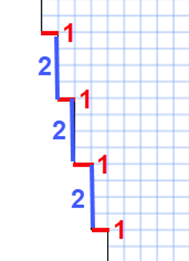
Menguado
Estrechamiento de una pieza de tisaje
 : Durante la transferencia de mallas surgen flores de menguado por una malla doble.
|
|
1 |
Anchura de paso
|
|
2 |
Altura de paso = Número de pasadas entre dos pasos de menguado
| |
|
Anchura de menguado |
Dependiendo del tipo de tisaje del muestra básico | |
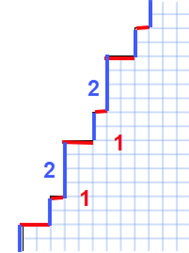
Reglas para un corte manga raglán con el tipo de tisaje SJ
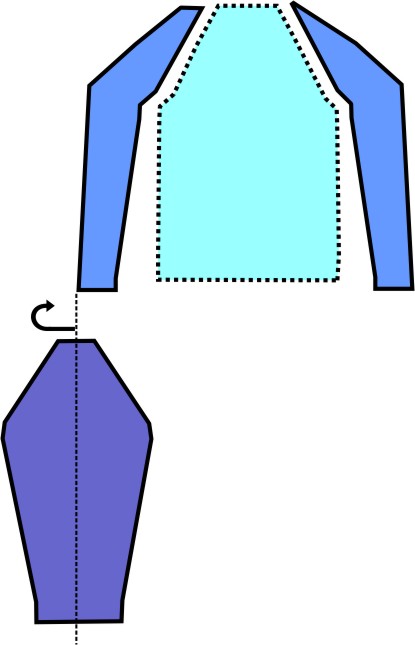
|
Atributos de la forma |
Reglas |
|---|---|
|
Tipo de tisaje |
Derecha - izquierda |
|
Anchura de paso con aumento |
1 aguja (malla) por pasada de tisaje |
|
Altura de paso con aumento |
Según su preferencia |
|
Número de pasadas sin modificación de forma |
Según su preferencia |
|
Anchura de paso para menguado |
1 - 3 agujas (mallas) |
|
Altura de paso para menguado |
Según su preferencia |
|
Anchura de menguado |
Según su preferencia |
|
Anchura de ocultación |
Según su preferencia |
|
Tipo de tisaje para ocultar |
Malla delante con transferencia (Estándar) |
- 9
- En la cinta de opciones Inicio bajo Vista previa hacer clic en el botón
 Guiahilos.
 - La ventana de documento es abierta como vista y la cinta de opciones Guiahilos aparece.
|
Color de guiahilos como fondo | ||
|
|
Cambio de la visualización entre los diferentes colores de muestra
| |
|
| ||
|
Visualizar salida del tisaje | ||
|
|
inactivo |
La salida del tisaje de los guiahilos no se visualiza en el gráfico. |
|
activo |
La salida del tisaje de los guiahilos se visualiza en el gráfico.
| |

- 10
- Con el botón Guiahilos ->
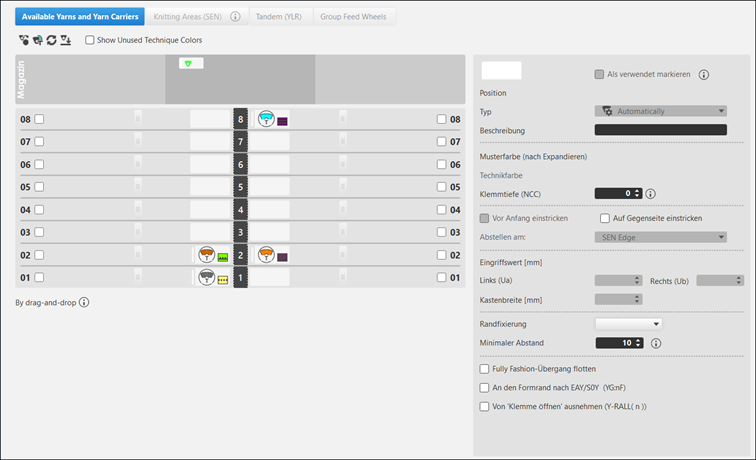
 Mostrar guiahilos -> pestaña Hilos y guiahilos disponibles abrir la ventana de herramientas
- 11
- Seleccionar el guiahilos deseado.
- 12
- Realizar las siguientes modificaciones:
- Agrupar guiahilos de la muestra con guiahilos del comienzo.
- Agrupar guiahilos
- No agrupar guiahilos
- Asignar los guiahilos a los carriles.
- 13
- Aplicar las modificaciones:
Grupo Edición -> Aplicar
- o -
Grupo Edición -> Aplicar y cerrar
|
|
Sincronizar |
Aplica las modificaciones de la muestra de diseño a la vista de guiahilos abierta y sincroniza ambas vistas al estado de muestra actual. |
|
|
Aplicar |
Aplica las modificaciones para guiahilos a la muestra de diseño. Otras modificaciones (por ejemplo de los parámetros de color) tienen efecto inmediato. |
|
|
Aplicar y cerrar |
Aplica modificaciones para guiahilos a la muestra de diseño y cierra la vista. Otras modificaciones (por ejemplo de los parámetros de color) tienen efecto inmediato. |
|
|
Cancelar y cerrar |
Descarta las modificaciones y cierra la vista de guiahilos. Cierre con Cancelar y cerrar por si solo abrió la vista de guiahilos para controlar. |

Explicación a la ventana de herramientas Guiahilos:
|
| ||||||
|
1 |
Ficha Hilos y guiahilos disponibles | |||||
|
| ||||||
|
5 |
|
Volver a colocar los guiahilos colocados sobre carriles de guiahilos en relación al posicionamiento en el lado izquierdo / lado derecho en el almacén.
| ||||
|
|
Asignar los guiahilos técnicos según la ocupación previa estándar a los carriles de guiahilos. | |||||
|
|
Volver a colocar los guiahilos colocados sobre carriles de guiahilos en el depósito 'indefinido'.
| |||||
|
|
Asignar los guiahilos del depósito a los carriles de guiahilos. | |||||
|
Visualizar colores técnicos no utilizados | ||||||
|
|
En el gráfico de los carriles de guiahilos se visualizan solo los colores técnicos utilizados en la muestra. | |||||
|
|
En el gráfico de los carriles de guiahilos se visualizan también los colores técnicos no utilizados. | |||||
|
6 |
Visualización de los guiahilos para colores de hilo / de depósito en relación al posicionamiento en el lado izquierdo en la ocupación de barras.
| |||||
|
7 |
Visualización de los guiahilos para colores de hilo / de depósito en relación al posicionamiento en el lado derecho en la ocupación de carriles.
| |||||
|
8 |
Visualización de los guiahilos para colores de hilo / de depósito indefinido.
| |||||
|
9 / 10 |
|
Liberación para la ocupación del carril con un guiahilos izquierda / derecha | ||||
|
|
Sin liberación para la ocupación del carril con un guiahilos izquierda / derecha | |||||
|
10 / 11 |
Representación gráfica de los carriles de guiahilos con los tipos de guiahilos utilizados en el lado izquierdo / derecho e indicación de los correspondientes colores. | |||||
|
| ||||||
|
Panel de entrada para guiahilos seleccionado | ||||||
|
13 |
|
Marcar como utilizado | ||||
|
|
Posición del guiahilos está libre para ocupación | |||||
|
|
Posición del guiahilos no está libre para ocupación
| |||||
|
Posición |
Indicación de la posición de guiahilos de un color de guiahilos | |||||
|
Tipo |
| |||||
|
Descripción |
Comentario acerca de un guiahilos
| |||||
|
14 |
Color de muestra (después de expandir) |
Visualización del color de muestra del guiahilos seleccionado | ||||
|
Color técnico |
Visualización del color de guiahilos de un guiahilos técnico | |||||
|
Profundidad de pinzado |
Estiraje de la aguja de pinzado y de corte | |||||
|
15 |
Entrar tejiendo antes del comienzo |
|
El guiahilos seleccionado no es entrado tejiendo en la función Entrar tejiendo antes del comienzo. | |||
|
|
El guiahilos seleccionado entra tejiendo en la función Entrar tejiendo antes del comienzo. | |||||
|
Entrar tejiendo en el lado opuesto |
|
Basado en su posición inicial, un guiahilos permanece en el lado correspondiente. | ||||
|
|
Un guiahilos es tejido hacia el lado opuesto a su posición inicial antes del comienzo.
| |||||
|
Parar en: |
| |||||
|
16 |
Valor de acción [mm] | |||||
|
A la izq. (Ua) |
Valor de la anchura de hendidura para el lado izquierdo | |||||
|
A la der. (Ub) |
Valor de la anchura de hendidura para el lado derecho | |||||
|
Anchura de caja [mm] |
Indicación dependiendo del tipo de guiahilos indicado en Tipo
| |||||
|
17 |
Fijación del borde |
Selección del tipo de tisaje para la fijación del borde (módulo) | ||||
|
Distancia mínima |
Distancia para la fijación del borde en pasadas | |||||
|
18 |
Flotar la transición FF |
|
Un guiahilos al final es desplazado a la posición inicial de acuerdo con el ajuste en la asignación de campos de hilo. | |||
|
|
Un guiahilos al final es desplazado a su posición inicial sin tejer.
| |||||
|
Al borde de la forma después de EAY/S0Y (YG:nF;) |
|
El guiahilos no se parará en los contadores #L y #R. | ||||
|
|
El guiahilos se parará en los contadores #L y #R y seguirá la forma. | |||||
|
Excluir de 'Abrir pinza' (Y-RALL( n )) |
|
El guiahilos seleccionado también es administrado en la función Y-RALL. | ||||
|
|
El guiahilos seleccionado es extraído de la función Y-RALL y puede ser definido nuevamente a través de una especificación de valor (pasadas) en | |||||
|
| ||||||
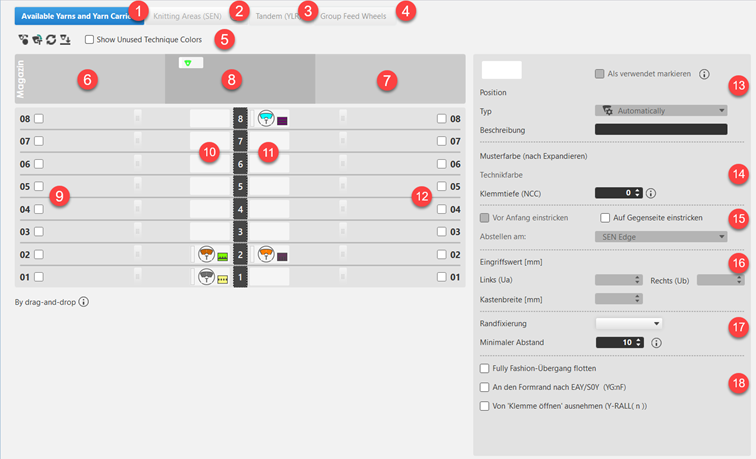


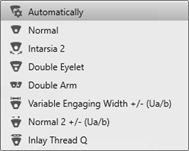
 : Aplicación:
 parámetros de color bajo
  .
.Fichas adicionales:
|
2 |
Sectores de tisaje (SEN) |
Trabajar con varios sectores SEN:
|
|
3 |
Tándem (YLR) |
Cambio de la posición inicial de guiahilos en máquinas tándem |
|
4 |
Agrupar alimentadores |
Utilización al trabajar con alimentadores
|

- 14
- Eventualmente, para el control de la muestra de diseño antes de reanudar el procesamiento, abrir la vista de símbolos expandida como vista previa con el botón
 El símbolo
- y / o -
Abrir vista del tejido expandida con el botón Tejido
Vista de símbolos expandida
- La muestra deseada está seleccionada.
- 1
- En la Cinta de opciones bajo Vista previa pulsar el botón El símbolo.
: Aparece una ventana de documento con representación expandida de la muestra de diseño.
- 2
- Cerrar la ventana de documento con
 en la pestaña .
|
|
|
|---|---|
|
|
|
|
| |
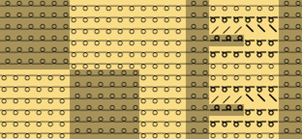
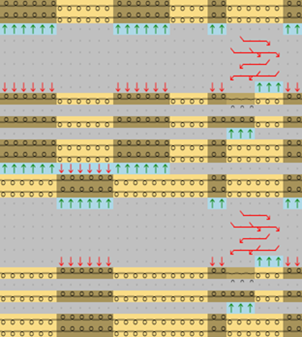
Vista del tejido expandida
- La muestra deseada está seleccionada.
- 3
- En la Cinta de opciones bajo Vista previa pulsar el botón Tejido.
: Aparece una ventana de documento con la representación del tejido de la muestra de diseño.
- 4
- Cerrar la ventana de documento con en la pestaña .
|
Vista del tejido | ||
|---|---|---|
|
| ||
|
Opciones en la barra de estado | ||
|
Desplegado |
|
Mostrar Vista del tejido expandida con pasadas que tejen y que no tejen (transferencia, desprendimiento etc.) |
|
Colapsado |
|
Mostrar Vista del tejido expandida solo con pasadas que tejen |
|
Calcular distorsión |
|
Calcular el alargamiento excesivo de mallas para obtener así una representación del tejido realista. |
|
Visualización con proporción de densidad de mallas |
|
Mostrar Vista del tejido expandida en la proporción de mallas indicada |
|
No resolver mallas caídas |
|
Las mallas caídas son visualizadas. |
|
Mostrar pasadas de protección |
|
Visualización de las pasadas de protección |
|
Retirar el hilo de separación |
|
Visualización del hilo de separación |
|
Textura de hilo |
|
Visualización de una textura de hilo seleccionada del explorador de hilo |
|
Segundo plano |
|
Ajustar color de fondo para Vista del tejido expandida |
|
| ||
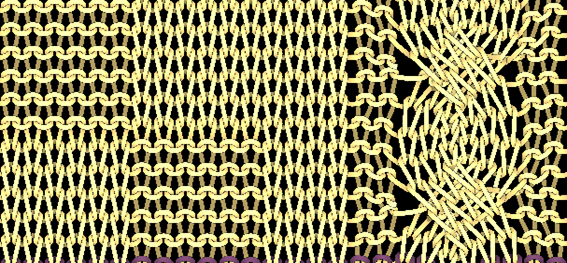


- 15
-
 Iniciar el procesamiento técnico:
-
 Mostrar la vista de símbolos después del procesamiento técnico.
: Sugerencia:
Abrir recorrido de los guiahilos en la "Vista técnica"  :
:
El guiahilos para el hilo de protección 1 (#205) es pinzado después del comienzo y vuelve a entrar tejiendo al final en las pasadas de protección con el módulo Hilo flotante, Bloquear, Borde del tejido de la configuración.
Procesamiento técnico de una muestra individual:
- 1
- En la cinta de opcionesInicio bajo Muestra seleccionar la muestra deseada para el procesamiento técnico.
- o –
abrir la muestra deseada con doble clic en la ventana de herramientas Muestra. - 2
- Iniciar el procesamiento técnico para la muestra seleccionada con el botón en la cinta de opciones Inicio bajo Técnica.
: En la ventana de documento el resultado es visualizado en una vista de símbolos no protegida contra escritura.
- 3
- Cerrar la ventana de documento con en la pestaña Documento .: Los datos no se pierden y nuevamente pueden ser visualizados y modificados en todo momento en la ventana de documento con el botón El símbolo.
- En la ventana de herramientas Muestra se visualiza el exitoso procesamiento técnico con el símbolo detrás del nombre de muestra.
|
| |
|
|
Visualización del exitoso procesamiento técnico |
|
|
Procesamiento técnico obsoleto
|
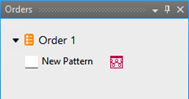

Representación de las vistas
|
Muestra de diseño |
Vista de símbolo después de procesamiento (sin protección contra escritura) |
|---|---|
|
|
|
|
Antes del procesamiento técnico: |
Después del procesamiento técnico:
|
|
| |

: Las modificaciones después del procesamiento técnico se pierden en caso de un procesamiento técnico repetido .
Selección múltiple de muestras para el procesamiento técnico:
Puede seleccionar varias muestras para el procesamiento técnico, para así ejecutar más rápidamente este paso.
- Varias muestras están creadas.
- 1
- En la cinta de opciones Arranque bajo Múltiples ediciones pulsar el botón
 Procesamiento.
 - El diálogo Procesamiento técnico es visualizado.
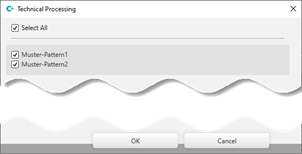
- 2
- Realizar la selección deseada.
: Para las muestras que están en gris no se puede ejecutar el procesamiento técnico, porque posiblemente falten datos.
- 3
- Cerrar el diálogo con OK.
- El procesamiento técnico es ejecutado automáticamente y visualizado con el símbolo en la ventana de herramientas Muestra.
- 4
- Cerrar las ventanas de documento con en la pestaña Documento .: Los datos no se pierden y nuevamente pueden ser visualizados y modificados en todo momento en la ventana de documento con el botón El símbolo.
- En la ventana de herramientas Muestra se visualizan los exitosos procesamientos técnicos con el símbolo detrás de los nombres de muestra.
- 16
-
 Generar Sintral.
Generar programa de tisaje para una muestra individual:
- El procesamiento técnico de la muestra fue finalizado con éxito.
- 1
- En la cinta de opcionesInicio bajo Muestra seleccionar la muestra deseada para la generación del programa de tisaje.
- o –
abrir la muestra deseada con doble clic en la ventana de herramientas Muestra. - 2
- Con el botón de la cinta bajo Sintral iniciar el paso de procesamiento.
- Los archivos *.sin / *.jac / *.setx de la muestra activa son generados.
Las partes de programa pueden ser visualizadas con los siguientes botones:
|
|
Sintral |
Visualización del archivo Sintral. |
|
|
Jacquards |
Visualización del archivo Jacquard compactado |
|
|
MC Setup |
Visualización del archivo Setup |


Generar programas de tisaje para varias muestras:
: Puede seleccionar varias muestras para el paso de procesamiento Generar programa de tisaje y así ejecutar más rápidamente este paso.
- Se han creado varias muestras o un pedido con varias muestras y se ejecutó el procesamiento técnico para todas las muestras.
- 1
- En la cinta de opciones Arranque bajo Múltiples ediciones pulsar el botón Generar programa de tisaje.
- Se visualiza la ventana de herramientas Generar programa de tisaje.
- 2
- Realizar la selección deseada.
- Para las muestras que están en gris no se puede ejecutar el procesamiento Generar programa de tisaje, porque posiblemente falten datos.
- 3
- Cerrar el diálogo con OK.
- El paso de procesamiento es ejecutado automáticamente para la selección y las muestras son marcadas con el símbolo
 en la ventana de herramientas Muestra.
- 17
-
 Iniciar el control Sintral.
Control Sintral para una muestra individual:
- El paso de procesamiento Generar programa de tisaje fue ejecutado, por lo tanto se generaron los archivos *.sin / *.jac / *.setx para una muestra.
- 1
- En la cinta de opcionesInicio bajo Muestra seleccionar la muestra deseada para el Control Sintral.
- o –
abrir la muestra deseada con doble clic en la ventana de herramientas Muestra. - 2
- Con el botón Control Sintral iniciar el Control Sintral.
- Aparecerá el diálogo Control Sintral.
- 3
- Iniciar la simulación con el botón START.
- Aparece el mensaje Simulation OK
- 4
- Cerrar el diálogo con X.
- 5
- Seguir con la próxima muestra.
Ejecutar control Sintral para varias muestras (selección múltiple):
Puede seleccionar varias muestras para el paso de procesamiento
Control Sintral, para así poder ejecutar este paso más rápidamente.
- Se han creado varias muestras o un pedido con varias muestras y se ejecutaron pasos de procesamiento hasta Generar programa de tisaje.
- 1
- En la cinta de opciones Arranque bajo Múltiples ediciones pulsar el botón Control Sintral....
- Se visualiza la ventana de herramientas Control Sintral.
- 2
- Realizar la selección deseada.
: Para las muestras que están en gris no se puede ejecutar el control Sintral, porque posiblemente falten datos.
- 3
- Cerrar el diálogo con OK.
- El paso de procesamiento es ejecutado automáticamente para la selección y las muestras son marcadas con el símbolo en la ventana de herramientas Muestra.
- 18
-
 Extraer el programa de tisaje.
 - Se crea el programa para la máquina de tejer: CMS530.Pattern-1.zip.
Extraer una muestra individual (*.zip) y guardar:
- El paso de procesamiento Generar programa de tisaje fue ejecutado, por lo tanto se generaron los archivos *.sin / *.jac / *.setx para una muestra.
- El Control Sintral fue ejecutado.
- 1
- En la cinta de opcionesInicio bajo Muestra seleccionar la muestra deseada para extraer.
- o –
abrir la muestra deseada con doble clic en la ventana de herramientas Muestra. - 2
- En la cinta de opciones Arranque bajo Sintral pulsar el botón Extraer.
- El diálogo Guardar como es abierto.
- 3
- Eventualmente modificar el nombre del archivo.
- 4
- Seleccionar la ruta deseada para el archivo *.zip:
- Unidad de disco local
- Unidad flash USB
- Unidad de red
- 5
- Cerrar el diálogo con el botón GuardarOK.
- Después de generar el archivo zip, el mismo puede ser leído y tejido en la máquina.
Selección múltiple de muestras / pedidos para su extracción:
Puede seleccionar varias muestras o pedidos para el paso de procesamiento Extraer... para poder ejecutar más rápidamente el paso.
- Varias muestras están creadas.
- Los pasos de procesamiento hasta Generar programa de tisaje, o mejor hasta Control Sintral... fueron ejecutados.
- 1
- En la cinta de opciones Arranque bajo Múltiples ediciones pulsar el botón Extraer.
- El diálogo Buscar carpeta es abierto.
- 2
- Seleccionar la carpeta existente.
- o –
Con el botón Crear carpeta crear una nueva carpeta en la ruta deseada. - 3
- Seleccionar la carpeta.
- 4
- Cerrar el diálogo con OK.
- Aparece observación: Los siguientes archivos fueron extraídos con éxito.
- Para pedidos / muestras que están en gris no se puede ejecutar el paso de procesamiento Extraer..., porque posiblemente falten datos.
- 5
- Cerrar el diálogo con OK.
- Los programas de tisaje extraídos se encuentran en la carpeta y ahora pueden ser cargados en la máquina.
- 19
- Cargar programa de tisaje en la máquina.
: El archivo extraído CMS530.Pattern-1.zip se puede cargar en la máquina con una memoria USB o a través de Ethernet.