Paso a paso a la muestra 'Pattern-2'
- Proyecto de muestra creado con una muestra y las configuraciones deseadas.
- 1
- Seleccionar una existente parte de muestra Aran en Knit Explorer para dibujar.
- o -
Crear rombo Aran propio como parte de muestra.
- Selección de los módulos de estructura Aran necesarios a través de:
-
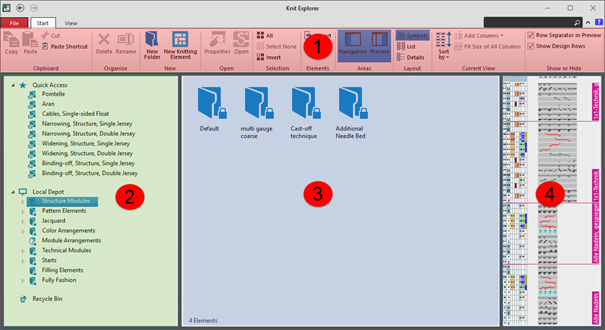
 Knit Explorer
 -
 Acceso rápido
 : En Knit Explorer la carpeta deseada tiene que ser agregada a la carpeta Acceso rápido.
Knit Explorer
Knit Explorer
- Administración de todos los elementos de tisaje de STOLL
- Partes de muestra
- Todos los tipos de elementos de tisaje
- Los elementos de tisaje
 de STOLL están protegidos contra escritura
 - Administración de partes de muestra y elementos de tisaje creados personalmente
|
| |||
|
1 |
Cinta de opciones |
Archivo |
|
|
Arranque |
Funciones para trabajar en el | ||
|
Vista |
Opciones de configuración para la visualización del Knit Explorer | ||
|
2 |
Panel de navegación |
Acceso rápido |
Administración de accesos directos a carpetas vinculadas para acceder más rápido |
|
Depósito de elementos de tisaje |
Administración de todos los elementos de tisaje / módulos
| ||
|
3 |
Visualización del contenido de la carpeta seleccionada | ||
|
4 |
Vista previa de un elemento de tisaje / módulo seleccionado | ||
Identificación de los directorios
-

Directorio sin propiedad -

Directorio sin contenido -

Directorio protegido contra escritura - Los elementos de tisaje de STOLL están protegidos contra escritura
-

Directorio con acceso directo
Administración de los elementos de tisaje y de los diferentes tipos de elemento de tisaje
Administración de los elementos de tisaje en Knit Explorer
Los diferentes tipos de elemento de tisaje se encuentran ahí en los siguientes directorios: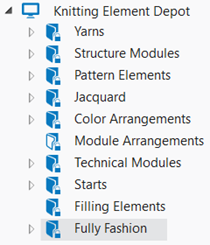
-

En estos directorios protegidos contra escritura se encuentran todos los elementos de tisaje de STOLL con las correspondientes propiedades para cada tipo de elemento de tisaje. - Para una mejor estructuración se crearon más sub-directorios en los directorios.
Tipos de elementos de tisaje
- Partes de muestra
- Módulo de estructura
- Todas las estructuras con / sin pasadas de transferencia
- Elemento de tisaje con puntos de conexión
- Color Arrangement
- Module Arrangement
- Módulo Jacquard
- Módulo de técnica
- Módulo de técnica de diseño
- Módulo de menguado
- Módulo de menguado de varios pasos
- Módulo de aumento
- Módulo de aumento de varios pasos
- Módulo de remallado
- Comienzo
- 2
- Dibujar un rombo Aran con la herramienta de dibujo.
- Seleccionar grupo Modificar, función
 Multi-Copy.: Para un manejo más sencillo y rápido de herramientas de dibujo, abrir la ventana emergente con Ctrl + barra espaciadora.
- 3
- Relleno del sector interior del rombo Aran con parte de muestra / módulo de estructura Punto de arroz con las siguientes herramientas de dibujo y configuraciones:
-
 Varita mágica con configuraciones correspondientes en el grupo Rellenar :
 -
 Borde libre
 -
 Exactamente al borde
 -
 Cubrir borde
 -
 Rellenar línea
 : El resultado al rellenar el rombo Aran depende de si se utiliza una parte de muestra o un módulo de estructura.
La utilización de una parte de muestra es recomendada.
- 4
- Seleccionar el rombo Aran creado.
- 5
- Presionar los botones Ctrl + C.
- Una parte de muestra temporal cuelga del cursor.
- 6
- Dibujar la muestra básica con parte de muestra temporal.
- Con Ctrl + C crear la selección como parte de muestra temporal.: La parte de muestra no es guardada y puede ser eliminada del cursor con el botón ESC.
- Menú contextual -> Selección
->Crear parte de muestra...
: La parte de muestra es archivada bajo
 Partes de muestra y guardada con el proyecto.
 - Menú contextual -> Selección
->Crear módulo de estructura...
: El módulo de estructura es archivado bajo
 Módulos y guardado con el proyecto.
 : Atención:
El comportamiento de parte de muestra y módulo es diferente al trabajar con cortes.
Recomendación:
Para trabajar con corte crear la muestra básica solo con partes de muestra.
- 7
- Importar y posicionar el corte existente pieza delantera con escote en V.
: Si la muestra básica es demasiado pequeña para el posicionamiento del corte, se adapta automáticamente el tamaño de la muestra básica al tamaño del corte.
: Este ajuste siempre se realiza con Malla delante con transferencia .
- 8
- Abrir el corte con el botón
 Tabla de líneas.
 - 9
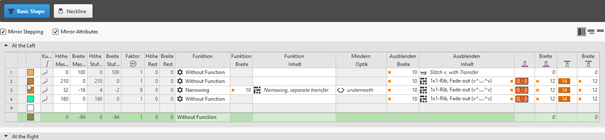
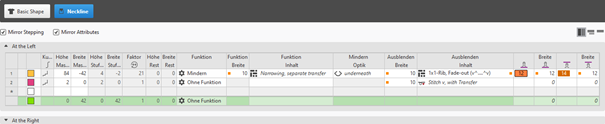
- Realizar modificaciones deseadas en el corte básico y el escote:
: Estas modificaciones son directamente visibles en la ventana de documento  Muestra de diseño con el corte posicionado.
Menguar:
- Función anchura
- 10 agujas (mallas)
Ocultar:
- Ocultar anchura
- 10 agujas (mallas)
- Ocultar contenido:
- Bordes de forma en el corte básico: Elemento de tisaje Canalé 1x1, Ocultar (v^...^v)
- Bordes de forma escote. Elemento de tisaje Canalé 1x1, Ocultar (v^...^v)
|
|
1 |
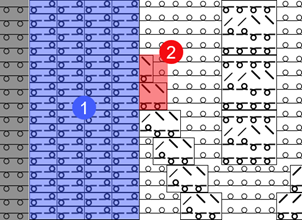
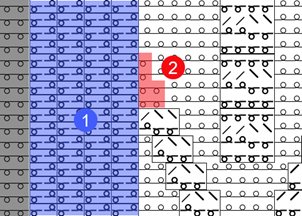
Después del corte de la forma se inserta la ocultación, con lo cual elementos de tisaje son 'seccionados'. |
|
2 |
Elementos de tisaje seccionados son visualizados.
| |
|
| ||
|
|
1 |
Después del corte de la forma se inserta la ocultación, con lo cual elementos de tisaje son 'seccionados'. |
|
2 |
Elementos de tisaje seccionados no son visualizados y son reemplazados de forma predeterminada con Malla delante con transferencia.
| |


Power Tension Setting (NPJ) en el borde de forma:
-
 +
+  :
:
Asignación de los índices de longitud de malla deseados para longitud de malla anterior / posterior -
Anchura + Anchura :
Número de mallas para PTS (NPJ): 12 agujas (mallas)
: Power Tension Setting (NPJ) en el borde de la forma se necesita para adaptar, en términos de calidad, las longitudes de malla entre las diferentes estructuras rombo Aran y el canalé 1x1 en el borde de la forma.
En la ventana de documento Muestra de diseño cambiar la vista a  Longitud de mallas delante y atrás en sector de agujas.
- Generación de corte en el proyecto de muestra abierto
- Ficha Cortes -> menú contextual Crear nuevo corte con el tamaño M...
- Generación de corte con
 Nuevo proyecto de corte de líneas
|
Corte básico |
|
|
|
|
|
Escote |
|
|
|
|
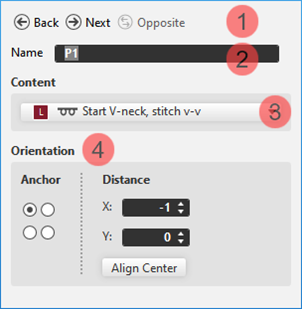
Visualizar y modificar las propiedades del punto de marca:
-
En la ventana de documento
- Posicionar el cursor en un punto de marca del gráfico visualizado -> Abrir el menú contextual con el Botón derecho del ratón -> Seleccionar
 Propiedades del punto de marca y realizar las entradas deseadas en la ventana de herramientas.
 - Con el botón Propiedades del punto de marca en la cinta de opciones abrir la ventana de herramientas y realizar las entradas deseadas.
|
|
1 |
Botones para cambiar entre los puntos de marca deseados | |
|
2 |
Nombre del punto de marca seleccionado
| ||
|
3 |
Elemento de tisaje utilizado como marca | ||
|
4 |
Posicionamiento del elemento de tisaje en el punto de marca | ||
|
Ancla |
Equivale al punto de referencia en un elemento de tisaje
| ||
|
Distancia |
Offset en dirección x y dirección y para el posicionamiento del elemento de tisaje asignado en relación al punto de marca dependiendo del punto de anclaje fijado. | ||
|
Alinear al centro |
Centra el elemento de tisaje asignado en el punto de anclaje | ||
Número de guiahilos con cortes con escote:
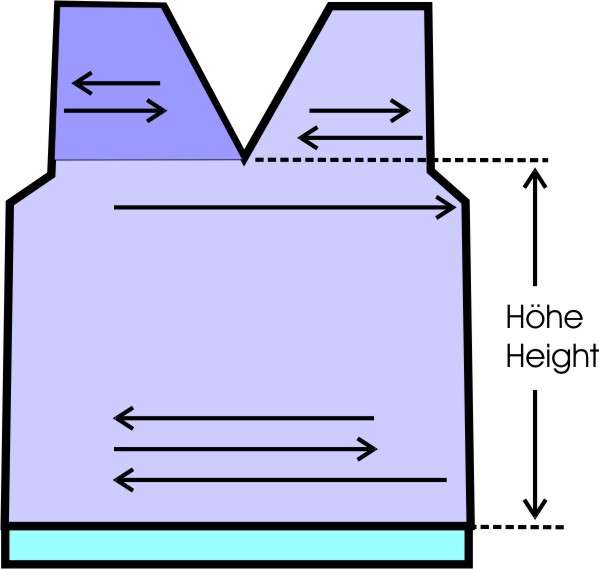
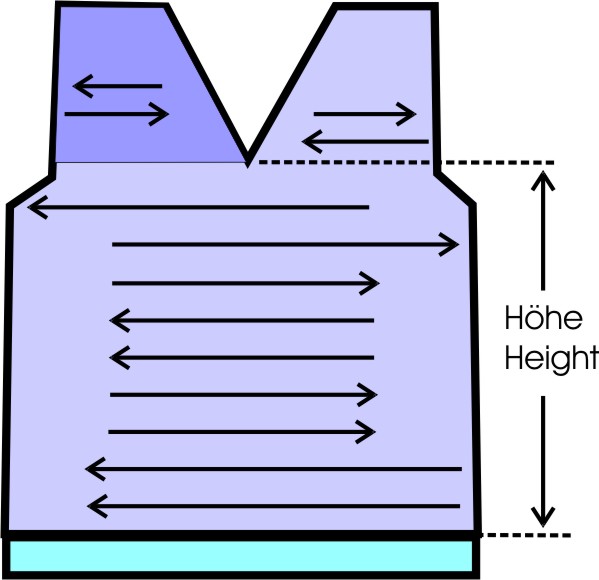
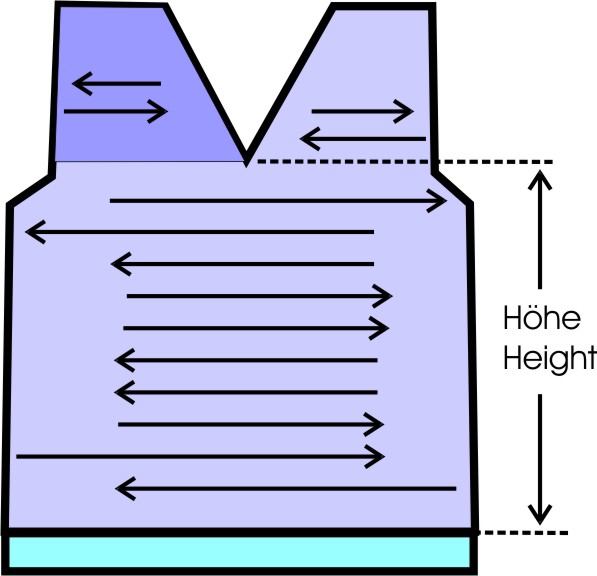
El número de pasadas después del comienzo hasta el inicio del escote debe estar ajustado a la cantidad de guiahilos utilizada para obtener una secuencia de tisaje correcta.
|
Representación gráfica |
Número de guiahilos hasta escote |
Altura hasta escote |
|---|---|---|
|
|
Un guiahilos |
Par |
|
|
Dos guiahilos en la misma posición inicial |
Impar |
|
|
Dos guiahilos en diferente posición inicial |
Par |
|
| ||
- 10
- Trabajar en el diálogo
 Guiahilos ->
  Mostrar guiahilos
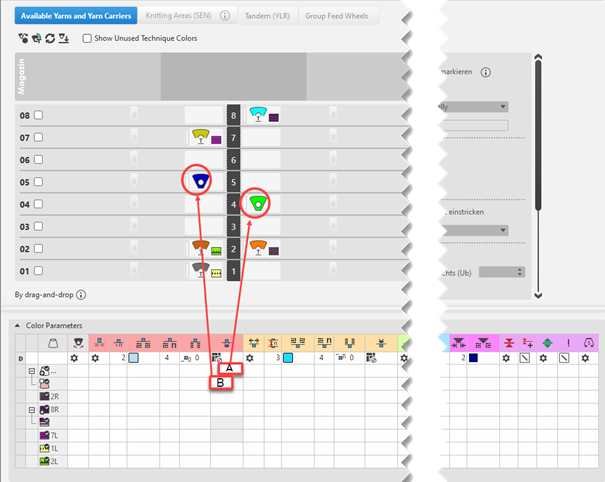
- Ficha Hilos y guiahilos disponibles
- Agrupar guiahilos
- Eventualmente asignar los guiahilos a los carriles de forma manual
- Tabla Parámetros de color
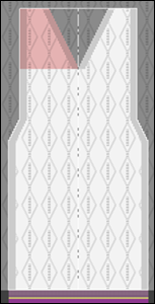
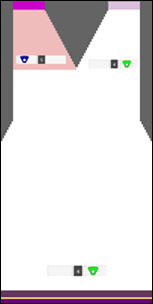
- Al guiahilos del hombro izquierdo asignar el módulo Hilo flotante, Bloquear, Borde del tejido como atributo
Abrir la ventana de documento Guiahilos:
: El motivo está creado en el Muestra de diseño.
- En la cinta de opciones Inicio bajo Vista previa hacer clic en el botón
 Guiahilos.
 - La ventana de documento es abierta como vista y la cinta de opciones Guiahilos aparece.
- Realizar las configuraciones deseadas para la visualización de los guiahilos en la barra de estado:
|
Colores de guiahilos como fondo | ||
|
|
Cambio de la visualización entre los diferentes colores de muestra
| |
|
| ||
|
Visualizar salida del tisaje | ||
|
|
inactivo |
La salida del tisaje de los guiahilos no se visualiza en el gráfico. |
|
activo |
La salida del tisaje de los guiahilos se visualiza en el gráfico.
| |


Tabla Parámetros de color
En la tabla de Parámetros de color puede realizar las especificaciones deseadas para los colores (sectores de color) utilizados en la muestra.
Abrir la tabla Parámetros de color:
- Con el botón Guiahilos abrir la ventana de documento (nombre de la muestra) en la cinta de opciones.
- Abrir el diálogo a través de Mostrar guiahilos.
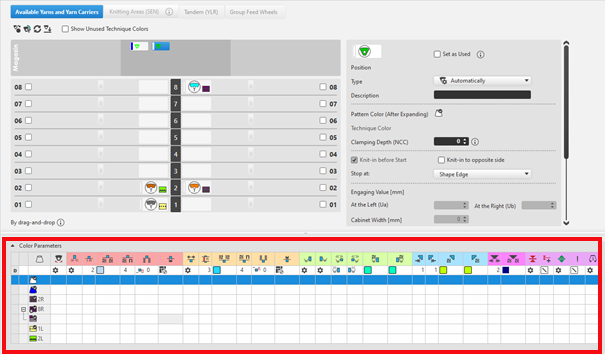
Para cada color dibujado en la muestra de diseño proveniente de la tabla de colores de muestra se crea un sector de color en la tabla de parámetros de color.
Esto significa que para cada sector de color solo una vez se pueden definir especificaciones.
Para diferentes modificaciones determinadas por la muestra de un sector de color es necesario crear subcolores. Los mismos deben ser dibujados manualmente en la muestra de diseño en la posición que debe ser modificada.
A continuación se pueden definir otras especificaciones en la tabla de parámetros de color. - Realizar las especificaciones para el correspondiente color:
- Pasadas de entrada y de salida del hilo
- Cambiar la dirección de inicio de un color (guiahilos)
- Ligamento / Nudo en el comienzo / Final de un color
- Procesamiento de bordes
- etc.
- Aplicar modificaciones provenientes de la tabla de parámetros de color a la muestra:
Grupo Edición -> Aplicar
- o -
Grupo Edición -> Aplicar y cerrar
Funciones en la cinta de opciones Edición
|
|
Sincronizar |
Aplica las modificaciones de la muestra de diseño a la vista de guiahilos abierta y sincroniza ambas vistas al estado de muestra actual. |
|
|
Aplicar |
Aplica las modificaciones para guiahilos a la muestra de diseño. Otras modificaciones (por ejemplo de los parámetros de color) tienen efecto inmediato. |
|
|
Aplicar y cerrar |
Aplica modificaciones para guiahilos a la muestra de diseño y cierra la vista. Otras modificaciones (por ejemplo de los parámetros de color) tienen efecto inmediato. |
|
|
Cancelar y cerrar |
Descarta las modificaciones y cierra la vista de guiahilos. Cierre con Cancelar y cerrar por si solo abrió la vista de guiahilos para controlar. |


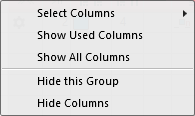
Adaptar la visualización a las columnas de la tabla de Parámetros de color:
- Posicionar el cursor en la primera línea del encabezado de tabla.
- Abrir el menú contextual con el Botón derecho del ratón.
|
| |
|
Seleccionar columnas |
A través del menú de selección agregar o cerrar las columnas deseadas en la visualización. |
|
Visualizar columnas utilizadas |
Visualización de las columnas utilizadas en la muestra |
|
Mostrar todas las columnas |
Visualización de todas las columnas |
|
| |
|
Ocultar este grupo |
Ocultar todas las columnas pertenecientes a un grupo (identificadas por color) |
|
Ocultar esta columna |
Ocultar columnas individuales en la posición del cursor |
Estructura e identificación de columnas de la tabla de Parámetros de color:
Grupo 1: Generalidades / Encabezado de tabla:
-
1ª pasada
Todos los símbolos para la identificación de las columnas de la tabla -
2ª pasada D
Configuraciones predeterminadas para la correspondiente columna
Las especificaciones provenientes del archivo STOLL - momentáneamente no modificable
Las Configuraciones predeterminadas son cargadas desde un archivo STOLL y este archivo momentáneamente no es editable.
Estas son aplicadas automáticamente a todos los colores sin indicaciones.
|
| ||
|
Grupo 1: Generalidades | ||
|
| ||
|
1ª Columna |
Entrada D para la definición de la 2ª pasada de la tabla | |
|
2ª Columna |
Visualización con subcolores existentes | |
|
|
Color |
Visualización de todos los colores de un proyecto
|
|
|
Guiahilos teje un color de sistemas múltiples |
Indicaciones para tisaje con sistemas múltiples |
|
|
Guiahilos teje un color de vanisado |
Indicaciones para vanisar |
|
|
Bascular |
Especificaciones para el basculado de guiahilos de intarsia o guiahilos autárquicos |
|
|
Cantidad de pasadas para pasadas de salida, Bordo SEN y pinzar |
Establecer distancia máxima entre los campos de color del guiahilos.
Pinzar guiahilos |

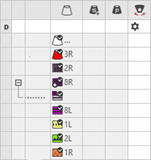


|
Grupo 2: Pasada de entrada | ||
|
| ||
|
|
Sentido de inicio |
Especificación de la dirección de tisaje para la primera pasada de un color (sector de color) |
|
|
Cantidad de columnas sin pasadas de entrada |
Número de columnas (mallas) sin módulo para entrar tejiendo |
|
|
Módulo para pasadas de entrada |
Especificación para el tipo de tisaje para entrar tejiendo
|
|
|
Anchura de repetición para entrar tejiendo |
Especificación para la anchura total del módulo para el tipo de tisaje para la alimentación del guiahilos
|
|
|
Desplazamiento de pasadas para desprender |
La columna es visualizada automáticamente si al entrar tejiendo se utiliza un módulo de pasada de entrada con desprendimiento. |
|
|
Offset de pasadas para pasadas de entrada / nudos |
Entrar tejiendo el guiahilos en x pasadas antes del inicio del sector de color
|
|
|
Nudo / Ligamento al inicio |
Especificación de un módulo para nudo / ligamento al inicio de un sector de color sin entrar tejiendo
|
|
|
Offset de columnas para pasadas de entrada con nudo |
Desplazar la posición de un módulo de nudo en x columnas hacia la izquierda / derecha.
|
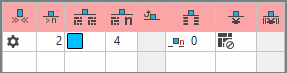


La dirección de tisaje al entrar tejiendo un guiahilos siempre es ejecutada desde la 'última posición'.
|
Grupo 3: Pasada de salida | ||
|
| ||
|
|
Dirección de pasadas de salida |
Especificación de la dirección de pasada de salida de un guiahilos al final del sector de color |
|
|
Módulo para pasadas de salida |
Especificación del tipo de tisaje (módulo) para salir tejiendo
|
|
|
Anchura de repetición para salir tejiendo |
Especificación para la anchura total del módulo para el tipo de tisaje para la alimentación del guiahilos
|
|
|
Desplazamiento de pasadas para desprender |
La columna es visualizada automáticamente si al salir tejiendo se utiliza un módulo de pasada de salida con desprendimiento. |
|
|
Offset de pasadas para pasadas de salida |
Salir tejiendo el guiahilos en x pasadas después del final del sector de color
|
|
|
Nudo / Ligamento al final |
Especificación de un módulo para nudo / ligamento al final de un sector de color sin salir tejiendo.
|
|
|
Offset de columnas para pasadas de salida con nudo |
Desplazar la posición de un módulo de nudo en x columnas hacia la izquierda / derecha.
|
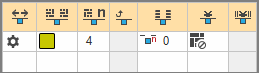


|
Grupo 4: Ligamento de intarsia | ||
|
| ||
|
|
Ligamento de intarsia izquierda |
Especificación de un ligamento o ningún ligamento en el borde izquierdo del sector de color |
|
|
Ligamento de intarsia derecha |
Especificación de un ligamento o ningún ligamento en el borde derecho del sector de color |
|
|
Dirección del ligamento de intarsia izquierda |
Indicación para la inserción del módulo Ligamento en el borde izquierdo del sector de color dependiendo de la dirección del carro
|
|
|
Dirección del ligamento de intarsia derecha |
Indicación para la inserción del módulo Ligamento en el borde derecho del sector de color dependiendo de la dirección del carro
|
|
|
Módulo para ligamento de intarsia izquierda |
Especificación del tipo de tisaje para el ligamento en el borde izquierdo del sector de color |
|
|
Módulo para ligamento de intarsia derecho |
Especificación del tipo de tisaje para el ligamento en el borde derecho del sector de color |
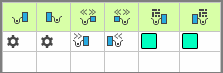


|
Grupo 5: Procesamiento de bordes | ||
|
| ||
|
|
Escalonamiento permitido sin procesamiento de bordes, lado izquierdo |
Número de agujas para el ensanchamiento en el borde izquierdo del sector de color sin procesamiento de bordes automático.
|
|
|
Escalonamiento permitido sin procesamiento de bordes, lado derecho |
Número de agujas para el ensanchamiento en el borde derecho del sector de color sin procesamiento de bordes automático.
|
|
|
Módulo para procesamiento de bordes a la izquierda |
Especificación del tipo de tisaje para el procesamiento de bordes (alimentación) en caso de grandes ensanchamientos (escalonamiento) del sector de color
|
|
|
Módulo para procesamiento de bordes a la derecha |
Especificación del tipo de tisaje para el procesamiento de bordes (alimentación) en caso de grandes ensanchamientos (escalonamiento) del sector de color
|
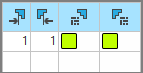


|
Grupo 6 multi gauge | ||
|
| ||
|
|
Escalonamiento permitido de las pasadas multi gauge gruesas |
Número de agujas admisible para el ensanchamiento en el borde izquierdo y derecho del sector de color sin procesamiento de bordes automático.
|
|
|
Módulo para procesamiento de bordes, transición mg-grueso a mg-fino |
Especificación del tipo de tisaje para el procesamiento de bordes (alimentación) en caso de grandes ensanchamientos (escalonamiento) del sector de color y como transición
|


|
Grupo 7: Varios | ||
|
| ||
|
|
Pinzar |
Especificación para el guiahilos referente a cuándo el mismo debe ser llevado a la pinza después de tejer su sector de color. |
|
|
Pinzado retardado |
|
|
|
Abrir pinza |
|
|
|
Borde SEN |
Especificaciones para el posicionamiento del guiahilos durante el tisaje
|
|
|
Sistema (independiente de la dirección) |
Selección de un sistema de tisaje para el sector de color seleccionado
|
|
Grupo 8 | ||
|
Descripción |
Nota indicando el uso de esta entrada.
Aquí se puede introducir un texto. | |
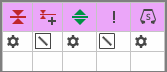


Comportamiento estándar en la asignación de guiahilos
|
|
En cortes con escote (elementos de corte fuera de forma) se necesita un guiahilos adicional para el color de hilo #1 en el lado izquierdo (hombro). Por defecto este entra tejiendo en el comienzo del hombro de la izquierda.
|
|
| |
|
| |
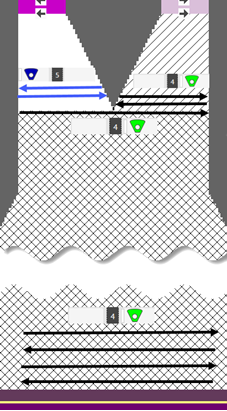
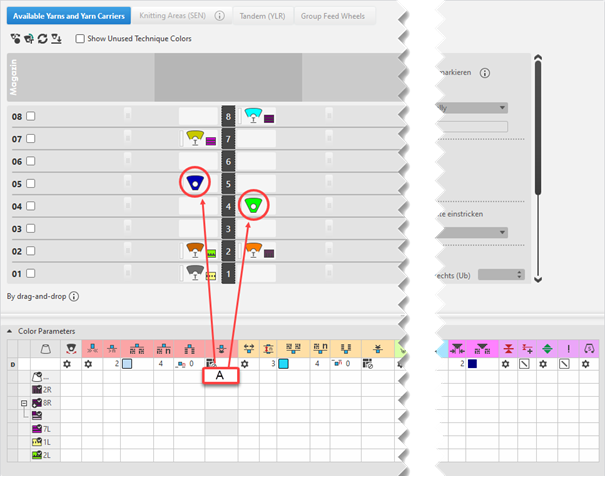
:
Si es necesario asignar otros atributos al guiahilos del hombro izquierdo, tiene que estar presente otro color de hilo o un subcolor al color principal en la tabla Parámetros de color.
Crear subcolores en las diferentes tablas de colores de muestra
Posible en las siguientes tablas:
- Colores de hilo
- Colores de depósito
- Colores técnicos
- Colores de los guiahilos
: En cada una de estas tablas es posible crear subcolores utilizando el mismo procedimiento.
Crear subcolores:
: Es importante crear el subcolor para un color principal utilizado en la muestra dado que no se le debe agregar un guiahilos adicional a la muestra.
Con la ayuda del subcolor puede asignar otros atributos a un guiahilos.
- Posicionar el cursor en el color principal utilizado
 (p.ej. color de hilo #1) en la ventana de herramientas Colores de muestra / Colores de hilo.
 - Al lado del símbolo aparece el símbolo
 .
. - Hacer clic en el icono .
- El panel de entrada para el subcolor es mostrado.
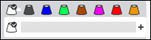
- Hacer clic en el símbolo
 .
. - Un nuevo subcolor libre es generado y seleccionado.
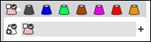
- Si fuese necesario:
Cambiar el color a través del menú contextual Modificar valor de color....
- o -
Eliminar el subcolor a través de Eliminar subcolor. - Si es necesario crear más subcolores para el mismo color principal.
- o –
Cambiar a otro color principal para crear subcolores. - Seleccionar el subcolor y dibujar en el área de Muestra de diseño, para el cual son necesarias otras especificaciones.
- El subcolor ahora es marcado con el símbolo
 y es visualizado en la tabla de parámetros de color.
 - Al subcolor 1/1 asignar el módulo Hilo flotante, Bloquear, Borde del tejido.
|
Muestra de diseño modificada |
Vista de guiahilos |
|
|
|
|
| |
|
| |
- 11
-
 Iniciar el procesamiento técnico:
-
 Mostrar la vista de símbolos después del procesamiento técnico.
- 12
-
 Generar Sintral.
 - 13
-
 Iniciar el control Sintral.
 - 14
-
 Extraer el programa de tisaje.
 - Se crea el programa para la máquina de tejer: CMS530.Pattern-2.zip.
- 15
- Cargar programa de tisaje en la máquina.
: El archivo extraído CMS530W.Pattern-2.zip se puede cargar en la máquina con una memoria USB o a través de Ethernet.