Paso a paso a la muestra 'Pattern-3'
- Proyecto de muestra se crea con una muestra y las configuraciones deseadas.
- 1
- Abrir
 Knit Explorer:
 - 2
- A continuación, en Knit Explorer bajo Módulos de estructura -> Estándar -> Petinet seleccionar el elemento de tisaje Petinet, Malla v para dibujar.
- 3
- Dibujar la estructura deseada.
|
Representación en color de hilo |
Representación en color del módulo |
|
|
|
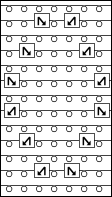
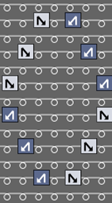
- 4
- Seleccionar una estructura con la anchura y altura deseada.
- 5
- Crear a partir de selección:
- Con Ctrl + C crear parte de muestra temporal para dibujar.
- Abrir el menú contextual -> Selección
-> seleccionar
 Parte de muestra:
La parte de muestra es guardada en la pestañaPartes de muestra.
- 6
- Con la ayuda del centro de campo de muestra dibujar la parte de muestra en la muestra básica múltiples veces hacia la izquierda y derecha.
- 7
- A continuación, en Knit Explorer bajo Módulos de estructura -> Estándar -> Tipos de tejido básicos seleccionar el elemento de tisaje 1x1 Punto perlé para dibujar.
 : Para trabajar con PTS - diferente índice de longitud de malla en una pasada técnica - a los elementos de tisaje STOLL Estructura del Knit Explorer ya se les fueron asignados diferentes longitudes de malla. Las longitudes de malla son asignadas en las columnas de control así como con precisión de aguja a la acción de la aguja.
- 8
- Activar
 Aplicar longitud de malla con los atributos de cursor.
- 9
- Dibujar el elemento de tisaje 1x1 Punto perlé en la muestra de diseño.
- La longitud de mallas precisa a la aguja del elemento de tisaje es entrada a la muestra de diseño.
|
Representación de la muestra de diseño en color de muestra |
|
|
|
|
|
Representación de la muestra de diseño en longitud de malla (NPJ) |
|
|
Resultado:
|
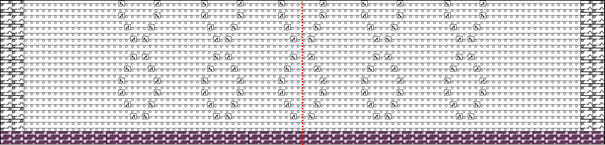
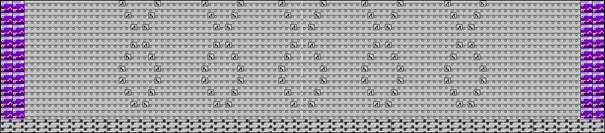
:
Durante el posicionamiento del elemento de tisaje 1x1 Punto perlé prestar atención que este esté posicionado correctamente a Comienzo, 1x1.
Esto significa que la estructura 1x1 del comienzo sin variador debe continuar en la estructura del punto perlé 1x1.
Aplicar longitudes de malla del elemento de tisaje a las columnas de control al dibujar:
Condición:
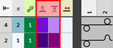
En el elemento de tisaje 1x1 Punto perlé se entraron otras entradas de longitudes de malla que en la muestra básica a las columnas de control  y
y  .
.
- Seleccionar elemento de tisaje.
-
: La ventana Atributos de cursor es visualizada con los atributos activos momentáneamente.
- A través del botón
 Aplicar columnas de control realizar la configuración deseada para dibujar:
 - - Activado
Las longitudes de malla del elemento de tisaje son entradas en las columnas de control. - - Desactivado
Las longitudes de malla del elemento de tisaje no son entradas en las columnas de control. - Dibujar el elemento de tisaje en la muestra de diseño.
-
: La longitud de malla figura en la columna de control y por consiguiente es válida para toda la pasada técnica. Ningún Power Tension Setting (NPJ) es generado.
Aplicar longitudes de malla del elemento de tisaje con precisión de aguja a la muestra de diseño al dibujar:
Condición:
En el elemento de tisaje 1x1 Punto perlé se entraron longitudes de malla diferentes en la acción de la aguja.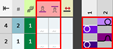
- Seleccionar elemento de tisaje.
-
: La ventana Atributos de cursor es visualizada con los atributos activos momentáneamente.
- A través del botón Aplicar longitud de malla realizar la configuración deseada para dibujar:
- - Activado
Las longitudes de malla del elemento de tisaje son aplicadas a la muestra de diseño. - - Desactivado
Las longitudes de malla del elemento de tisaje no son aplicadas a la muestra de diseño. - Dibujar el elemento de tisaje en la muestra de diseño.
-
: Ahora hay diferentes longitudes de malla presentes para PTS en una pasada técnica.
Dibujar longitudes de malla de la tabla con precisión de aguja en la muestra de diseño:
Condición:
- En la muestra de diseño hay dibujadas diferentes estructuras en algunos sectores.
- En las columnas de control y se entran las longitudes de malla estándar.
- En la barra de estado de la muestra de diseño conmutar de
 Color de muestraa
  Longitud de malla.
 - En la cinta de opcionesInicio bajo Parámetro en
 Ventana de herramientas
  abrir el menú de selección y seleccionar la ventana de herramientas Longitud de malla (NP) .
 -
: Aparece la ventana de herramientas Longitud de malla (NP).
- Seleccionar la pestaña Estándar.
- Seleccionar las longitudes de mallas con el botón Ctrl de forma conjunta en la columna
 y
y  .
. -
: La longitud de malla para la fontura anterior y posterior cuelgan del cursor.
- Dibujar las longitudes de malla en el sector de estructura en la muestra de diseño.
-
: Ahora existen diferentes longitudes de malla para PTS en una pasada de tisaje.
Resultado:
|
| |
|
1 |
Gris = sin entrada de color de una longitud de malla En estos sectores es utilizada la longitud de malla de las columnas de control
|
|
2 |
Entrada de color para otras longitudes de malla en una pasada de muestra |

- 10
- Para crear un corte de líneas relativo al proyecto, seleccionar la pestaña
 Cortes en la ventana de herramientas.
 - 11
- Con el Botón derecho del ratón abrir el menú contextual -> seleccionar Crear nuevo corte con el tamaño M....
- La ventana de herramientas Nuevo corte de líneas es abierta.
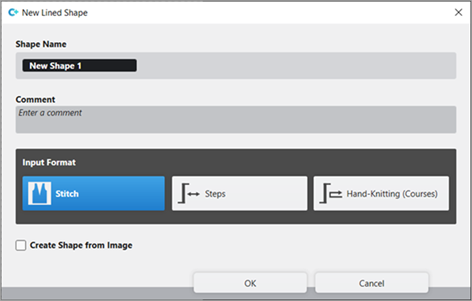
|
Formato de entrada | ||
|
Malla |
Entrada en la tabla de corte de líneas
| |
|
Pasos |
Entrada en la tabla de corte de líneas
| |
|
Tisaje a mano (vueltas) |
Entrada en la tabla de corte de líneas
| |
|
Reglas para aumento con tisaje a mano | ||
|
|
Tejer antes de aumentar después del comienzo | |
|
|
Aumentar antes de tejer después del comienzo (especificación estándar) | |
|
Crear corte a partir de imagen |
|
No se utiliza una imagen |
|
|
Utilizar imagen como plantilla | |
|
Comentario |
Informaciones acerca del corte | |


- 12
- Realizar las entradas deseadas:
- Nombre del corte : según su preferencia
- Formato de entrada : Malla
- 13
- Confirmar con el botón OK.
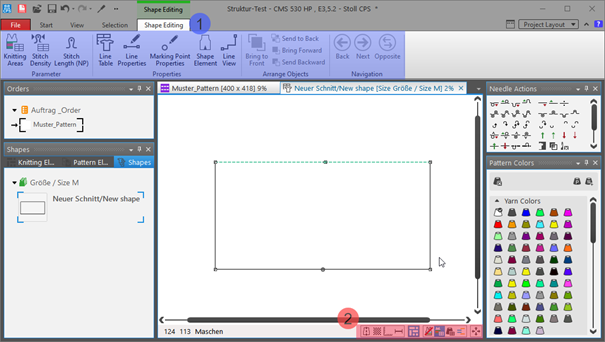
- Nuevo corte de líneas (corte básico) es visualizado gráficamente como rectángulo en la pestaña Cortes y en una nueva ventana de documento
 .
.
: Para los cantos de corte del corte de líneas se utilizan atributos estándar.
Menú Archivo -> Opciones -> Corte de líneas -> Opciones para nuevo corte de líneas
Ventana de documento
|
| |||
|
1 |
Cinta de opciones Edición del corte | ||
|
Grupo Parámetro | |||
|
|
Sectores de tisaje |
Crear nuevos sectores de tisaje y visualizar sectores de tisaje existentes | |
|
|
Densidad de las mallas |
Crear nueva densidad de mallas y visualizar la densidad de mallas existente | |
|
|
Longitud de malla (NP) |
Visualización de la pestaña | |
|
|
Grupo Propiedades | ||
|
|
Tabla de líneas |
Visualización de la tabla de líneas para la entrada de datos de la forma | |
|
|
Propiedades de línea |
Visualización de las propiedades de línea (atributos) de un borde de forma seleccionado | |
|
|
Propiedades del punto de marca |
Visualización de las propiedades del punto de marca (atributos) de un punto de marca seleccionado | |
|
|
Elemento de corte |
Visualización de las propiedades del elemento de corte de un elemento de corte seleccionado
| |
|
|
Vista de líneas |
Visualización gráfica de un borde de forma seleccionado | |
|
2 |
Barra de estado en la ventana de documento para cortes | ||
|
|
Mostrar eje de simetría | ||
|
|
Mostrar retícula de mallas | ||
|
|
Visualizar ejes de diagrama | ||
|
|
Mostrar dimensionamientos de control | ||
|
|
Mostrar los símbolos de los puntos de marca | ||
|
|
Ocultar sectores de tisaje | ||
|
|
Mostrar sectores de tisaje | ||
|
|
Mostrar sectores de tisaje (color de hilo) | ||
|
|
Mostrar sectores de tisaje (color de CA) | ||
|
|
Mover el objeto seleccionado (punto de corte, punto de marca, sector de tisaje o elemento de corte) con teclas de flecha del teclado (punto de corte solo en el formato de entrada Malla) | ||


- 14
- Para la creación de un corte de líneas desde el rectángulo visualizado en la Cinta de opciones Edición del corte bajo Propiedades hacer clic en el botón Tabla de líneas.
- o -
En la ventana de documento utilizar el gráfico visualizado.
: El método (tabla o gráfico) para la creación de un corte de líneas relativo al proyecto puede elegirse libremente, ya que las vistas siempre se actualizan de manera sincrónica.
- 15
- Abrir Tabla de líneas en la cinta de opciones.
- La tabla Corte de líneas con los valores de la forma rectangular es visualizada.
- 16
- Insertar nuevas líneas de corte en la tabla y entrar los valores deseados para el corte básico.
Ejemplo: Corte de líneas para Pattern-3
|
Corte básico: Delantero |
|
|
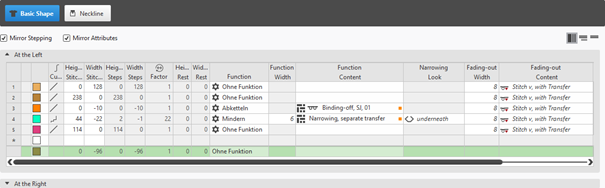
|
| ||||
|
1 |
| |||
|
2 |
|
Reflejar escalonamiento |
Creación de un corte simétrico / elemento de corte
| |
|
|
Reflejar atributos |
Modificación de los atributos es realizada en las tablas de líneas de izquierda y de derecha | ||
|
|
No reflejar los atributos |
Modificaciones de los atributos solo son realizadas en las tablas de líneas de la izquierda o en las de la derecha | ||
|
|
No reflejar escalonamiento |
Creación de un corte / elemento de corte asimétrico
| ||
|
3 |
|
Mostrar todas las propiedades | ||
|
|
Mostrar sub-líneas | |||
|
|
Ocultar sub-líneas | |||
|
4 |
Color de visualización para líneas principales y sub-líneas en una línea seleccionada en | |||
|
5 |
|
Tipo de curva |
| |
|
6 |
Columnas para la entrada de valores para las líneas del corte de líneas en el formato de entrada
| |||
|
7 |
Columna para la entrada de los atributos de líneas
| |||
|
8 |
Especificación para trabajar con PTS (NPJ) para una línea (borde de forma)
| |||
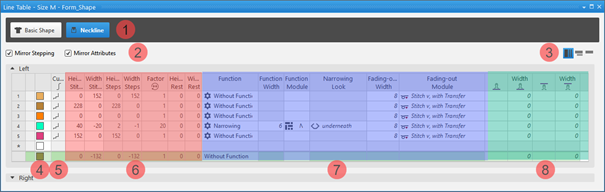


 , la altura del resto y la anchura del resto.
Insertar una línea de corte en un elemento de corte:
: Con ambos métodos, las líneas de corte son insertadas simétricamente de manera predeterminada.
-
En la tabla de líneas:
Entrada de un valor positivo: Aumentar hacia arriba
Entrada de un valor negativo: Menguar hacia abajo - En la última fila de la tabla entrar los valores deseados con el símbolo *. Confirmación de la entrada con el botón Enter y una nueva línea de tabla es agregada.
- Seleccionar una pasada -> abrir el menú contextual con Botón derecho del ratón -> seleccionar Agregar línea principal.
- Seleccionar una pasada -> abrir el menú contextual con Botón derecho del ratón -> seleccionar Agregar línea encima.
- o -
Selecciona Agregar línea posterior.
: Solo en la tabla de líneas es posible crear un corte de líneas asimétrico desactivando  Reflejar escalonamiento.
-
En la ventana de documento
- Posicionar el cursor en una línea del gráfico visualizado -> Abrir el menú contextual con el Botón derecho del ratón -> Seleccionar Insertar línea de corte.
Modificar las propiedades de línea de una línea de corte
- Configuración global relativa al proyecto de las propiedades de línea a través de
 Configuración / pestaña Todos los cortes
 - En el corte relativo a una línea de corte
Modificar propiedades de línea:
- En la tabla de líneas
- Modificación directa de una propiedad de línea en la correspondiente columna de la tabla
- Seleccionar línea en tabla, abrir la ventana de herramientas con el botón
 Propiedades de línea y realizar las entradas deseadas.
 -
En la ventana de documento
- Posicionar el cursor en una línea del gráfico visualizado, seleccionar el menú contextual Propiedades de línea y realizar las entradas deseadas en la ventana de herramientas.
|
|
1 |
Modificación del tipo de curva | |
|
2 |
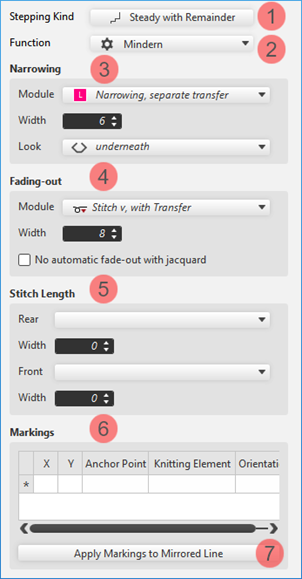
Modificación de la función de una línea de corte
| ||
|
3 |
Modificaciones para línea de corte con la función Menguar | ||
|
4 |
Modificaciones del atributo Ocultar para una línea de corte | ||
|
5 |
Especificación para una línea de corte para trabajar con PTS el borde de forma | ||
|
6 |
Visualización de las marcas asignadas a una línea de corte. | ||
|
Aplicar marcas a línea reflejada |
Aplica las marcas de la línea seleccionada a la línea opuesta.
| ||
Modificar el tipo de curva:
- En la tabla de líneas
- En la columna
 Tipo de curva con el botón derecho del ratón abrir el menú contextual y seleccionar el tipo de curva deseado.
 - Seleccionar línea -> con el botón Propiedades de línea abrir Propiedades de línea y en Secuencia de escalonamientos seleccionar el tipo de curva deseado
-
En la ventana de documento
- Posicionar el cursor en una línea del gráfico visualizado -> Abrir el menú contextual con el Botón derecho del ratón -> Seleccionar Adaptar secuencia de escalonamientos....

- En el menú de seleccionar marcar la Secuencia de escalonamientos deseada.
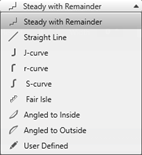
- Al seleccionar el tipo de curva
 uniformemente con el resto bajo Adaptar escalonamiento entrar los valores deseados para y de los pasos.
 -
: La ventana para la entrada de especificaciones es visualizada de acuerdo con el tipo de curva seleccionado.
- Con la tecla Recalcular aplicar la entrada a la línea de corte.
-
: La línea de corte es visualizada en el gráfico así como también en la tabla de líneas.
- 17
- Asignar los atributos deseados a las nuevas líneas de corte:
- Función : Función contenido + Función anchura
- Ocultar: Ocultar contenido + Ocultar anchura
- Línea 3:
- Función: Remallado (en el borde exterior de la forma)
- Función contenido: método de remallado deseado
|
Remallado del borde exterior izquierdo de la forma |
Remallado del borde exterior derecho de la forma |
|
| |
|
|
|
|
|
|
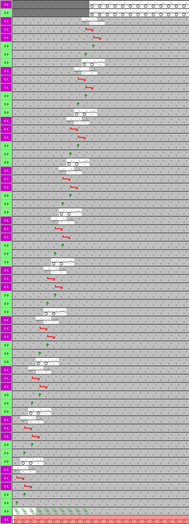
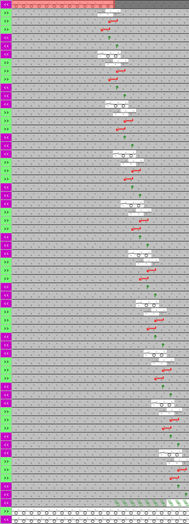
: ¡La secuencia de tisaje al remallar es dependiente de la dirección de carro!
La altura (número de pasadas de tisaje) hasta remallar es arbitraria, ya que el procesamiento técnico desplaza los bordes de remallado en la altura de acuerdo a la dirección de carro.
- 18
- En la tabla de líneas, posicionar el cursor en el sector al lado del botón
 Corte básico -> abrir el menú contextual con el botón derecho del ratón -> seleccionar Agregar elemento de corte....
 - 19
- En el menú de selección elegir el elemento de corte deseado Escote -> simétrico.
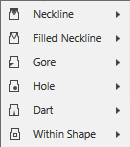
- 20
- Crear las líneas de corte del nuevo elemento de corte igual que el corte básico.
- El primer elemento de corte es visualizado en el gráfico así como también en la tabla de líneas.
|
Tipo de elemento de corte: Escote simétrico |
|
|
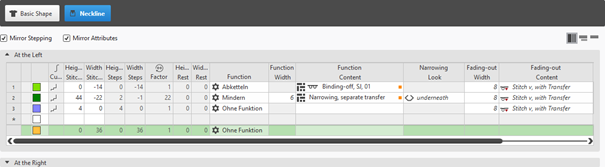
Posicionamiento de un elemento de corte en el corte básico
:
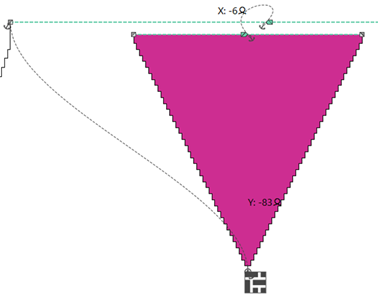
Al crearlo a cada elemento de corte le es agregado un acceso directo (ancla) a un punto de corte en el corte básico.
Condición:
- Se creó un corte básico con un elemento de corte Escote.
- Posicionar el cursor en el elemento de corte.
- Con el Botón izquierdo del ratón posicionar el cursor nuevamente en el elemento de corte.
- o -
Desplazar con las teclas de flecha del teclado.
- o -
Con doble clic en el Botón izquierdo del ratón en el elemento de corte abrir la visualización de coordenadas y entrar valores. -
: En el elemento de corte Escote se hace visible el punto de anclaje con sus coordenadas X e Y.
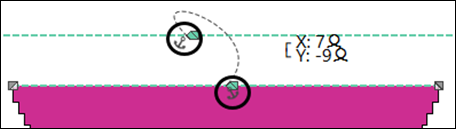
- Modificar el posicionamiento si es necesario.
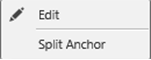
Posibilidades de modificar un ancla a través del menú contextual
|
| |
|
|
Ventana de herramientas para la modificación manual de los valores para las coordenadas X e Y. |
|
Dividir ancla |
Desagrupar un ancla agrupada en un ancla para coordenada X y uno para coordenada Y para poder acoplar un ancla a otro punto de corte si es necesario.
|

- 21
- Asignar los atributos deseados a las nuevas líneas de corte:
- Función : Función contenido + Función anchura
- Ocultar: Ocultar contenido + Ocultar anchura
- Línea 1:
- Función: Remallado (en el comienzo del escote)
- Función contenido: método de remallado deseado
Variantes de escotes
- Comienzo del escote con solo una aguja (corte impar en la anchura total)
- Comienzo del escote con 2 agujas (corte par en la anchura total)
- Comienzo del escote con más de 2 agujas -> remallado en el comienzo
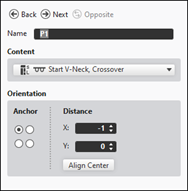
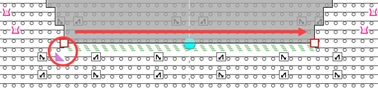
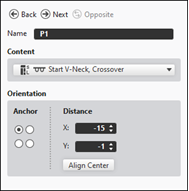
: Elemento de tisaje Iniciar escote en V, Cruzamiento está vinculado con el punto de marca del elemento de corte Escote.
|
Representación gráfica del comienzo del escote |
|
|
|
|
|
| |
|
|
|
|
| |


Adaptar posicionamiento del elemento de tisaje 'Iniciar cruzamiento del escote en V':
: Atención:
Si el elemento de tisaje Iniciar escote en V, Cruzamiento se conecta con una línea de corte, entonces se debería remover el elemento de tisaje en la marca.
- En la tabla de líneas
- Seleccionar la línea en la tabla.
Abrir la ventana de herramientas con Propiedades de línea y realizar las entradas deseadas. -
En la ventana de documento
- Posicionar el cursor en una línea del gráfico visualizado y abrir el menú contextual.
SeleccionarPropiedades de línea y realizar las entradas deseadas.
- Seleccionar la línea de corte deseada.
- Con Propiedades de líneaabrir la ventana de herramientas.
- En el apartado Marcas realizar las siguientes configuraciones:
- - X / Y: el posicionamiento del elemento de tisaje seleccionado
- - Punto de anclaje: el punto de la línea de corte (comienzo / final) donde el elemento de tisaje debe ser añadido
- - Elemento de tisaje: indicar elemento de tisaje deseado
- - Alineamiento: indicar punto deseado en el elemento de tisaje (punto de referencia) para el posicionamiento
- De ser necesario, realizar más modificaciones.
-
: El elemento de tisaje debe ser posicionado en la línea de corte a la izquierda (punto final) dado que el remallado es procesado de izquierda a derecha.
|
| |
|
1 |
Posicionamiento del elemento de tisaje en Iniciar escote en V, Cruzamiento
|
|
2 |
Posicionamiento del elemento de tisaje en Iniciar escote en V, Cruzamiento
|
|
3 |
Posicionamiento del elemento de tisaje en Iniciar escote en V, Cruzamiento
|

: ¡La secuencia de tisaje al remallar siempre es dependiente de la dirección de carro!
|
|
Remallado en la carrera del carro hacia la derecha >>
|
|
|
Remallado en la carrera del carro hacia la izquierda <<
|
|
|
División del remallado en el centro
|

Dibujar Separación manualmente en la capa Finishing:
- El corte está posicionado en la muestra de diseño.
- En la vista de la muestra de diseño
 Símbolos de forma está activo.
- 1
- A través del control de capas, conmutar de
 Editar capa de muestra a
  Editar capa de refinamiento.
- 2
- En la ventana de herramientas Acciones de la aguja -> Símbolos de forma rasterizada -> seleccionar símbolo
 Separación.
 - 3
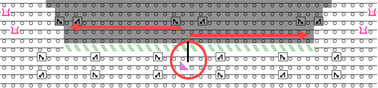
- Manualmente insertar el símbolo Separación en la capa Finishing a través de 2 pasadas de tisaje.
- 4
- Posicionar módulo de inicio del comienzo del escote relativo al símbolo .
-
: La pasada inicial del escote es remallada desde el centro.
- 22
- En la ventana de herramientas Cortes, seleccionar el corte creado con el botón izquierdo del ratón.
- 23
- Abrir el menú contextual -> Posicionar corte -> seleccionar nombre de muestra.
- El corte se encuentra flotante en la muestra básica.
- 24
- Activar el botón
 en la ventana de documentos.
 - 25
- A través de
 posicionar el corte en la muestra básica.
 - 26
- Líneas de corte, controlar atributos y eventualmente realizar correcciones.
- 27
- De ser necesario, asignar un subcolor al lado izquierdo del escote, para determinar otros atributos a través de la tabla Parámetros de color.
- 28
- Iniciar
 Procesamiento
técnico:
Procesamiento
técnico: Mostrar la vista de símbolos después del procesamiento técnico.
 - 29
-
 Generar Sintral.
 - 30
- Iniciar
 Control Sintral.
 - 31
-
 Extraer del programa de tisaje.
 - Se crea el programa para la máquina de tejer: CMS530.Pattern-3.zip.
- Cargar programa de tisaje en la máquina.
 : El archivo extraído "CMS530.Pattern-3.zip" se puede cargar en la máquina con una memoria USB o a través de Ethernet.