Para avanzados: Módulo de estructura propio para el comienzo del escote en V
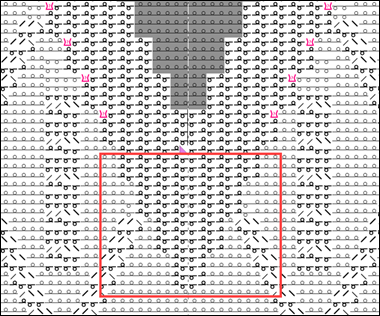
- Nuevo elemento de tisaje
- Archivo en
 Knit Explorer
 - Nuevo elemento de tisaje local
- Archivo en el proyecto de muestra abierto
Crear nuevo elemento de tisaje:
- 1
- Al iniciar el CREATE PLUS hacer clic en el símbolo
 Nuevo elemento de tisaje.
- o -
En el Knit Explorer hacer clic en el símbolo Nuevo elemento de tisaje.
- o -
En la ficha Módulos en el menú contextual, seleccionar Crear módulo nuevo.
 - 2
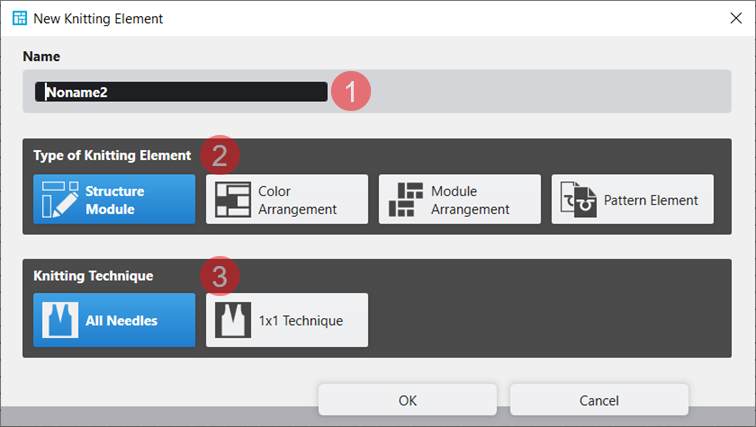
- El diálogo Nuevo elemento de tisaje es abierto.
|
| ||
|
1 |
Nombre |
Entrar nombre para el nuevo elemento de tisaje. |
|
2 |
Tipo de elemento de tisaje |
Selección de la plantilla (Template) para el nuevo elemento de tisaje
|
|
3 |
Técnica de tisaje |
Selección del tipo de tisaje básico para el nuevo elemento de tisaje
|
- 3
- Realizar las configuraciones deseadas.
- 4
- Cerrar el diálogo con el botón OKOK.
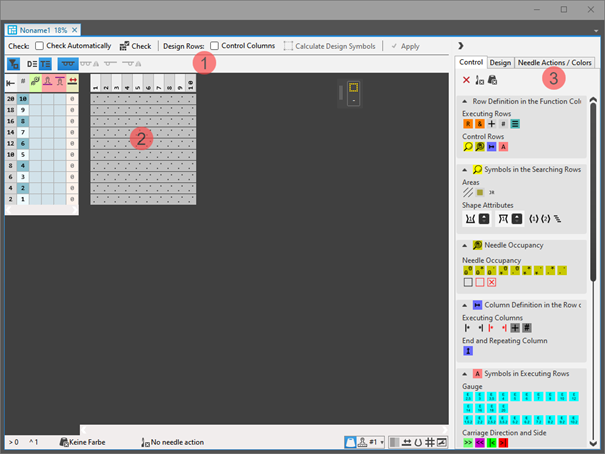
- Aparece la ventana de herramientas con la plantilla correspondiente.
|
|
|
1 |
Verificar |
|
Automático |
Validación automática del elemento de tisaje creado en relación a una correcta estructura no es realizado. |
|
|
Automático |
Validación automática del elemento de tisaje creado en relación a una correcta estructura es realizado. | ||
|
|
Verificar |
Validación del elemento de tisaje creado en relación a una correcta estructura. | ||
|
Pasadas de diseño |
|
Columnas de control |
Sin aplicación de los datos de columnas de control de las pasadas técnicas a las pasadas de diseño | |
|
|
Columnas de control |
Aplicación de los datos de columnas de control de las pasadas técnicas a las pasadas de diseño | ||
|
| ||||
|
|
Selección |
Generar los símbolos de diseño seleccionados para las pasadas técnicas. | ||
|
|
| |||
|
|
| |||
|
|
| |||
|
Representación de los símbolos: |
| |||
|
|
|
Visualización del lienzo de dibujo para tisaje en todas las agujas | ||
|
|
Visualización del lienzo de dibujo para tisaje en todas las agujas reflejado.
| |||
|
|
Visualización del lienzo de dibujo para tisaje en técnica 1x1
| |||
|
|
Visualización del lienzo de dibujo para tisaje en técnica 1x1 reflejado
| |||
|
2 |
Visualización de la plantilla correspondiente con columnas de control y lienzo de dibujo | |||
|
3 |
Control |
Pestaña con todos los atributos para la creación de diferentes tipos de elementos de tisaje | ||
|
Diseño |
Pestaña con símbolos para la modificación / creación de pasadas de diseño | |||
|
Acciones de la aguja / Colores |
Pestaña con acciones de la aguja y colores de muestra | |||


- 5
- Adaptar la plantilla en anchura y altura al eliminar / insertar pasadas / columnas.
- 6
- Seleccionar la pestaña Acciones de la aguja / Colores .
- 7
- Selecciona la visualización
 Pasadas técnicas.
 - 8
- Dibujar la estructura en las pasadas técnicas del nuevo elemento de tisaje utilizando acciones de la aguja y sin el color de muestra.
-o-
Dibujar la estructura utilizando acciones de la aguja y el color de muestra deseado.
- Las pasadas de diseño son generadas automáticamente.
|
Estructura sin color de muestra |
Estructura con longitudes de mallas | |
|
|
| |
|
1 |
Símbolo |
En la muestra de diseño en la representación |
|
2 |
Acciones de la aguja
| |
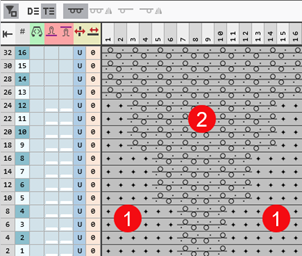
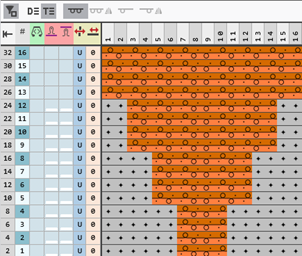

 Visualizar longitud de malla, dibujar las longitudes de mallas para delante y atrás.
- 9
- Eventualmente definir otros datos de columnas de control en las pasadas técnicas.
- 10
- Aplicar estos datos de columnas de control a las pasadas de diseño con el botón activo
 Columnas de control.
 - 11
- Con el botón
 Verificar validar el elemento de tisaje en relación a la estructura correcta.
 - 12
- Guardar y cerrar elemento de tisaje.
Crear nuevo elemento de tisaje local:
- Un proyecto
 está creado y abierto.
- 13
- En la ventana de herramientas Módulos seleccionar la pestaña
 Módulos.
 - 14
- Llamar el menú contextual Crear módulo nuevo en la ventana de herramientas.
- Aparecerá el diálogo Nuevo elemento de tisaje.
- 15
- Seleccionar la plantilla deseada.
- 16
- Seleccionar la técnica de tisaje para la plantilla seleccionada.
- 17
- Confirmar las entradas con OK.
- La ventana de herramientas con plantilla se abre.
|
|
|
1 |
Verificar |
|
Automático |
Validación automática del elemento de tisaje creado en relación a una correcta estructura no es realizado. |
|
|
Automático |
Validación automática del elemento de tisaje creado en relación a una correcta estructura es realizado. | ||
|
|
Verificar |
Validación del elemento de tisaje creado en relación a una correcta estructura. | ||
|
Pasadas de diseño |
|
Columnas de control |
Sin aplicación de los datos de columnas de control de las pasadas técnicas a las pasadas de diseño | |
|
|
Columnas de control |
Aplicación de los datos de columnas de control de las pasadas técnicas a las pasadas de diseño | ||
|
| ||||
|
|
Selección |
Generar los símbolos de diseño seleccionados para las pasadas técnicas. | ||
|
|
| |||
|
|
| |||
|
|
| |||
|
Representación de los símbolos |
| |||
|
|
|
Visualización del lienzo de dibujo para tisaje en todas las agujas | ||
|
|
Visualización del lienzo de dibujo para tisaje en todas las agujas reflejado.
| |||
|
|
Visualización del lienzo de dibujo para tisaje en técnica 1x1
| |||
|
|
Visualización del lienzo de dibujo para tisaje en técnica 1x1 reflejado
| |||
|
2 |
Visualización de la plantilla correspondiente con columnas de control y lienzo de dibujo | |||
|
3 |
Control |
Pestaña con todos los atributos para la creación de diferentes tipos de elementos de tisaje | ||
|
Diseño |
Pestaña con símbolos para la modificación / creación de pasadas de diseño | |||
|
Acciones de la aguja / Colores |
Pestaña con acciones de la aguja y colores de muestra | |||
- 18
- Adaptar la plantilla en anchura y altura al eliminar / insertar pasadas / columnas.
- 19
- Seleccionar la pestaña Acciones de la aguja / Colores .
- 20
- Selecciona la visualización Pasadas técnicas.
- 21
- Dibujar la estructura en las pasadas técnicas del nuevo elemento de tisaje utilizando acciones de la aguja y sin el color de muestra.
-o-
Dibujar la estructura utilizando acciones de la aguja y el color de muestra deseado.
- Las pasadas de diseño son generadas automáticamente.
|
Estructura sin color de muestra |
Estructura con longitudes de mallas | |
|
|
| |
|
1 |
Símbolo |
En la muestra de diseño en la representación |
|
2 |
Acciones de la aguja
| |
- 22
- Eventualmente definir otros datos de columnas de control en las pasadas técnicas.
- 23
- Aplicar estos datos de columnas de control a las pasadas de diseño con el botón activo Columnas de control.
- 24
- Con el botón Verificar validar la estructura correcta del elemento de tisaje.
- 25
- Cerrar la ventana de herramientas con X.
- El nuevo elemento de tisaje local es guardado en la pestaña Módulos.
Propiedades de un elemento de tisaje
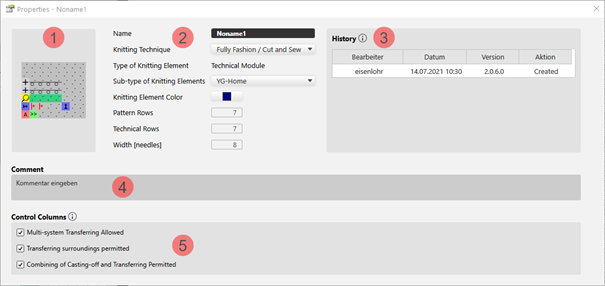
Las propiedades definen el comportamiento, la representación y el tamaño de un elemento de tisaje.
Diálogo Propiedades :
- 26
- Seleccionar el módulo.
- 27
- Abrir el menú contextual.
- 28
- Selecciona
 Propiedades.
 - El diálogo Propiedades es abierto.
Ejemplo de un módulo de técnica:
|
| ||||
|
1 |
Representación gráfica del tipo de elemento de tisaje seleccionado | |||
|
2 |
Nombre |
Nombre del elemento de tisaje | ||
|
Técnica de tisaje |
Definición de la técnica de tisaje para el uso en la muestra | |||
|
Tipo de elemento de tisaje |
Visualización del tipo de elemento de tisaje seleccionado
| |||
|
Subtipo de elemento de tisaje |
Selección de todos los sub-tipos de acuerdo con tipo de elemento de tisaje seleccionado
| |||
|
Color del elemento de tisaje |
Definición de un color para la visualización del elemento de tisaje en la ventana de documento | |||
|
|
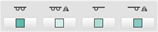
Color de visualización para los diferentes módulos o elementos de tisaje | |||
|
|
Color de visualización para módulos de estructura en las diferentes técnicas de tisaje | |||
|
Pasadas de muestra |
Número de pasadas de muestra en el elemento de tisaje | |||
|
Pasadas técnicas |
Número de pasadas técnicas en el elemento de tisaje | |||
|
Anchura [agujas] |
Número de agujas en una pasada del elemento de tisaje | |||
|
3 |
Historial |
Visualización del estado de edición de la creación inicial hasta la última modificación:
| ||
|
4 |
Comentario |
Entrada de un comentario o de una descripción | ||
|
5 |
Columnas de control |
Opciones para las columnas de control
| ||
|
|
Opciones no permitidas suprimen la correspondiente función en las columnas de control en el sector de este elemento de tisaje | |||
|
|
Opciones permitidas permiten la correspondiente función en las columnas de control en el sector del elemento de tisaje. | |||



- 29
- Establecer propiedades deseadas.
- 30
- Cerrar el diálogo con
 .
.
- Las propiedades son aplicadas con el uso en la muestra.
- El corte está posicionado en la muestra de diseño.
- 31
- Conmutar ventana de documento
 xxx con forma flotante a través del control de capas a
  Editar capa de corte de líneas (Y).
 - 32
- En esta vista posicionar el cursor en la posición donde se debe colocar el punto de marca.
- 33
- Abrir el menú contextual -> seleccionar
 Agregar punto de marca.
 - Un punto de marca verde es insertado en esta posición.
- 34
- Posicionar el cursor en el punto.
- 35
- Con el Botón derecho del ratón abrir el menú contextual -> seleccionar
 Propiedades.
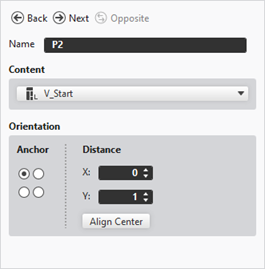
 - La ventana de herramientas Propiedades del punto de marca se abre.
- 36
- Realizar las siguientes configuraciones:
- Nombre: Nombre para el punto de marca
- índice: Asignar elemento de tisaje creado de Knit Explorer o de la pestaña Módulos (elemento de tisaje local)
- Alineamiento:
- Ancla: Selección del punto de referencia (Hotspot) en el elemento de tisaje
- Distancia: Posicionamiento en relación al ancla
- 37
- Cerrar la ventana de herramientas.
Posibilidades para archivar elementos de tisaje propios:
- En el Knit Explorer
 : El elemento de tisaje está disponible para todos los proyectos
 - En el Proyecto de muestra: Elemento de tisaje relativo al proyecto, local
- El elemento de tisaje puede ser guardado.
-
Archivo -> Guardar como : El elemento de tisaje es guardado como archivo xx.smf en cualquier directorio en el ordenador.