Crear nuevo elemento de tisaje para el tipo de elemento de tisaje 'Módulo de estructura':
Las opciones para guardar un elemento de tisaje:
- En el
 Knit Explorer
 : El elemento de tisaje está disponible para todos los proyectos de muestra
 - En el
 Proyecto de muestra: Elemento de tisaje relativo al proyecto, local
 - El elemento de tisaje puede ser guardado en un directorio.
-
Archivo -> Guardar como : El elemento de tisaje es guardado como archivo xx.smf en cualquier directorio en el ordenador.
Crear nuevo elemento de tisaje Estructura en el Knit Explorer:
- 1
- Al iniciar el CREATE PLUS hacer clic en el símbolo
 Nuevo elemento de tisaje.
- o -
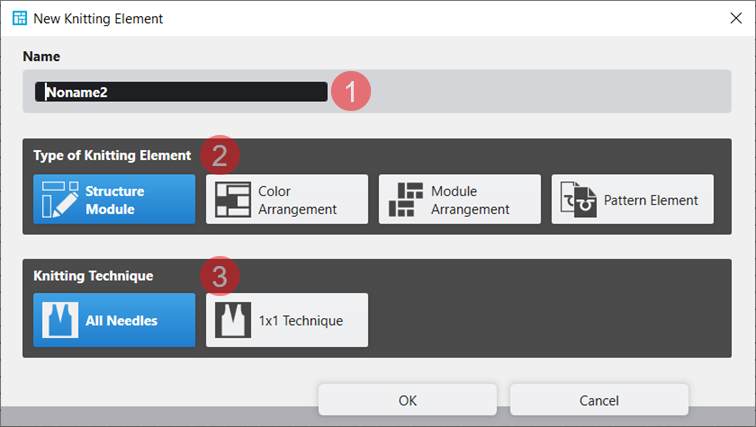
Con CREATE PLUS abierto, abrir Knit Explorer y hacer clic en el símbolo Nuevo elemento de tisaje. - Aparece el diálogo Nuevo elemento de tisaje.
|
1 |
Nombre |
Entrar nombre para el nuevo elemento de tisaje. |
|
2 |
Tipo de elemento de tisaje |
Selección de la plantilla (Template) para el nuevo elemento de tisaje
|
|
3 |
Técnica de tisaje |
Selección del tipo de tisaje básico para el nuevo elemento de tisaje
|
- 2
- Realizar las configuraciones deseadas.
- 3
- Cerrar el diálogo con el botón OKOK.
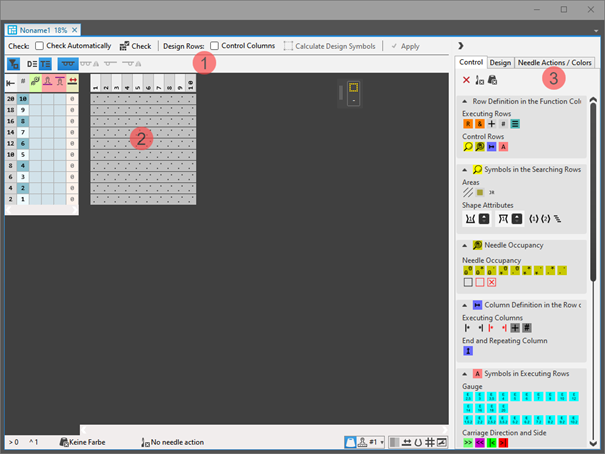
- Aparece la ventana de herramientas con la plantilla correspondiente.
|
1 |
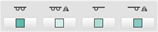
Verificar |
|
Automático |
Validación automática del elemento de tisaje creado en relación a una correcta estructura no es realizado. |
|
|
Automático |
Validación automática del elemento de tisaje creado en relación a una correcta estructura es realizado. | ||
|
|
Verificar |
Validación del elemento de tisaje creado en relación a una correcta estructura. | ||
|
Pasadas de diseño |
|
Columnas de control |
Sin aplicación de los datos de columnas de control de las pasadas técnicas a las pasadas de diseño | |
|
|
Columnas de control |
Aplicación de los datos de columnas de control de las pasadas técnicas a las pasadas de diseño | ||
|
| ||||
|
|
Selección |
Generar los símbolos de diseño seleccionados para las pasadas técnicas. | ||
|
|
| |||
|
|
| |||
|
|
| |||
|
Visualización de los símbolos |
| |||
|
|
|
Visualización del lienzo de dibujo para tisaje en todas las agujas | ||
|
|
Visualización del lienzo de dibujo para tisaje en todas las agujas reflejado.
| |||
|
|
Visualización del lienzo de dibujo para tisaje en técnica 1x1
| |||
|
|
Visualización del lienzo de dibujo para tisaje en técnica 1x1 reflejado
| |||
|
2 |
Visualización de la plantilla según el tipo de elemento de tisaje seleccionado con columnas de control y lienzo de dibujo | |||
|
3 |
Control |
Pestaña con todos los atributos para la creación de diferentes tipos de elementos de tisaje | ||
|
Diseño |
Pestaña con símbolos para la modificación / creación de pasadas de diseño | |||
|
Acciones de la aguja / Colores |
Pestaña con acciones de la aguja y colores de muestra | |||


- 4
- Seleccionar la pestaña Acciones de la aguja / Colores .
- 5
- Selecciona la visualización
 Pasadas técnicas.
 - 6
- Dibujar la estructura en las pasadas técnicas del nuevo elemento de tisaje utilizando acciones de la aguja y el color de muestra deseado.
- Las pasadas de diseño son generadas automáticamente.
- 7
- Definir los datos de columnas de control en las pasadas técnicas.
- 8
- Eventualmente aplicar datos de columnas de control a las pasadas de diseño con el botón
 Columnas de control activo.
 - 9
- Con el botón
 Verificar validar el elemento de tisaje en relación a la estructura correcta.
 - 10
- Guardar elemento de tisaje.
Crear nuevo elemento de tisaje local:
- Un proyecto de muestra está creado y abierto.
- 1
- En la ventana de herramientas Elementos de tisaje seleccionar la pestaña
 Elementos de tisaje.
 - 2
- Llamar el menú contextual Crear módulo nuevo en la ventana de herramientas.
- Aparece el diálogo Nuevo elemento de tisaje.
|
1 |
Nombre |
Entrar nombre para el nuevo elemento de tisaje. |
|
2 |
Tipo de elemento de tisaje |
Selección de la plantilla (Template) para el nuevo elemento de tisaje
|
|
3 |
Técnica de tisaje |
Selección del tipo de tisaje básico para el nuevo elemento de tisaje
|
- 3
- Cerrar el diálogo con el botón OKOK.
- Aparece la ventana de herramientas con la plantilla correspondiente.
|
1 |
Verificar |
|
Automático |
Validación automática del elemento de tisaje creado en relación a una correcta estructura no es realizado. |
|
|
Automático |
Validación automática del elemento de tisaje creado en relación a una correcta estructura es realizado. | ||
|
|
Verificar |
Validación del elemento de tisaje creado en relación a una correcta estructura. | ||
|
Pasadas de diseño |
|
Columnas de control |
Sin aplicación de los datos de columnas de control de las pasadas técnicas a las pasadas de diseño | |
|
|
Columnas de control |
Aplicación de los datos de columnas de control de las pasadas técnicas a las pasadas de diseño | ||
|
| ||||
|
|
Selección |
Generar los símbolos de diseño seleccionados para las pasadas técnicas. | ||
|
|
| |||
|
|
| |||
|
|
| |||
|
Visualización de los símbolos |
| |||
|
|
|
Visualización del lienzo de dibujo para tisaje en todas las agujas | ||
|
|
Visualización del lienzo de dibujo para tisaje en todas las agujas reflejado.
| |||
|
|
Visualización del lienzo de dibujo para tisaje en técnica 1x1
| |||
|
|
Visualización del lienzo de dibujo para tisaje en técnica 1x1 reflejado
| |||
|
2 |
Visualización de la plantilla según el tipo de elemento de tisaje seleccionado con columnas de control y lienzo de dibujo | |||
|
3 |
Control |
Pestaña con todos los atributos para la creación de diferentes tipos de elementos de tisaje | ||
|
Diseño |
Pestaña con símbolos para la modificación / creación de pasadas de diseño | |||
|
Acciones de la aguja / Colores |
Pestaña con acciones de la aguja y colores de muestra | |||
- 4
- Seleccionar la pestaña Acciones de la aguja / Colores .
- 5
- Selecciona la visualización Pasadas técnicas.
- 6
- Dibujar la estructura en las pasadas técnicas del nuevo elemento de tisaje utilizando acciones de la aguja y el color de muestra deseado.
- Las pasadas de diseño son generadas automáticamente.
- 7
- Definir los datos de columnas de control en las pasadas técnicas.
- 8
- Eventualmente aplicar datos de columnas de control a las pasadas de diseño con el botón Columnas de control activo.
- 9
- Con el botón Verificar validar el elemento de tisaje en relación a la estructura correcta.
- 10
- Cerrar la ventana de herramientas con X.
- El nuevo elemento de tisaje local es guardado en la pestaña Elementos de tisaje.
Propiedades de un elemento de tisaje
Las propiedades definen el comportamiento, la representación y el tamaño de un elemento de tisaje en el uso en el proyecto de muestra.
Diálogo Propiedades:
- 1
- Seleccionar el módulo.
- 2
- Abrir el menú contextual.
- 3
- Selecciona Propiedades.
- Aparecerá el diálogo Propiedades.
- 4
- Establecer propiedades deseadas.
- 5
- Cerrar el diálogo con
 .
.
- Las propiedades son aplicadas con el uso en la muestra.
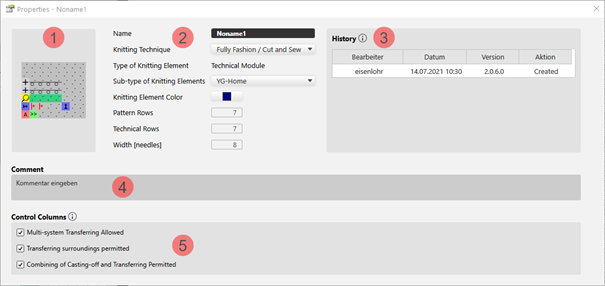
Explicación de un diálogo Propiedades en base a un tipo de elemento de tisaje Módulo de técnica
|
| ||||
|
1 |
Representación gráfica del tipo de elemento de tisaje seleccionado | |||
|
2 |
Nombre |
Nombre del elemento de tisaje | ||
|
Técnica de tisaje |
Definición de la técnica de tisaje para el uso en la muestra | |||
|
Tipo de elemento de tisaje |
Visualización del tipo de elemento de tisaje seleccionado
| |||
|
Subtipo de elemento de tisaje |
Selección de todos los sub-tipos de acuerdo con tipo de elemento de tisaje seleccionado
| |||
|
Color del elemento de tisaje |
Definición de un color para la visualización del elemento de tisaje en la ventana de documento | |||
|
|
Color de visualización para los diferentes módulos o elementos de tisaje | |||
|
|
Color de visualización para módulos de estructura en las diferentes técnicas de tisaje | |||
|
Pasadas de muestra |
Número de pasadas de muestra en el elemento de tisaje | |||
|
Pasadas técnicas |
Número de pasadas técnicas en el elemento de tisaje | |||
|
Anchura [agujas] |
Número de agujas en una pasada del elemento de tisaje | |||
|
3 |
Historial |
Visualización del estado de edición de la creación inicial hasta la última modificación: Autor Fecha Versión Acción | ||
|
4 |
Comentario |
Entrada de un comentario o de una descripción | ||
|
5 |
Columnas de control |
Opciones para las columnas de control
| ||
|
|
Opciones inactivas suprimen la correspondiente función en las columnas de control en el sector de este elemento de tisaje. | |||
|
|
Opciones seleccionadas permiten la correspondiente función en las columnas de control en el sector del elemento de tisaje. | |||
 con la configuración


Ejemplos de tipo de elemento de tisaje 'Módulo de estructura'
- Ejemplo 1: Secuencia de tisaje solo con pasadas que tejen
- Ejemplo 2: Secuencia de tisaje con pasadas que tejen y que no tejen
- Pasadas que tejen: en el sistema de tisaje se utiliza un guiahilos
- Pasadas que no tejen: en el sistema de tisaje no se utiliza un guiahilos
(Transferir, Postprensado, Desprender)
Ejemplo 1: Crear elemento de tisaje Estructura solo con pasadas que tejen:
- 1
- Con Nuevo elemento de tisaje abrir el diálogo Nuevo elemento de tisaje.
- o -
En la ventana de herramientas Módulos -> pestaña Módulos -> seleccionar el menú contextual Crear módulo nuevo. - 2
- Entrar nombre para el nuevo elemento de tisaje.
- 3
- Realizar las siguientes configuraciones:
- Técnica de tisaje
- Todas las agujas
- Tipo de elemento de tisaje :
- Módulo de estructura
- Elementos de relleno
- Sin color de hilo / color de depósito o color de guiahilos
- Ninguna acción de la aguja
- Dimensión [mallas]
- Anchura
- Altura
- 4
- Cerrar el diálogo con OK.
- El Editor de elementos de tisaje es abierto.
- 5
- Seleccionar la pestaña Acciones de la aguja / Colores .
- 6
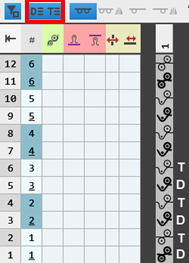
- Dibujar la estructura deseada con acciones de la aguja en el lienzo de dibujo en las pasadas técnicas visualizadas con .
- Las pasadas de diseño son generadas automáticamente.
|
|
|
 :
:
- 7
- Seleccionar para dibujar el elemento de tisaje:
- Sin color de muestra
- Con color de muestra
|
Sin colores de muestra |
Con colores de muestra |
|---|---|
|
|
|
|
La acción de la aguja no tiene color |
La acción de la aguja tiene un color asignado, es decir que el módulo de estructura es dibujado en la muestra de diseño con este color. |
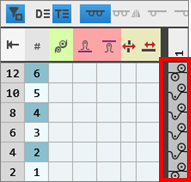
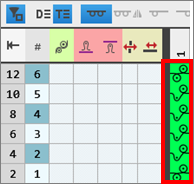
 asignado, es decir que el módulo de estructura puede ser dibujado en cualquier sector de color en la muestra de diseño.
- 8
- Entrar los datos de columnas de control deseados en la correspondiente columna de control de la respectiva pasada técnica:
- Longitud de malla (NP)
- Estirador principal (WMF / WBF)
- Velocidad (MSEC)
- etc.
|
Entrada |
Significado |
|---|---|
|
Entrada de color |
Asignación de un valor de parámetro de la correspondiente tabla |
|
Sin entrada de color |
La entrada estándar de la muestra de diseño se mantiene |
- 9
-
Pasadas de diseño
:
Activar el botón Columnas de control, para aplicar los datos de columnas de control de las pasadas técnicas a las pasadas de diseño.
Comportamiento de los datos de las columnas de control
|
Sin datos de columnas de control |
Datos de columnas de control solo en pasadas técnicas |
Datos de columnas de control en pasadas técnicas y pasadas de diseño |
|---|---|---|
|
|
|
|
|
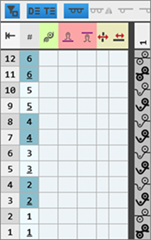
Al dibujar en la muestra de diseño y durante el procesamiento técnico no es realizada ninguna entrada en las columnas de control. |
Estos datos de las pasadas técnicas son entrados durante el procesamiento técnico si la entrada estándar fue previamente eliminada a mano en las columnas de control deseadas. |
Al dibujar en la muestra de diseño se pueden utilizar los atributos del cursor para seleccionar si los datos de columna de control de las pasadas de diseño son entrados.
|
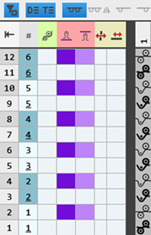
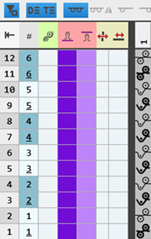
- 1
- Validar manualmente si las entradas del elemento de tisaje son correctas, con el botón Verificar:.: ¡La secuencia técnica de tisaje no puede ser validada!
- 2
- De ser necesario, para un elemento de tisaje ya entrado en la muestra de diseño transferir las modificaciones a la muestra de diseño con el botón
 Aplicar.
 - 3
- Cerrar la ventana de herramientas Nuevo elemento de tisaje con .
- El elemento de tisaje es guardado.
Agrupar pasadas de muestra en el elemento de tisaje:
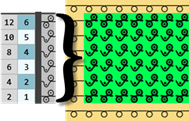
Agrupe varias pasadas técnicas que deben formar una pasada de muestra.
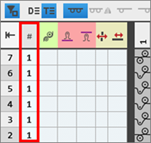
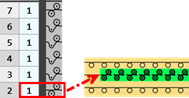
- Un elemento de tisaje con varias pasadas técnicas está creado.: Cada pasada técnica corresponde a una pasada de diseño.
- 1
- Seleccionar pasadas técnicas deseadas.
- 2
- Posicionar el cursor en la primera columna de control -> abrir menú contextual -> seleccionar Agrupar pasadas.
- o -
Con CTRL + G agrupar las pasadas técnicas seleccionadas.
Comportamiento al dibujar en la muestra de diseño
|
|
|
|
Todas las pasadas de muestra son dibujadas en la muestra de diseño en una relación de uno a uno. Esto significa que la correspondiente cantidad de pasadas de muestra en la muestra de diseño son sobrescritas. |
|
|
|
|
Al dibujar solo es insertada la primera pasada técnica en la muestra de diseño. Esto significa que las restantes pasadas técnicas del grupo son insertadas adicionalmente en la muestra durante el procesamiento técnico. |

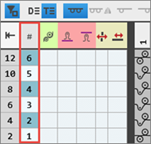

Desagrupar agrupación de pasadas:
- En el elemento de tisaje hay pasadas técnicas agrupadas.
- 3
- Seleccionar pasadas técnicas deseadas.
- 4
- Posicionar el cursor en la primera columna de control, abrir menú contextual, seleccionar Desagrupar pasadas.
– o -
Con CTRL + Mayús + G anular la selección de pasadas técnicas.
: Repetir proceso varias veces si es necesario.
Modificar / restablecer pasadas de diseño
Al crear un elemento de tisaje las pasadas de diseño son generadas automáticamente. Es posible modificar manualmente las pasadas de diseño.
Modificar manualmente pasadas de diseño:
- El elemento de tisaje está creado.
- Las pasadas de diseño fueron generadas automáticamente
- 1
- Abrir el elemento de tisaje con doble clic.
- 2
- Visualizar las pasadas de diseño con el botón
 .
. - 3
- En la ventana de herramientas seleccionar la pestaña Diseño.
- En esta pestaña se visualizan todos los símbolos que pueden ser utilizados en las pasadas de diseño.
- 4
- Seleccionar el símbolo deseado.
- 5
- Dibujar el símbolo en la correspondiente pasada de diseño.
- 6
- De ser necesario, continuar con otras pasadas de diseño.
- 7
- Elemento de tisaje con .
- La modificación es guardada e identificada con el símbolo M (modificado).
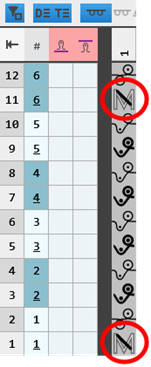
Restablecer: Eliminar el símbolo M en la pasada de diseño modificada:
- En el elemento de tisaje hay pasadas de diseño marcadas con el símbolo M.
- 8
- Seleccionar una o varias pasadas de diseño.
- 9
- En la ventana de herramientas pulsar el botón
 Calcular símbolos de diseño.
- El símbolo M es eliminado y el símbolo de la pasada técnica pertinente es aplicado automáticamente.