Paso a paso a la muestra 'Pattern-6'
- 1
- Proyecto de muestra creado con una muestra y las configuraciones deseadas.
- 2
- En
 Knit Explorer -> Depósito de elementos de tisaje -> Partes de muestra -> Partes de muestra, todas las agujas -> Partes de muestra, Jacquard seleccionar una parte de muestra existente para dibujar.
- o -
En la muestra básica con Colores de hilo dibujar un motivo propio y guardar como parte de muestra. - 3
- Dibujar sectores Jacquard deseados de 2 o 3 colores con la correspondiente parte de muestra sobre la completa anchura de muestra (Jacquard de bloque) a la muestra básica.
- 4
- Crear selección de pasadas sobre el sector completo por ej. sector (1) para Jacquard, Hilo flotante.
- 5
- Posicionar el cursor en el sector de muestra.
- 6
- Llamar el menú contextual Selección / Crear Jacquard....
- Aparece el diálogo Generar Jacquard [Nueva muestra].
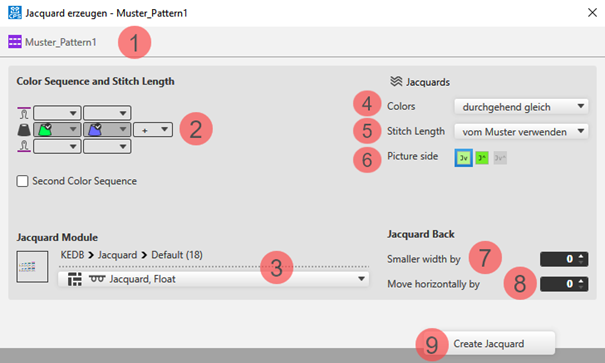
Descripción del diálogo
|
| |||
|
1 |
Visualización de la ventana de documento activa | ||
|
2 |
Orden de los colores y longitud de mallas | ||
|
|
Visualización o cuadro de edición para la longitud de malla por color / sistema atrás
| ||
|
|
Visualización de los colores usados en la selección en el orden de los colores de la izquierda | ||
|
|
Visualización o cuadro de edición para la longitud de malla por color / sistema delante
| ||
|
Segundo orden de los colores | |||
|
|
|
Ajustes estándar | |
|
|
Definición del orden de los colores para la segunda pasada de muestra es posible
| ||
|
3 |
Módulo Jacquard | ||
|
|
Visualización del módulo de Jacquard seleccionado
| ||
|
Visualización de la ruta del directorio seleccionado en el Knit Explorer | |||
|
Menú de selección | |||
|
| |||
|
4 |
Colores |
Menú de selección para la secuencia de tisaje de los colores.
| |
|
5 |
Longitud de malla |
Menú de selección para la longitud de malla
| |
|
6 |
Anverso de imagen |
Selección de la cara de la imagen de Jacquard deseada
| |
|
Revés de Jacquard | |||
|
7 |
más angosto en |
Especificación en Jacquard con puentes de hilo, en cuantas agujas el revés debe ser más angosto que el anverso de la imagen. | |
|
8 |
mover horizontalmente en |
Especificación en agujas para desplazamiento del Jacquard en dirección horizontal | |
|
9 |
Generar Jacquard |
Las especificaciones en el diálogo son aplicadas a la muestra. | |


 para seleccionar el módulo Jacquard en el directorio indicado
Realizar modificación de especificaciones predeterminadas para Jacquard de bloque:
 : Cada sector con Jacquard de bloque tiene asignado un módulo en el Proyecto de muestra de forma predeterminada para inicio de la red y fin de la red.
Posibilidades para modificar la asignación de módulo:
- En Configuración -> Pestaña Jacquard -> Apartado Jacquard de bloque: La modificación se refiere a todas las muestras en el Proyecto de muestra.
- En cinta de opciones -> Seleccionar
 Jacquards.: Modificación individual relativa al sector de Jacquard deseado
 - Seleccionar Abrir Jacquards...
en el menú contextual.: Modificación individual relativa al sector de Jacquard deseado
- 7
- Realizar especificaciones deseadas en el diálogo Generar Jacquard [Nueva muestra].
- 8
- Aplicar las especificaciones a la muestra con el botón Generar Jacquard.
- 9
- Continuamos con:
Crear próxima selección de pasadas para un nuevo sector de Jacquard.
- o –
Finalizar el trabajo en el diálogo con Cerrar.
- Los diferentes Jacquards son visualizados con diferentes símbolos en la muestra y en la ventana de herramientas Jacquardsestán listados para editar nuevamente.
Selección de un módulo Jacquard directamente en la muestra:
- En la muestra se utilizan módulos Jacquard.
- 1
- Posicionar el cursor en un sector de Jacquard con módulo Jacquard insertado.
- 2
- Aplicar el módulo Jacquard con la tecla F5.
- 3
- Entrar el módulo Jacquard seleccionado a través de las columnas de control en toda la anchura de muestra o solo en un sector dentro de la muestra.
- El módulo Jacquard seleccionado es entrado en la muestra y en la tabla Jacquards.
: ¡Para ello verifique si en el sector que se debe entrar se utilizan exactamente los mismos colores!
- Exactamente los mismos colores utilizados -> Los sectores Jacquard son agrupados en la tabla.
- Otros colores utilizados -> En la tabla se agrega una nueva entrada.
Selección de un módulo Jacquard en la tabla Jacquards:
- En la muestra se utilizan módulos Jacquard.
- Todos los módulos Jacquard utilizados están entrados en la tabla.
- 1
- En la cinta de opciones Inicio bajo Parámetro pulsar para abrir la ventana de herramientas Jacquards.
- 2
- En la ventana de herramientas Jacquards en la columna
 seleccionar el Jacquard deseado.: ¡Preste atención a los colores del Jacquard utilizado!
 - 3
- Entrar el módulo Jacquard seleccionado a través de las columnas de control en toda la anchura de muestra o solo en un sector dentro de la muestra.
- Aparece el siguiente mensaje:
En el sector en cual usted dibujó, existe por lo menos un color que no está incluido en el Jacquard proveniente de la tabla. El sector es conectado con un Jacquard apropiado. Si no existe ninguno, se generará uno nuevo. - 4
- Confirmar el mensaje con:
-
OK
-> En la tabla es creado un nuevo Jacquard con el color faltante. -
Cancelar
-> Ningún módulo Jacquard es insertado.
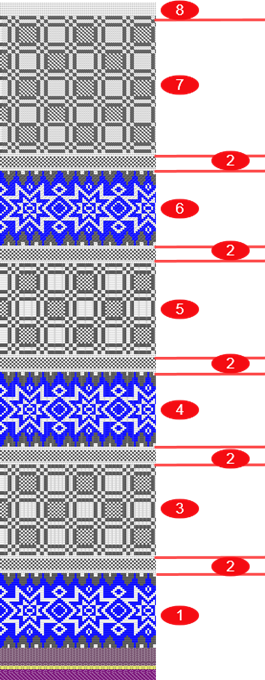
Jacquards utilizados en la muestra Pattern-6
|
|
1 |
Jacquard, Hilo flotante |
|
|
1 pasada jersey 1 pasada doble jersey (para onda) | |
|
2 |
Jacquard, Hilo flotante sin transferencia
| |
|
|
2 pasadas jersey | |
|
3 |
Jacquard, red 1x1 | |
|
|
1 pasada jersey 1 pasada doble jersey | |
|
2 |
Jacquard, Hilo flotante sin transferencia
| |
|
|
2 pasadas jersey | |
|
4 |
Jacquard, red 1x2 | |
|
|
1 pasada jersey 1 pasada doble jersey | |
|
2 |
Jacquard, Hilo flotante sin transferencia
| |
|
|
2 pasadas jersey | |
|
5 |
Jacquard, red 1x3 | |
|
|
1 pasada jersey 1 pasada doble jersey | |
|
2 |
Jacquard, Hilo flotante sin transferencia
| |
|
|
2 pasadas jersey | |
|
6 |
Picado de Jacquard | |
|
|
1 pasada jersey 1 pasada doble jersey | |
|
2 |
Jacquard, Hilo flotante sin transferencia | |
|
|
2 pasadas jersey | |
|
7 |
Rayas de Jacquard | |
|
8 |
Número arbitrario de pasadas jersey | |
|
| ||
- 10
- Para el procesamiento de Jacquards insertados en la cinta de opciones Inicio en
 Ventana de herramientas abrir el menú de selección y seleccionar Jacquards.
- o -
En el sector de Jacquard en la muestra, abrir el menú contextual y hacer clic en Abrir Jacquards...
. - La ventana de herramientas Jacquards es abierta.
- 11
- Realizar modificaciones deseadas en la tabla.
Editar Jacquards insertados:
- En la muestra hay sectores con módulos Jacquard insertados.
- 1
- En la cinta de opciones Inicio bajo Parámetro pulsar para abrir la ventana de herramientas Jacquards.
- o -
En el sector de Jacquard en la muestra, abrir el menú contextual y hacer clic en Abrir Jacquards...
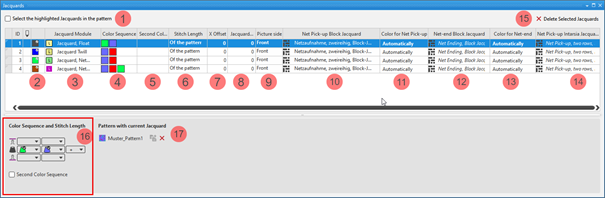
. - La ventana de herramientas Jacquards es abierta.
|
| |||
|
1 |
Seleccionar entradas de tabla seleccionadas en la muestra | ||
|
|
Jacquards seleccionados en la tabla no son visualizados como selección en la muestra. | ||
|
|
Jacquards seleccionados en la tabla son visualizados como selección en la muestra. | ||
|
ID |
Numeración consecutiva de los sectores Jacquard | ||
|
2 |
|
Para dibujar un módulo Jacquard en la muestra
| |
|
|
Color de índice: Utilización en el sector de búsqueda de un Color Arrangement con la identificación 'Jq'
| ||
|
3 |
Módulo Jacquard
| ||
|
4 |
Orden de los colores Visualización del orden de los colores para la primera y segunda pasada de muestra si | ||
|
5 |
Segundo orden de los colores Visualización del orden de los colores para la segunda pasada de muestra si | ||
|
6 |
Longitud de malla Especificación para longitud de malla que debe ser utilizada en la muestra:
| ||
|
7 |
Offset de X Valor en agujas para el desplazamiento horizontal de módulos Jacquard | ||
|
8 |
Revés más angosto Entrada de valor en agujas, por cuántas agujas más angosto se debe colocar el revés de Jacquard en relación al anverso de la imagen. | ||
|
9 |
Anverso de imagen
| ||
|
10 |
Inicio de la red Jacquard de bloque Visualización del elemento de tisaje utilizado para el inicio de la red en Jacquards continuos (Jacquard de bloque). | ||
|
11 |
Color del inicio de la red Especificación del color (guiahilos), que es utilizado para el elemento de tisaje Inicio de la red. | ||
|
12 |
Fin de red Jacquard de bloque Visualización del elemento de tisaje utilizado para el fin de red en Jacquards continuos (Jacquard de bloque). | ||
|
13 |
Color de fin de red Especificación del color (guiahilos) que es utilizado para el elemento de tisaje | ||
|
14 |
Inicio de la red Jacquard en Intarsia Visualización del elemento de tisaje utilizado para el inicio de red en Intarsia con revés de Jacquard (revés de Jacquard posicionado). | ||
|
15 |
Eliminar Jacquards seleccionados |
El Jacquard seleccionado es eliminado de todas las muestras en las que es utilizado.
| |
|
16 |
Orden de los colores y longitud de mallas | ||
|
|
Visualización o cuadro de edición para la longitud de malla por color / sistema para fontura atrás
| ||
|
|
Visualización en el orden de los colores desde la izquierda para el sector de Jacquard seleccionado en la tabla | ||
|
|
Visualización o cuadro de edición para la longitud de malla por color / sistema para fontura delante
| ||
|
|
Agregar nuevo color... | ||
|
Segundo orden de los colores | |||
|
|
|
Ajustes estándar | |
|
|
Definición del orden de los colores para la segunda pasada de muestra es posible.
| ||
|
17 |
Muestra con Jacquard actual Lista de las muestras donde es utilizado el Jacquard seleccionado en la tabla.
| ||
|
|
Dividir sectores de Jacquard agrupados.
| ||
|
|
Módulo de Jacquard insertado es eliminado del sector en la muestra o parte de muestra.
Resultado:
| ||

 (
(


- 2
- Seleccionar en la tabla el Jacquard que debe ser modificado.
- 3
- Activar
 Seleccionar entradas de tabla seleccionadas en la muestra si es necesario.
 - Jacquard seleccionado en la tabla es visualizado como selección de pasadas en la muestra de diseño.
- 4
- Realizar las modificaciones deseadas en la ventana de herramientas.
- 5
- Cerrar la ventana de herramientas con X.
- Las modificaciones se aplican a la muestra.
En un sector Jacquard se teje normalmente el número de colores existente en la muestra de diseño en el revés de Jacquard. En casos especiales es necesario tejer un hilo adicional (color = guiahilos) en el revés de Jacquard.
Para esto se agrega un color adicional al sector Jacquard.
Agregar un color adicional:
: Los colores identificados con  tejen solo en el revés de Jacquard.
- En la muestra se utilizan módulos Jacquard.
- Todos los módulos Jacquard utilizados están entrados en la tabla.
- La ventana de herramientas Jacquards está abierta.
- 1
- En la ventana de herramientas Jacquardsseleccionar un Jacquard en la primera columna.
- En la ventana de herramientas bajo Orden de los colores y longitud de mallas es visualizado el orden de los colores.
- 2
- Al final del orden de los colores visualizado en el cuadro de edición
 , a través del menú de selección, seleccionar un color adicional de la ventana de herramientas Colores de muestra.
- El color adicional es agregado al orden de los colores e identificado con .
Eliminación de un color adicional identificado con :
: Los colores identificados con tejen solo en el revés de Jacquard.
- En la muestra se utilizan módulos Jacquard.
- Todos los módulos Jacquard utilizados están entrados en la tabla.
- La ventana de herramientas Jacquards está abierta.
- 3
- En la ventana de herramientas Jacquardsseleccionar un Jacquard con colores adicionales en la primera columna.
- En la ventana de herramientas bajo Orden de los colores y longitud de mallas es visualizado el orden de los colores.
- 4
- Posicionar el cursor en el color adicional -> hacer clic en el menú contextual Quitar color.
- El color adicional es eliminado del orden de los colores.
- 12
- Para crear un corte de líneas relativo al proyecto, seleccionar la pestaña
 Cortes en la ventana de herramientas.
 - 13
- Con el Botón derecho del ratón abrir el menú contextual -> seleccionar Crear nuevo corte con el tamaño M....
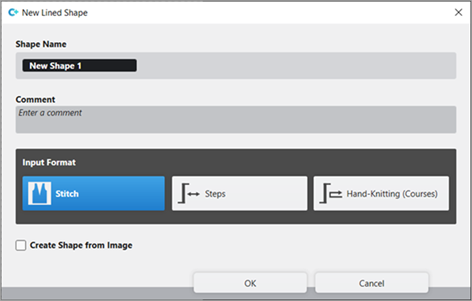
- Aparece la ventana de herramientas Nuevo corte de líneas.
- 14
- Realizar las entradas deseadas:
- Nombre del corte : según su preferencia
- Formato de entrada : Malla
- 15
- Confirmar con el botón OK.
- Nuevo corte de líneas (corte básico) es visualizado gráficamente como rectángulo en la pestaña Cortes y en una nueva ventana de documento
 .
.
: Para los cantos de corte del corte de líneas se utilizan atributos estándar.
Menú Archivo -> Opciones -> Corte de líneas -> Opciones para nuevo corte de líneas
- 16
- Para la creación de un corte de líneas desde el rectángulo visualizado en la Cinta de opciones Edición del corte bajo Propiedades hacer clic en el botón Tabla de líneas.
- o -
En la ventana de documento utilizar el gráfico visualizado.
: El método (tabla o gráfico) para la creación de un corte de líneas relativo al proyecto puede elegirse libremente, ya que las vistas siempre se actualizan de manera sincrónica.
- 17
- Abrir Tabla de líneas en la cinta de opciones.
- La tabla Corte de líneas con los valores de la forma rectangular es visualizada.
- 18
- Insertar nuevas líneas de corte en la tabla y entrar los valores deseados para el corte básico.
- A las líneas de corte se les asignan los atributos estándar de Configuración.
Ejemplo: Corte de líneas para la muestra 'Pattern-6'
|
Corte básico: Delantero |
|
|
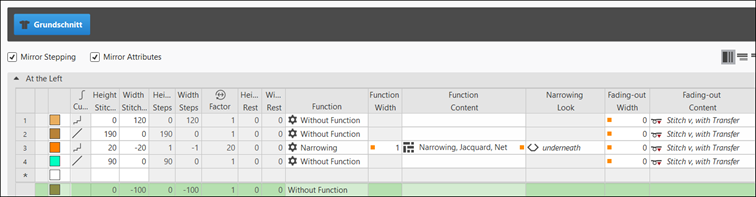
Reglas para la creación de una forma para el tipo de tisaje Jacquard con diferentes reveses de jacquard:
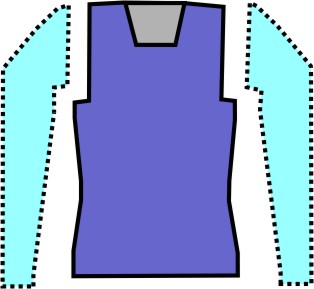
Ejemplo pieza delantera:
|
Atributos de la forma |
Reglas / Ajustes posibles |
|---|---|
|
Tipo de tisaje: |
Diferentes jacquards de colores |
|
Anchura de paso con aumento |
1 malla |
|
Altura de paso con aumento |
Según su preferencia |
|
Número de pasadas sin modificación de forma |
Según su preferencia |
|
Anchura de paso para menguado |
Jacquards de una fontura (flotante): 1-3 mallas Jacquard de doble fontura (raya, picado, red): 1 malla |
|
Altura de paso para menguado |
Según su preferencia |
|
Anchura de ocultación |
Según su preferencia Estándar: 2 agujas
|
|
Tipo de tisaje para ocultar |
Módulo Ocultar, Jacquard, Hilo flotante, Red |
|
Anchura de remallado: |
Jacquards de una fontura: a partir de 4 mallas Jacquard de doble fontura: a partir de 2 mallas |
|
Métodos de remallado |
Jacquards de una fontura:
Jacquard de doble fontura:
|
- 19
- Asignar los atributos deseados a las líneas de corte:
- Ocultar anchura Definir valor en 0, ya que los diferentes sectores Jacquard no deben ser ocultados con Malla v, con transferencia.
- Función anchura: Definir el valor en 1
- Función contenido: Módulo Menguar, Jacquard, Red
: Con muestras con Jacquard se utiliza para la ocultación un módulo correspondiente Ocultar, Jacquard, Hilo flotante, Red.
- 20
- Líneas de corte, controlar atributos y eventualmente realizar correcciones.
- 21
- En la ventana de documento con la representación gráfica seleccionar la líneas de corte deseada.
- 22
- Posicionar el cursor en la línea de corte seleccionada.
- 23
-
Botón izquierdo del ratón -> seleccionar el menú contextual
 Propiedades de línea.
 - La ventana de herramientas Propiedades de línea es abierta para la línea de corte seleccionada.
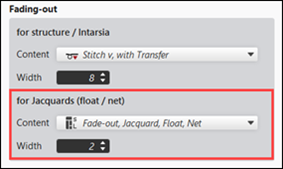
- 24
- Bajo el apartado para Jacquards (flotante / red) realizar las siguientes entradas:
- Contenido: Seleccionar módulo de ocultación Ocultar, Jacquard, Hilo flotante, Red.
- Anchura: indicar la anchura de ocultación deseada.
- Especificación estándar: 2 agujas de anchura
Atención: La anchura de ocultación también se ejecuta en las pasadas del inicio de la red y fin de la red.
- 25
- En la ventana de herramientas Cortes, seleccionar el corte creado con el botón izquierdo del ratón.
- 26
- Abrir el menú contextual -> Posicionar corte -> seleccionar nombre de muestra.
- El corte se encuentra flotante en la muestra básica seleccionada.
- 27
- Posicionar el corte en la ventana de documento con el botón
 .
. - 28
-
 Iniciar el procesamiento técnico:
-
 Mostrar la vista de símbolos después del procesamiento técnico.
- 29
-
 Generar Sintral.
 - 30
- Iniciar
 Control Sintral.
 - 31
-
 Extraer del programa de tisaje.
 - Se crea el programa para la máquina de tejer: CMS530.Pattern-6.zip.
- Cargar programa de tisaje en la máquina.
 : El archivo extraído "CMS530.Pattern-6.zip" se puede cargar en la máquina con una memoria USB o a través de Ethernet.