Procesamiento de bordes en muestras con Jacquard de bloque sin forma
|
Jacquard de bloque sin procesamiento de bordes |
Jacquard de bloque con procesamiento de bordes |
|
|
|
|
|
Procesamiento de bordes para Jacquard de bloque se trabajan con el módulo de ocultación Ocultar, Jacquard, Hilo flotante, Red con Jacquard con los reversos Hilo flotante y Red.
|
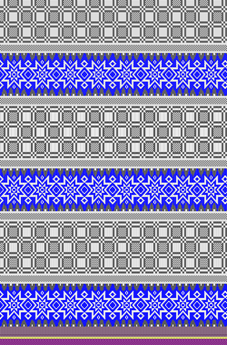
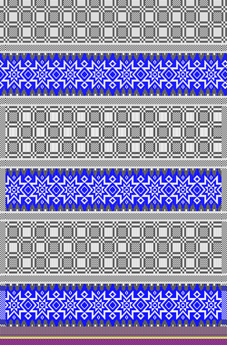
Módulo de técnica Stoll con procesamiento de bordes para Jacquard de bloque
- En el
 Knit Explorer bajo Depósito de elementos de tisaje -> Fully Fashion -> Ocultar -> Jacquard -> Ocultar, Jacquard, Hilo flotante, Red
 - Propiedades del módulo de técnica
- Módulo de técnica de 2 agujas de anchura
 : con anchuras de ocultación más grandes que 2 agujas se coloca el módulo repetidamente.
 - Utilizable hasta 6 colores en un Jacquard
- Ocultación con estructura jersey (de una fontura): Con una anchura de ocultación mayor a 2 agujas se enrolla el borde.
Procesamiento de bordes Jacquard de bloque en muestra sin forma:
: Atención:
Si se guarda la muestra, entonces ya no se puede deshacer el procesamiento de bordes.
Por eso, guarde el proyecto de muestra bajo otro nombre antes del procesamiento de bordes o duplique la muestra de diseño en el proyecto de muestra.
- Se crea un proyecto de muestra con una muestra de diseño.
- Sectores Jacquard son dibujados en la muestra básica.
- Reversos de Jacquard son insertos.
- 1
- En la cinta de opcionesInicio bajo Diálogos con el botón
 abrir el menú de selección y seleccionar Procesamiento de bordes para Jacquard de bloque....
- o -
En la muestra de diseño con el botón izquierdo del ratón -> menú contextual -> Procesamiento de bordes -> seleccionarProcesamiento de bordes para Jacquard de bloque.... - Aparecerá el diálogo Procesamiento de bordes para Jacquard de bloque.
|
| |
|
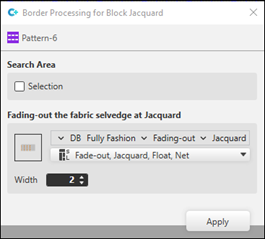
Sector de búsqueda | |
|
|
El procesamiento de bordes es entrado en toda la muestra. |
|
|
Procesamiento de bordes solo en las pasadas seleccionadas |
|
Ocultar borde de tejido en Jacquard | |
|
Visualización del elemento de tisaje |
Selección del módulo de técnica Ocultar, Jacquard, Hilo flotante, Red para el procesamiento de bordes
|
|
Anchura |
Anchura de ocultación deseada para el procesamiento de bordes en agujas
|


- 2
- Realizar especificaciones deseadas en el diálogo.
- 3
- Pulsar el botón Aplicar.
- El procesamiento de bordes deseado es entrado y visualizado en la muestra de diseño.
- 4
- Después de entrar todos los procesamientos de bordes necesarios en la muestra de diseño, cerrar el diálogo con
 .
. - 5
- De ser necesario, para la visualización, abrir
 .
. - 6
- Iniciar
 Procesamiento
técnico:
Procesamiento
técnico: Mostrar vista de símbolos después de la técnica.
 - 7
-
 Generar Sintral.
 - 8
- Iniciar
 Control Sintral.
 - 9
-
 Extraer del programa de tisaje.
 - Se crea el programa para la máquina de tejer.
- Cargar programa de tisaje en la máquina.
 : El archivo extraído se puede cargar en la máquina con una memoria USB o a través de Ethernet.
Procedimiento con la creación de muestras:
: Con esta posibilidad el procesamiento de bordes se puede modificar o eliminar con pasos sencillos. Para esto se crea una forma rectangular en el tamaño de la muestra de diseño.
- Se crea un proyecto de muestra con una muestra de diseño.
- Sectores Jacquard son dibujados en la muestra básica.
- Reversos de Jacquard son insertos.
- 1
- Para crear un corte de líneas relativo al proyecto, seleccionar la pestaña
 Cortes en la ventana de herramientas.
 - 2
- Con el Botón derecho del ratón abrir el menú contextual -> seleccionar Crear nuevo corte con el tamaño M....
- Aparece la ventana de herramientas Nuevo corte de líneas.
- 3
- Realizar las entradas deseadas:
- Nombre del corte : según su preferencia
- Formato de entrada : Malla
- 4
- Confirmar con el botón OK.
- Nuevo corte de líneas (corte básico) es visualizado gráficamente como rectángulo en la pestaña Cortes y en una nueva ventana de documento
 .
. - 5
- Para el ajuste del rectángulo visualizado al tamaño de la muestra básica, en la Cinta de opciones Edición del corte bajo Propiedades hacer clic en el botón Tabla de líneas.
- o -
En la ventana de documento utilizar el gráfico visualizado. - 6
- Abrir Tabla de líneas en la cinta de opciones.
- La tabla Corte de líneas con los valores de la forma rectangular es visualizada.
- 7
- Adaptar los valores en la tabla al tamaño de la muestra básica.
- 8
- Asignar los atributos deseados a las líneas de corte:
- Ocultar anchura Definir valor en 0, ya que los diferentes sectores Jacquard no deben ser ocultados con Malla v, con transferencia.
- 9
- En la ventana de documento con la representación gráfica seleccionar la líneas de corte deseada.
- 10
- Posicionar el cursor en la línea de corte seleccionada.
- 11
-
Botón izquierdo del ratón -> seleccionar el menú contextual
 Propiedades de línea.
 - La ventana de herramientas Propiedades de línea es abierta para la línea de corte seleccionada.
- 12
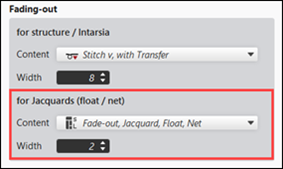
- Bajo el apartado para Jacquards (flotante / red) realizar las siguientes entradas:
- Contenido: Seleccionar módulo de ocultación Ocultar, Jacquard, Hilo flotante, Red.
- Anchura: indicar la anchura de ocultación deseada.
- Especificación estándar: 2 agujas de anchura
Atención: La anchura de ocultación también se ejecuta en las pasadas del inicio de la red y fin de la red.
- 13
- En la ventana de herramientas Cortes, seleccionar el corte creado con el botón izquierdo del ratón.
- 14
- Abrir el menú contextual -> Posicionar corte -> seleccionar nombre de muestra.
- El corte se encuentra flotante en la muestra básica seleccionada.
- 15
- Activar el botón
 en la ventana de documentos.
 - 16
- Iniciar Procesamiento
técnico: Mostrar vista de símbolos después de la técnica.
- 17
-
Generar Sintral.
- 18
- Iniciar Control Sintral.
- 19
-
Extraer del programa de tisaje.
- Se crea el programa para la máquina de tejer.
- Cargar programa de tisaje en la máquina.