Trabajar con fijación del borde - Fijación de los hilos en el borde del tejido
 :
:
Una fijación del borde es utilizada para fijar los hilos en el borde del tejido. De esta manera se evitan hilos verticales largos.
Utilizar fijación del borde:
- Una muestra con por ej. franjas de colores fue creada.
- 1
- Con
 Guiahilos abrir Vista de guiahilos.
 - La ventana de documento xx es visualizada en color del hilo y color de sistema múltiple.
- 2
- Eventualmente conmutar la presentación a través de la barra de estado con
 a la visualización en colores de guiahilos.
 - 3
- Pulsar el botón
 Mostrar guiahilos para abrir el diálogo Guiahilos.
 - 4
- Si desea, asignar los guiahilos a los carriles de forma manual.
- 5
- Seleccionar el guiahilos deseado para la fijación del borde.
- 6
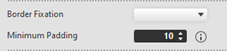
- Visualizar el panel de entrada Fijación del borde en el diálogo a la derecha.
- 7
- Bajo Fijación del borde seleccionar el módulo deseado.
- 8
- En Distancia mínima indicar el número de pasadas deseado (distancia) para el posicionamiento de la fijación del borde.
- 9
- Si es necesario, realizar estos pasos de trabajo para otros guiahilos.
- 10
- Con
 Procesamiento iniciar el procesamiento técnico.
: Las configuraciones son válidas para toda la muestra.
Resultado:
|
|
Fijación del borde |
Fijación del borde, 1-4 hilos | |
|
Distancia mínima |
Valor de entrada |
Ejemplo: 5 | |

Si varios guiahilos o hilos deben ser fijados en una pasada, entonces eso debe ser activado en el diálogo Configuración.
Activar la fijación del borde para varios guiahilos:
- Se crea la muestra correspondiente.
- En el diálogo Guiahilos se les asignan los atributos de la fijación del borde a los guiahilos deseados.
- 1
- En la cinta de opciones bajo Configuración -> abrir la ventana de herramientas
 Configuración.
 - 2
- Seleccionar la pestaña Más ajustes.
- 3
- Activar
 Permitir la fijación de varios guiahilos en una pasada.: Especificación estándar:
  deshabilitado.
Bloquear Fijación del borde a través de la columna de control:
- Muestra con Fijación del borde activada es creada.
- 1
- Visualizar columna de control
 .
. - 2
- Posicionar el cursor en la columna de control.
- 3
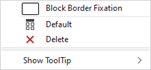
- Abrir el menú contextual.
- 4
- Selecciona Bloquear fijación del borde.
- 5
- Entrar la selección en la columna de control en las pasadas de muestra deseadas.
- En estos sectores no se entra el elemento de tisaje predeterminado para la fijación del borde a la muestra.
: Con  Eliminar o
  Estándar se puede eliminar la entrada.