Trabajar con el tipo de elemento de tisaje 'Color Arrangement'
Utilización de Color Arrangements
Con la ayuda de uno o varios Color Arrangement se puede influenciar manualmente en una muestra la secuencia de tisaje por sectores o en toda la muestra.
Para el uso de Color Arrangements es necesario dibujar los sectores en la muestra con diferentes colores de muestra (colores de hilo, de almacén o de guiahilos).
En base a los diferentes colores ahora se pueden influenciar estos sectores en cuanto a la técnica de tisaje a través del Color Arrangement.
- Ningún Color Arrangement en la muestra
- El programa de tisaje se crea automáticamente con el procesamiento técnico por especificaciones y reglas técnicas. (Automático)
- Muestra completa con Color Arrangements
- El programa de tisaje se crea con el procesamiento técnico de acuerdo a las especificaciones de los Color Arrangements. (corresponde a la creación manual de una muestra)
- Combinación de sectores sin y con Color Arrangement
- El programa de tisaje es creado automáticamente en los sectores sin Color Arrangements y en los sectores con Color Arrangements de acuerdo al Color Arrangement. (Semiautomático)
Opciones para la creación de un nuevo Color Arrangement

- Símbolo
 Nuevo elemento de tisaje en la ventana de inicio de Create Plus
 - Símbolo Nuevo elemento de tisaje en Knit Explorer
- Ventana de herramientas
 CA en el menú contextual Generar nuevo Color Arrangement
  : Se abre una plantilla para un Color Arrangement como modelo (entrada es independiente de la muestra).
 - Selección en
 Muestra de diseño: Selección
/
Muestra de diseño: Selección
/  Generar Color Arrangement... : Desde la selección de pasadas creada se abre el editor de Color Arrangements donde las informaciones relativas a la muestra de la selección ya están entradas.
Ejemplo para la explicación para trabajar con un Color Arrangement
Comportamiento de un Color Arrangement en un ejemplo de una muestra con 3 rayas de color
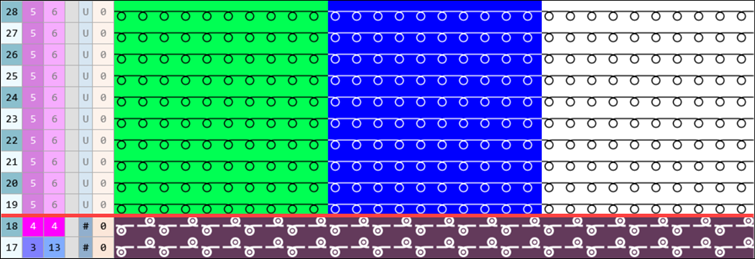
Pasos de trabajo para la creación de un Color Arrangement
- Un proyecto de muestra está abierto.
- 1
- Dibujar una muestra de diseño con los colores necesarios de las diferentes tablas:
- Colores de hilo
- Colores de depósito
- Colores de los guiahilos
: En el ejemplo 3 rayas de color con Colores de hilo arbitrario
- 2
- En la columna de control Pasada de muestra seleccionar las primeras 2 pasadas de muestra.
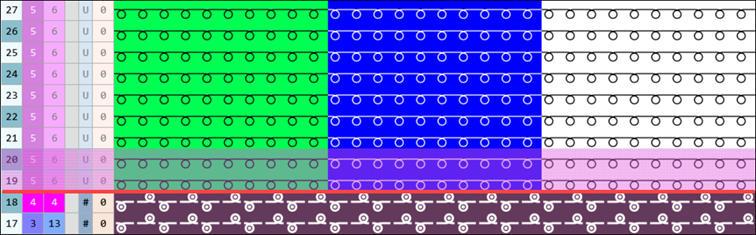
- 3
- Posicionar cursor en el sector de muestra.
- 4
- Abrir el menú contextual y seleccionar Selección
/ Generar Color Arrangement...
.
- o -
Hacer clic directamente en en la cinta de opciones. - El Editor de Color Arrangement se abre de las pasadas de muestra seleccionadas con la visualización del 'Secuencia de tisaje estándar para Intarsia'.
|
Editor de Color Arrangements |
|
|
|
|
|
Sector de búsqueda |
|
CREATE PLUS busca colores presentes en las pasadas de muestra seleccionadas de izquierda a derecha.
|
|
|
|
Sector de ejecución |
|
Estos colores más el símbolo La secuencia de tisaje de los colores de ejecución (= guiahilos) corresponde a una secuencia de tisaje de Intarsia. |
|
|
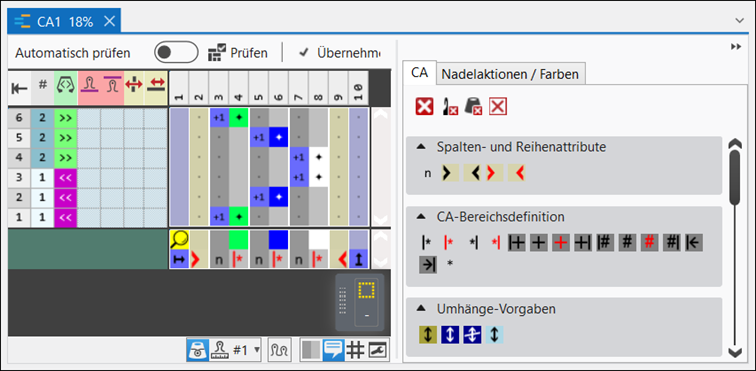
 , para repetir la información de acuerdo a la información de la pasada fuente.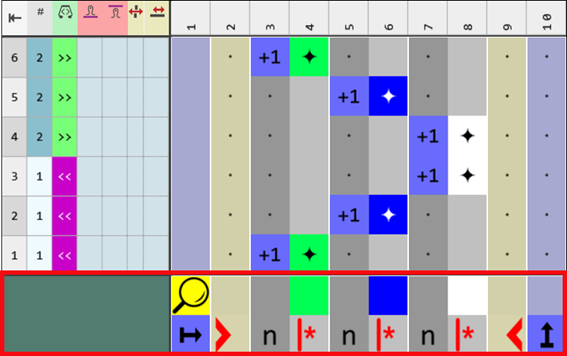


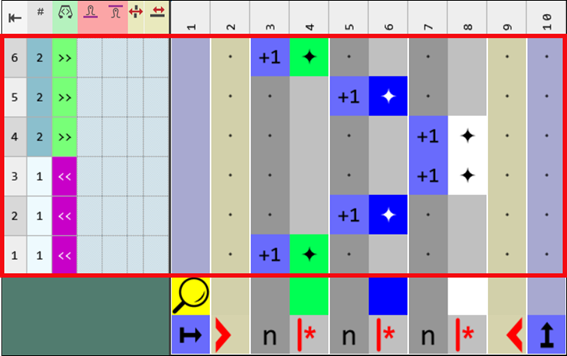
Editor de Color Arrangements
|
Denominación de las pasadas y columnas en el editor de Color Arrangements (CA) | ||||
|
| ||||
|
1 |
Columnas de control
|
| ||
|
2 |
Barra de columnas con numeración
| |||
|
3 |
Barra de pasadas con numeración
| |||
|
Sector de ejecución |
Sector de búsqueda | |||
|
4 |
Columna de referencia con números de referencia
|
8 |
Pasada de búsqueda | |
|
5 |
Columna de color en el segmento de color
Ejemplo: |
9 |
Atributos de columna y de pasada
| |
|
6 |
Columna de forma
|
10 |
Color de la entrada de color en la columna de control
| |
|
7 |
Columna para definir una repetición de pasadas |
| ||
|
| ||||
|
Verificar automáticamente |
|
No hay validación automática del elemento de tisaje creado en relación a una correcta estructura
| ||
|
|
Validación automática del elemento de tisaje creado en relación a una correcta estructura es realizado.
| |||
|
|
Botón para verificar manualmente las entradas en el Color Arrangement | |||
|
|
Aplicar las modificaciones sin cerrar el editor | |||
|
|
Abrir la ventana de herramientas Jacquards. | |||
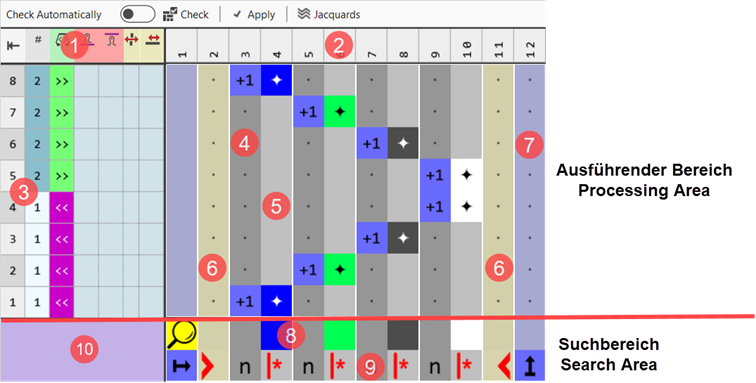
 con colores de búsqueda


Significado y comportamiento de los números de pasadas de referencia en la columna de referencia
El número en la columna de referencia remite a la correspondiente pasada en la muestra de origen (muestra de diseño) o a una pasada adicional.
Dos opciones de la numeración de pasadas de referencia:
-
Número de referencia para pasadas de referencia (símbolos azules
 ) para el procesamiento de pasadas fuente de la muestra de diseño: toda la información de las columnas de control se aplica.
 - Trabajar con los números ,
 y
y  : Por la utilización de estos números en la repetición se siguen contando automáticamente y se ejecutan las pasadas de referencia en la muestra fuente. Con la primera aplicación de un CA se suprime el símbolo '+'.
Observación:
En la búsqueda de los errores en la muestra procesada es más difícil identificar el número de pasadas de referencia correcto. - Trabajar con los números
 a
a  y mayor: Por la utilización de estos números las pasadas de referencia en la muestra fuente son establecidas como valor fijo. Recién por la repetición del CA en la columna de control se incrementan y ejecutan las pasadas en la muestra fuente.
Observación:
En la búsqueda de los errores en la muestra procesada es más simple identificar el número de pasadas de referencia correcto, adecuado.
|
Contenido de pasadas de referencia |
Propiedades y comportamiento | |
|---|---|---|
|
Con color del hilo / color de guiahilos |
Sólo colores |
Las acciones de la aguja y los módulos se leerán de la pasada de referencia (pasada fuente) de la muestra básica. |
|
Colores y acciones de la aguja (tejer) |
Las acciones de la aguja y los módulos de la pasada de referencia (pasada fuente) de la muestra básica son sobrescritos con las acciones de la aguja dibujadas. | |
|
Otro color |
Las acciones de la aguja y los módulos se leerán de la pasada de referencia (pasada fuente) de la muestra básica y se procesarán con el color dibujado. | |
|
Otros colores y acciones de la aguja (tejer) |
Las acciones de la aguja y los módulos de la pasada de referencia (pasada fuente) de la muestra básica son sobrescritos con el color dibujado y las acciones de la aguja dibujadas. | |
|
Sin color del hilo / color de guiahilos |
No está permitido | |
|
Comportamiento:
| ||
-
Número de referencia para pasadas adicionales (símbolos rosa
 ) para la utilización de pasadas adicionales en el CA que no tejen y / o que tejen (no existe una pasada fuente relacionada en la muestra de diseño): ninguna información de las columnas de control se aplica.
Excepción: Longitudes de mallas delante y atrás - Trabajar con los números ,
 y
y  : Al utilizar estos números no hay ninguna relación a una pasada de la muestra fuente. Por el símbolo '+' también se siguen contando las pasadas adicionales y se insertan adicionalmente después de la pasada fuente correspondiente.
 - Trabajar con los números
 a
a  y mayor: Al utilizar estos números hay una fuerte relación a una pasada de la muestra fuente según la cual se inserta la pasada adicional en la muestra de diseño.
|
Contenido de pasadas adicionales |
Propiedades y comportamiento |
|---|---|
|
Con color del hilo / color de guiahilos |
Si inserta pasadas adicionales con color del hilo / color de guiahilos en una columna de color, debe dibujar una acción de la aguja Tisaje. |
|
Sin color del hilo / color de guiahilos |
Si inserta pasadas adicionales sin color del hilo / color de guiahilos en una columna de color, debe dibujar una acción de la aguja Transferencia, Desprender o Prensar (sin tisaje). |
|
Comportamiento:
| |
Pestaña CA en el Editor de Color Arrangement
Símbolos para la edición de un Color Arrangement
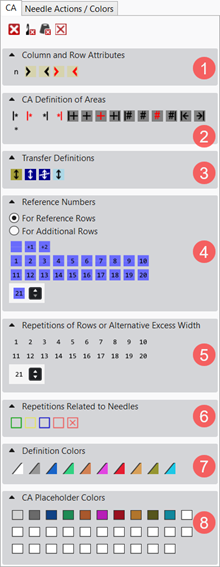
|
1 |
Atributos de columna y de pasada | ||
|
|
Columna de referencia |
Marca de la columna para los números de referencia | |
|
|
Columna izquierda del rango de corte |
Borde del tejido en el centro de la pieza de tisaje a la derecha
| |
|
|
Columna derecha del rango de corte |
Borde del tejido en el centro de la pieza de tisaje a la izquierda
| |
|
|
Columna izquierda de la pieza de tisaje |
Borde externo izquierdo de una pieza de tisaje
| |
|
|
Columna derecha de la pieza de tisaje |
Borde externo derecho de una pieza de tisaje
| |
|
2 |
Definición de área CA | ||
|
|
Repetición a partir de la columna de muestra izquierda |
Repetir el sector de columna marcado dentro del color relativo a la primera columna de muestra. | |
|
|
Repetición hacia la derecha |
Repetir el sector de columna marcado a partir del límite de campo de color izquierdo. | |
|
|
Repetición a partir de la columna de muestra derecha |
Repetir el sector de columna marcado dentro del color relativo a la última columna de muestra. | |
|
|
Repeticion hacia la izquierda |
Repetir el sector de columna marcado a partir del límite de campo de color derecho. | |
|
|
Anchura excesiva, sobrescribiendo, con repetición a partir del borde de muestra izquierdo |
Entrar, sobrescribiendo, una columna adicional a la izquierda en relación a la primera columna de muestra de un sector de color. | |
|
|
Anchura excesiva, sobrescribiendo |
Entrar, sobrescribiendo, una columna adicional a la izquierda y / o a la derecha de un sector de color. | |
|
|
Anchura excesiva |
Entrar una columna adicional a la izquierda y / o a la derecha de un sector de color, sin sobrescribir. | |
|
|
Anchura excesiva, sobrescribiendo, con repetición a partir del borde de muestra derecho |
Entrar, sobrescribiendo, una columna adicional a la derecha en relación a la última columna de muestra de un sector de color. | |
|
|
Repercusión de anchura excesiva:
Aplicación:
| ||
|
|
Anchura excesiva en el borde de forma, sobrescribiendo, con repetición a partir del borde de muestra izquierdo |
Entrar, sobrescribiendo, una columna adicional a la izquierda en relación a la primera columna de muestra de un sector de color del borde de forma | |
|
|
Anchura excesiva en el borde de forma, sobrescribiendo |
Entrar, sobrescribiendo, una columna adicional a la izquierda y / o a la derecha de un sector de color del borde de forma. | |
|
|
Anchura excesiva en el borde de forma |
Entrar una columna adicional a la izquierda y / o a la derecha de un sector de color del borde de forma sin sobrescribir. | |
|
|
Anchura excesiva en el borde de forma, sobrescribiendo, con repetición a partir del borde de muestra derecho |
Entrar, sobrescribiendo, una columna adicional a la derecha en relación a la última columna de muestra de un sector de color del borde de forma. | |
|
|
| ||
|
|
Borde izquierdo del tejido |
Ocultar en el borde del tejido izquierdo en la anchura dibujada. | |
|
|
Borde derecho del tejido |
Ocultar en el borde del tejido derecho en la anchura dibujada. | |
|
|
Repetición de pasadas |
Para la definición de ciclos en la columna
| |
|
3 |
Ajustes de transferencia | ||
|
|
Especificaciones para transferencia de forma |
Establecer la pasada de muestra para transferencia de menguado y aumento | |
|
|
Especificaciones para transferencia de estructura |
Establecer la pasada de muestra para la transferencia de estructura. | |
|
|
Transferencia de estructura no permitida |
Determinar la pasada de muestra en la cual no se debe efectuar la transferencia de estructura | |
|
|
Especificaciones para transferencia automática |
Establecer la pasada de muestra para la transferencia automática | |
|
4 |
Números de referencia | ||
|
| |||
|
|
Mantener número de pasadas de referencia |
El número de pasadas de referencia anterior se mantiene, es decir que el número de pasadas de referencia no sigue. | |
|
|
Aumentar número de pasadas de referencia en 1 |
El número de pasadas de referencia editado sigue aumentando en 1 para seguir con la edición.
| |
|
|
Aumentar número de pasadas de referencia en 2 |
El número de pasadas de referencia editado sigue aumentando en 2 para seguir con la edición, es decir que una pasada de muestra es omitida. | |
|
|
Número de pasadas de referencia de 1 a 20 |
Selección de los números de pasadas de referencia para la numerar las pasadas de referencia en la muestra de diseño. | |
|
|
|
Selección de más números de pasadas de referencia mayores de 20 | |
|
| |||
|
|
Mantener número de pasada adicional |
El número de pasadas de referencia anterior se mantiene, es decir que el número de pasadas de referencia no sigue. | |
|
|
Aumentar el número de pasada adicional en 1 |
El número de pasadas de referencia editado sigue aumentando en 1 para seguir con la edición. | |
|
|
Aumentar el número de pasada adicional en 2 |
El número de pasadas de referencia editado sigue aumentando en 2 para seguir con la edición, es decir que una pasada de muestra es omitida. | |
|
|
Número de pasada adicional de 1 a 20 |
Selección de los números de pasadas adicionales para numerar las pasadas adicionales en el Color Arrangement | |
|
|
|
Selección de más números de pasadas adicionales mayores de 20 | |
|
5 |
Repetición de pasadas / Alternativa anchura excesiva | ||
|
|
Repetición de pasadas o anchura excesiva de 1 a 20 |
Números para definición de
| |
|
|
Repetición de pasadas o anchura excesiva 21 y superior | ||
|
6 |
Repeticiones referidas a agujas | ||
|
|
Inicio de la repetición |
Seleccionar sectores y definir de acuerdo con el tipo de elemento de tisaje
| |
|
|
Primera repetición | ||
|
|
Siguiente repetición | ||
|
|
Final de la repetición | ||
|
|
Eliminar ocupación de agujas Eliminar repetición Eliminar pasada de entrada/salida |
Eliminar sectores marcados | |
|
7 |
Colores de definición | ||
|
a
|
Para la identificación visual de
| ||
|
8 |
Colores de marcador de posición en CA | ||
|
a
|
Utilización de los colores de marcador de posición en el sector de búsqueda y en el sector de ejecución de un CA para definir los colores en ambos sectores como 'transparente'.
| ||


 a
a


- 1
- Realizar las modificaciones deseadas en el editor con las herramientas para Color Arrangement de las pestañas CA y / o Acciones de la aguja / Colores .
- 2
- Validar si el Color Arrangement creado con el botón
 Verificar: tiene entradas correctas.: ¡La secuencia técnica de tisaje no puede ser validada!
 - 3
- De ser necesario, para un Color Arrangement ya entrado en la muestra de diseño aplicar las modificaciones en la muestra de diseño en con el botón
 Aplicar .
- o -
Cerrar la ventana de herramientas con el botón .
. - 4
- Cerrar la consulta con el botón deseado:
-
Guardar: Color Arrangement es guardado localmente en la ventana de herramientas
 CA.
CA. - Descartar: Las modificaciones no se guardan.
-
Copia: Color Arrangement modificado es guardado como copia en la ventana de herramientas CA.
: El color del Color Arrangement es entrado en las primeras dos pasadas de la columna de control Color Arrangement.
- 5
- De ser necesario, para el procesamiento de varias pasadas de la muestra fuente (muestra de diseño), entrar el Color Arrangement generado en el sector deseado de la muestra de diseño a través de la columna de control Color Arrangement.: En estas pasadas marcadas se aplican los datos del CA.
- 6
- Iniciar
 Procesamiento
técnico.
Procesamiento
técnico. - El Color Arrangement es expandido con el procesamiento técnico.
- 7
-
 Generar Sintral.
 - 8
- Iniciar
 Control Sintral.
 - 9
-
 Extraer del programa de tisaje.
 - 10
- Cargar programa de tisaje en la máquina.