Importar una imagen en el proyecto de muestra abierto
Importar imagen:
- Un proyecto de muestra fue creado.
- Una imagen con número de colores reducido (máx. 163 colores) está disponible en los formatos tif, png, jpg o bmp.
- 1
- En la ventana de herramientas
 Módulos -> seleccionar la pestaña
  Partes de muestra.
 - 2
- Abrir el menú contextual en la ventana de herramientas con el botón derecho del ratón.
- 3
- En el menú contextual seleccionar
 Importar imagen....
 - 4
- Seleccionar la imagen en el diálogo Abrir.
 : Imagen con formato, tif png, jpg o bmp
 - 5
- Cargar archivo con Abrir.
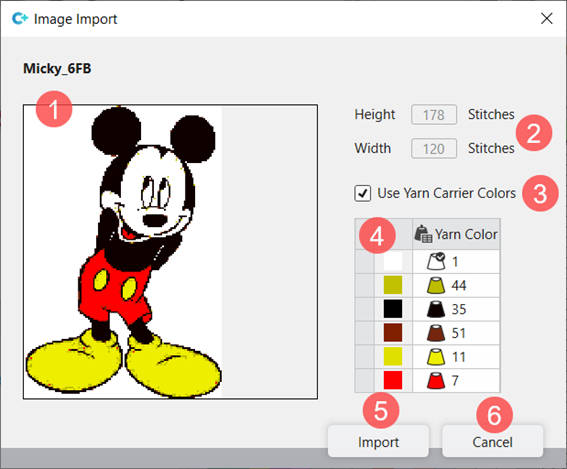
- Aparece el diálogo.
|
| |||
|
1 |
Nombre de archivo y vista previa de imagen | ||
|
2 |
Altura y anchura de la imagen importada | ||
|
3 |
Utilizar colores de guiahilos | ||
|
|
Asignación de los colores de muestra al importar la imagen sin utilización de colores de la tabla Colores de los guiahilos | ||
|
|
Asignación de los colores de muestra al importar la imagen con utilización de colores de la tabla Colores de los guiahilos | ||
|
| |||
|
4 |
Tabla con los colores de imagen utilizados En la columna | ||
|
5 |
Importar |
Imagen importada y guardada como parte de muestra. | |
|
6 |
Cancelar |
Cerrar el diálogo sin aplicar la modificación | |


 es posible asignar otros colores a los colores en uso.
Modificación de los colores de una imagen en un proyecto de muestra:
- Un proyecto de muestra fue creado.
- Una imagen con número de colores reducido está disponible en los formatos tif, png, jpg o bmp.: La imagen puede tener un máximo de 163 colores.
- Una imagen es importada y es visualizada en el diálogo Importación de imagen.
- 20
- De ser necesario, modificar los colores visualizados en el diálogo Importación de imagen en la tabla (4) a través del menú de selección.
- 21
- Cerrar el diálogo con el botón ImportarOK.
- La imagen modificada es guardada como parte de muestra y puede ser dibujada en la muestra.