Paso a paso a la muestra Pattern-8
- Proyecto de muestra se crea con una muestra y las configuraciones deseadas.
- Imagen se redujo a 3 colores en el diálogo Importación de imagen y se guardó en el portapapeles como parte de muestra.
- 1
- En la ventana de herramientas seleccionar la pestaña
 Partes de muestra.
 - 2
- Posicionar el cursor en la ventana de herramientas.
- 3
- Abrir el menú contextual con el Botón derecho del ratón.
- 4
- A través de Insertar (Ctrl+V) guardar la imagen del portapapeles en la ventana de herramientas.
- Se visualiza imagen con nombre y tamaño de imagen.
- 5
- Seleccionar imagen.
 : ¡Eventualmente todavía modificar la parte de muestra (imagen) para evitar pasadas de entrada y salida innecesarias!
- 6
- Posicionar imagen en
 Muestra de diseño.
: De ser necesario para el mejor posicionamiento de la imagen posicione el corte en Muestra de diseño de antemano (flotante).
- 7
- Para crear un corte de líneas relativo al proyecto, cambiar a la pestaña
 Cortes en la ventana de herramientas.
 - 8
- Con el Botón derecho del ratón abrir el menú contextual -> seleccionar Crear nuevo corte con el tamaño M....
- La ventana de herramientas Nuevo corte de líneas es abierta.
- 9
- Realizar las entradas deseadas:
- Nombre del corte : según su preferencia
- Formato de entrada : Malla
- 10
- Confirmar con el botón OK.
- Nuevo corte de líneas (corte básico) es visualizado gráficamente como rectángulo en la pestaña Cortes y en una nueva ventana de documento
 .
.
: Para los cantos de corte del corte de líneas se utilizan atributos estándar.
Menú Archivo -> Opciones -> Corte de líneas -> Opciones para nuevo corte de líneas
- 11
- Para la creación de un corte de líneas desde el rectángulo visualizado en la Cinta de opciones Edición del corte bajo Propiedades hacer clic en el botón Tabla de líneas.
- o -
En la ventana de documento utilizar el gráfico visualizado.
: El método (tabla o gráfico) para la creación de un corte de líneas relativo al proyecto puede elegirse libremente, ya que las vistas siempre se actualizan de manera sincrónica.
- 12
- Insertar nuevas líneas de corte en la tabla y entrar los valores deseados para el corte básico.
- A las líneas de corte se les asignan los atributos estándar de Configuración.
Ejemplo: Corte de líneas para Pattern-8
|
Corte básico: Pieza delantera sin escote |
|
|
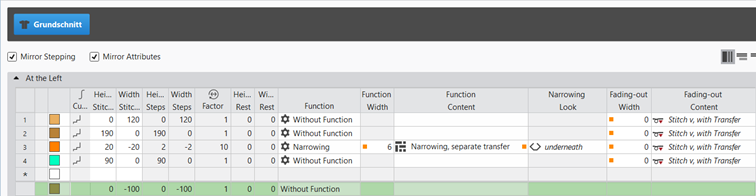
Reglas para la creación de una forma para el tipo de tisaje SJ:
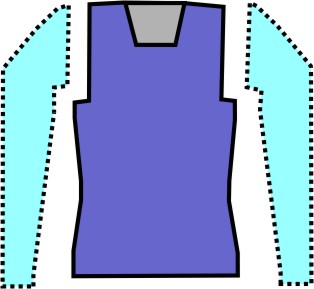
Ejemplo pieza delantera:
|
Atributos de la forma |
Reglas / Ajustes posibles |
|---|---|
|
Tipo de tisaje: |
Derecha - izquierda |
|
Anchura de paso con aumento |
1 aguja (malla) por pasada de tisaje |
|
Altura de paso con aumento |
Según su preferencia |
|
Número de pasadas sin modificación de forma |
Según su preferencia |
|
Anchura de paso para menguado |
1 - 3 agujas (mallas) |
|
Altura de paso para menguado |
Según su preferencia |
|
Anchura de ocultación |
Según su preferencia |
|
Tipo de tisaje para ocultar |
Malla delante con transferencia |
|
Anchura de remallado: |
Escalonamiento > 3 mallas |
|
Métodos de remallado |
Remallado, Estructura, de una fontura
|
- 13
- Asignar los atributos deseados a las líneas de corte de la forma.
- 14
- En la ventana de herramientas Cortes, seleccionar el corte creado con el botón izquierdo del ratón.
- 15
- Abrir el menú contextual -> Posicionar corte -> seleccionar nombre de muestra.
- El corte se encuentra flotante en Muestra de diseño.
- 16
- Para el posicionamiento del corte en el elemento de control Niveles de procesamiento, cambiar de
 Editar capa de muestra a
  Editar capa de corte de líneas (Y).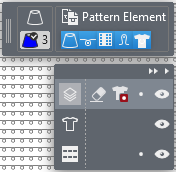
- 17
- De ser necesario, a través de
 posicionar el corte flotante en Muestra de diseño.
 - 18
- A través del elemento de control Niveles de procesamiento, volver de Editar capa de corte de líneas (Y) a Editar capa de muestra.
- 19
- En la columna de control
 crear una selección de pasadas a lo largo de la altura completa de la imagen.
 - 20
- Posicionar el cursor en el sector de imagen.
- 21
- Abrir el menú contextual con el Botón derecho del ratón.
- 22
- Bajo Selección -> seleccionar Crear Jacquard....
- Aparecerá el diálogo Generar Jacquard.
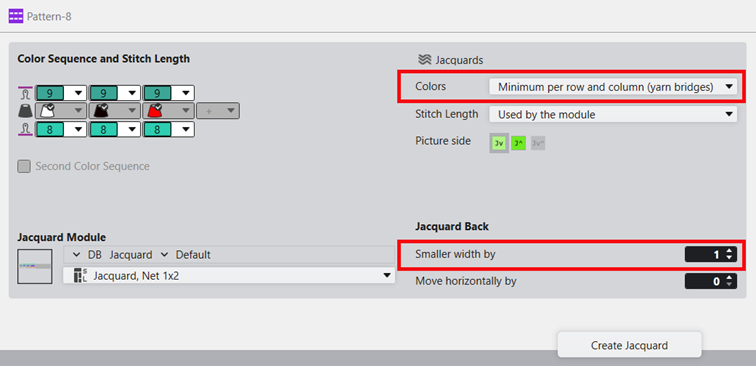
- 23
- Realizar los ajustes deseados:
- Módulo Jacquard
- Módulo Jacquard deseado para el revés del tejido
-
 Jacquards
 -
Colores : mínimamente por pasada y columna (puentes de hilo) : Módulo Jacquard solo es insertado en el sector del motivo.
- Revés de Jacquard :
-
más angosto en : Número de agujas por las cuales se inserta el revés con respecto al anverso de cada lado más angosto.
- Longitud de malla :
-
utilizar del módulo : Especificaciones para longitud de mallas se entran del módulo del módulo de Jacquard en la muestra de diseño.
- 24
- Aplicar especificaciones con el botón Generar Jacquard a la muestra de diseño.
- El módulo Jacquard seleccionado es visualizado en Muestra de diseño.
- 25
- Para más especificaciones, abrir el diálogo en la cinta de opciones bajo Configuración ->
 Configuración.
 - 26
- En el diálogo Configuración seleccionar la pestaña Jacquard.
- 27
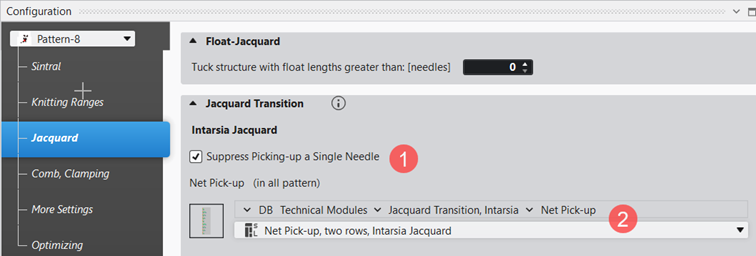
- Bajo el apartado Transición de Jacquard-> Jacquard en Intarsia realizar las configuraciones deseadas.
|
| ||
|
1 |
Eliminar la inserción de sólo una aguja | |
|
|
Ajustes estándar
| |
|
|
Con pasadas Jacquard, en las que el revés solo comienza con una aguja, se entra el módulo de técnica seleccionado para el inicio de la red. | |
|
2 |
Selección del módulo de técnica deseado para el inicio de la red. | |


- 28
- Para el procesamiento de las especificaciones de los guiahilos, abrir la ventana de herramientas Guiahilos.
- 29
- En la tabla Parámetros de color realizar las modificaciones deseadas en los siguientes grupos:
- Entrar/salir tejiendo
- Ligamento de intarsia
- 30
- Realizar las modificaciones deseadas en las siguientes columnas de control:
- Longitud de malla (NP)
- Estirador principal (WMF)
- Velocidad (MSEC)
- 31
- Iniciar
 Procesamiento
técnico.
Procesamiento
técnico. - 32
-
 Generar Sintral.
 - 33
- Ejecutar
 Control Sintral.
 - 34
-
 Extraer del programa de tisaje.
 - Se crea el programa para la máquina de tejer: CMS530.Pattern-8.zip.
- 35
- Cargar programa de tisaje en la máquina.
 : El archivo extraído CMS530.Pattern-8.zip se puede cargar en la máquina con una memoria USB o a través de Ethernet.