Paso a paso a la muestra Pattern-9 sin forma
Técnica de tisaje multi gauge
Esta técnica de tisaje está basada en la técnica de tisaje intarsia porque en una misma pasada de tisaje, los sectores adyacentes (grueso - fino) son tejidos con diferentes guiahilos.
Máquinas con las galgas multi gauge (mg) E1,5.2 a E10.2 se emplean para alcanzar un resultado de mercancía de buena calidad.
 : Se recomienda la utilización de guiahilos de Intarsia.
|
Representación de mallas antes del procesamiento técnico |
Secuencia de mallas antes del procesamiento técnico |
|
|
|
|
|
|
| |
|
Representación de mallas después del procesamiento técnico |
Secuencia de mallas después del procesamiento técnico |
|
|
Ligamento de Intarsia en el borde de los sectores de color:
|
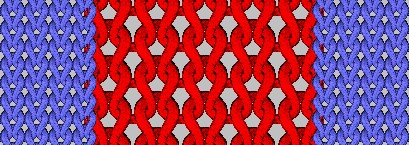
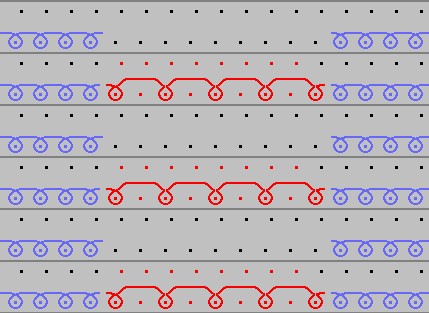
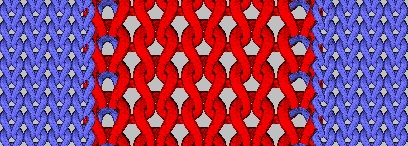
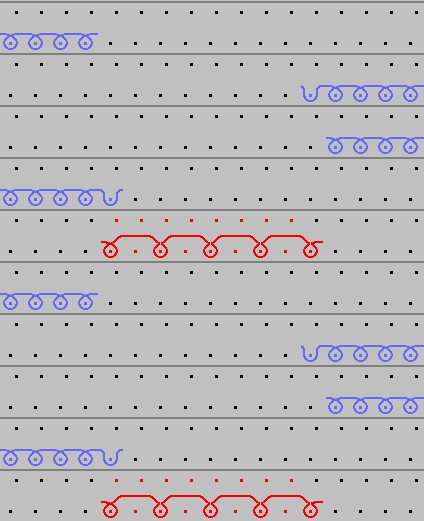
|
Transiciones para el sector de mg fino a mg grueso |
|
Transición mg, de fino a grueso |
|
|
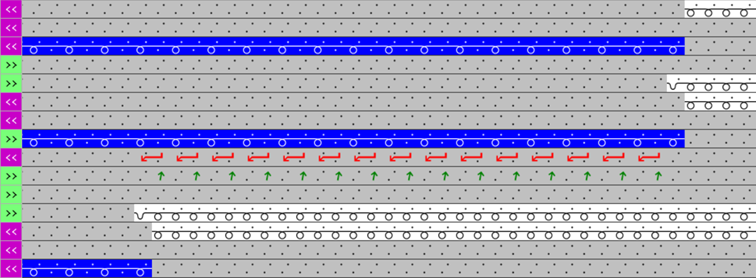
|
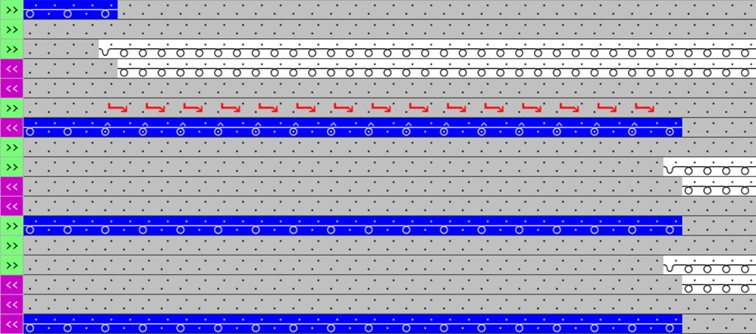
Transiciones para el sector de mg grueso a mg fino |
|
mg, Inserción, Partición gruesa |
|
Recomendación:
|
|
|
|
mg, Inserción, Malla fina |
|
|
|
|
|
mg, Inserción, Malla fina, transferencia |
|
|
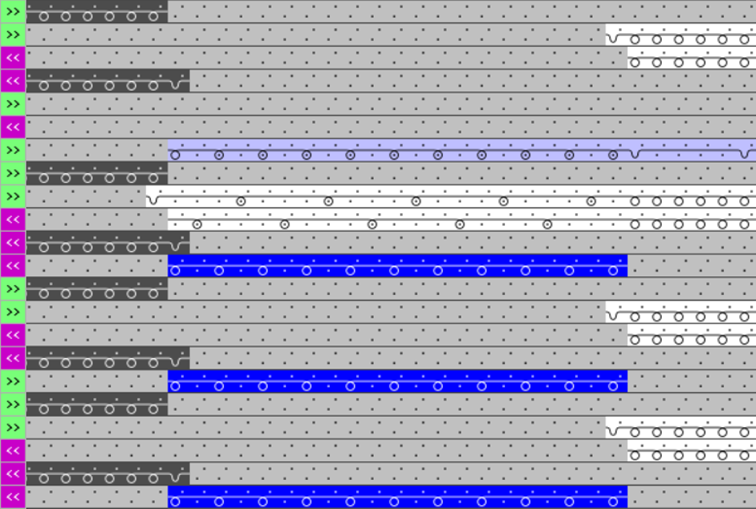
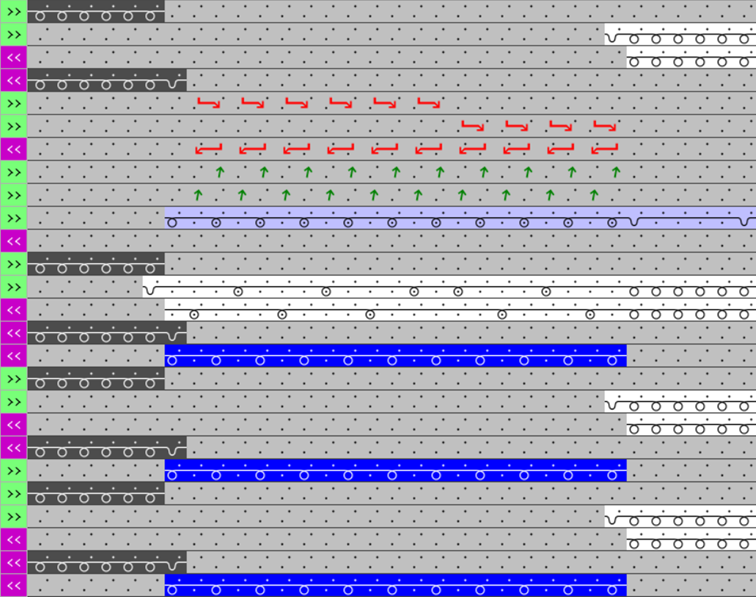
Paso a paso a la muestra Pattern-9 sin forma:
- Proyecto de muestra se crea con una muestra y las configuraciones deseadas.
- 1
- Seleccionar una herramienta de dibujo arbitraria bajo el grupo Dibujar.
- 2
- En la ventana de herramientas Colores de muestra seleccionar los colores de muestra deseados de la paleta de colores Colores de hilopara dibujar el motivo:
- Colores de hilo:
-
: Los guiahilos no son automáticamente posicionados en los carriles del guiahilos.
La posición inicial de guiahilos se determina en Procesamiento técnico.
- 3
- En
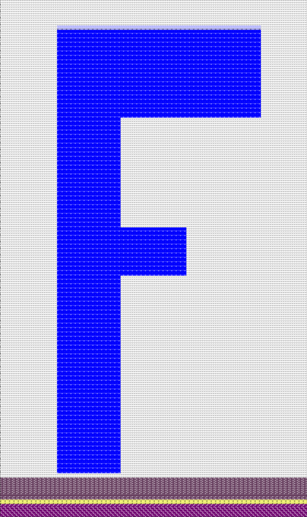
 Muestra de diseño dibujar el motivo deseado con elementos de tisaje de Depósito de elementos de tisaje de
  Knit Explorer:
- Directorio Módulos de estructura / multi gauge grueso
- Directorio Partes de muestra / Partes de muestra, multi gauge grueso
|
Ejemplo | |
|
|
Recorte de muestra
Para el Color de hilo #1 (blanco) hay una entrada de tabla en la tabla Parámetros de color. |
|
| |
|
|
|


- 4
- En Muestra de diseño eventualmente adaptar el motivo para las especificaciones con Guiahilos de forma correspondiente.
- 5
- Realizar
 Procesamiento
técnico de ser necesario.: Después de realizar Procesamiento
técnico puede ver el resultado del procesamiento automático y evaluar si correcciones / optimizaciones son necesarias.
Procesamiento
técnico de ser necesario.: Después de realizar Procesamiento
técnico puede ver el resultado del procesamiento automático y evaluar si correcciones / optimizaciones son necesarias. - 6
- Volver a Muestra de diseño para realizar modificaciones relativas a la muestra.
- 7
- Para esto abrir la ventana de herramientas Guiahilos.
- 8
- De ser necesario realizar en la tabla Parámetros de color las modificaciones deseadas en los siguientes grupos:
- Entrar/salir tejiendo
- Ligamento de intarsia
- Procesamiento de bordes
-
 Escalonamiento permitido de las pasadas multi gauge gruesas
 -
 Módulo para procesamiento de bordes, transición mg-grueso a mg-fino
- 9
- Eventualmente realizar especificaciones deseadas en las siguientes columnas de control:
- Longitud de malla (NP)
- Estirador principal (WMF)
- Velocidad (MSEC)
- 10
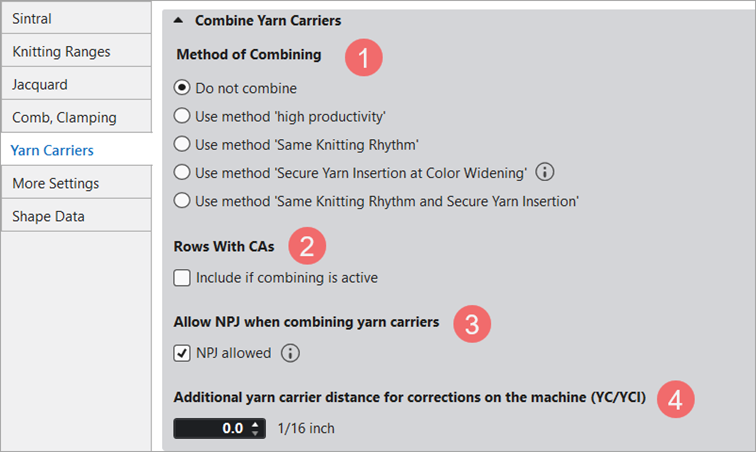
- De ser necesario en el diálogo Configuración en la pestaña Más ajustes realizar las especificaciones deseadas para Agrupar guiahilos.
Para optimizar el tiempo de producción varios guiahilos son agrupados en un sistema por el procesamiento técnico (secuencia de tisaje).
:
Los guiahilos solo se agrupan si esto es posible debido a las distancias de campos de color.
El resultado es visible en la  Vista de símbolos después del procesamiento técnico.
Posibilidades en el diálogo Configuración
- 1
- En la cinta de opciones seleccionar el botón
 Configuración.
 - El diálogo es visualizado.
- 2
- Seleccionar la pestaña Más ajustes.
- 3
- Realizar las especificaciones deseadas para Agrupar guiahilos.
-
Inserción del hilo:
 Inserción del hilo segura al ensanchar el color es activo (estándar)
|
| ||||
|
1 |
Inserción del hilo | |||
|
|
No agrupar (especificación estándar) | |||
|
No hay agrupamiento automático de guiahilos.
| ||||
|
|
Estándar | |||
|
Agrupamiento automático de guiahilos donde el resultado no es influenciable.
| ||||
|
|
Inserción del hilo segura al ensanchar el color | |||
|
Agrupamiento automático, uniforme de los guiahilos con secuencia de tisaje optimizada para una inserción del hilo segura en el ligamento de malla cargada.
| ||||
|
2 |
Permitir NPJ al agrupar guiahilos | |||
|
|
NPJ permitido (ajuste estándar)
Resultado:
| |||
|
|
NPJ permitido es deshabilitado
Resultado:
| |||
|
3 |
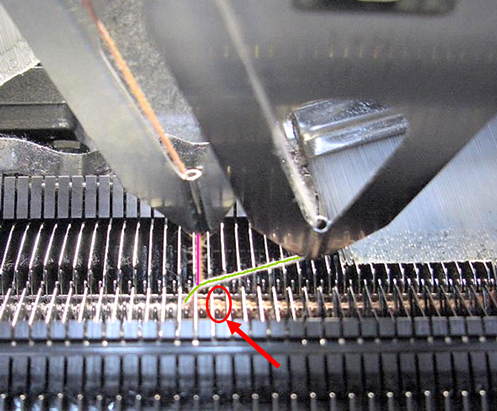
Distancia de guiahilos adicional para correcciones en la máquina (YC/YCI) | |||
|
|
Ajustar la distancia de seguridad para poder efectuar correcciones en la máquina (YC/YCI en el Setup).
| |||



- 11
- Iniciar Procesamiento
técnico.
Con el botón . - Los guiahilos son agrupados automáticamente según las especificaciones ajustadas y las reglas Intarsia (condiciones constructivas de los guiahilos de Intarsia en la máquina).
- 12
-
 Generar Sintral.
 - 13
- Iniciar
 Control Sintral.
 - 14
-
 Extraer del programa de tisaje.
 - Se crea el programa para la máquina de tejer: CMS530.Pattern-9.zip
- 15
- Cargar programa de tisaje en la máquina.
 : El archivo extraído CMS530.Pattern-9.zip se puede cargar en la máquina con una memoria USB o a través de Ethernet.