Paso a paso a la muestra 'Pattern-11'
- Proyecto de muestra se crea con una muestra y las configuraciones deseadas.
- 1
- Para crear un corte de líneas relativo al proyecto, seleccionar la pestaña
 Cortes en la ventana de herramientas.
- o -
Cargar un corte existente. - 2
- Con el Botón derecho del ratón abrir el menú contextual -> seleccionar Crear nuevo corte con el tamaño M....
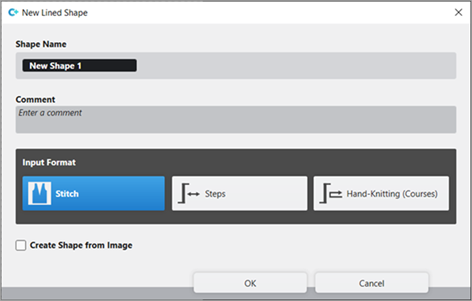
- La ventana de herramientas Nuevo corte de líneas es abierta.
- 3
- Realizar las entradas deseadas:
- Nombre del corte: según su preferencia
- Formato de entrada: Malla
- 4
- Confirmar con el botón OK.
- Nuevo corte de líneas (corte básico) es visualizado gráficamente como rectángulo en la pestaña Cortes y en una nueva ventana de documento
 .
.
 : Para los cantos de corte del corte de líneas se utilizan atributos estándar.
Menú Archivo -> Opciones -> Corte de líneas -> Opciones para nuevo corte de líneas
- 5
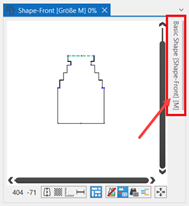
- Para la creación de un corte de líneas en la ventana de documento abrir la tabla de líneas vinculada con el botón izquierdo del ratón.
- o -
En la ventana de documento utilizar el gráfico visualizado. - La tabla Corte de líneas con los valores de la forma rectangular es visualizada.
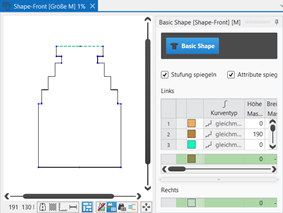
: El método (tabla o gráfico) para la creación de un corte de líneas relativo al proyecto puede elegirse libremente, ya que las vistas siempre se actualizan de manera sincrónica.
- 6
- Insertar nuevas líneas de corte en la tabla y entrar los valores deseados para el corte básico.
- A las líneas de corte se les asignan los atributos estándar de Configuración.
- 7
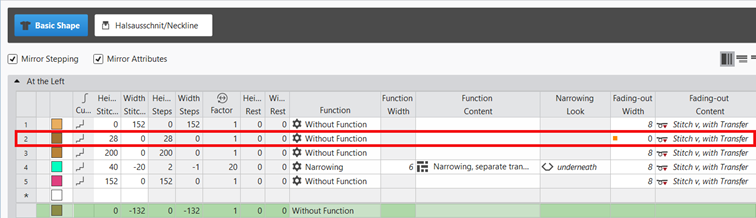
- Insertar nuevas líneas de corte en la tabla y entrar los valores deseados para el elemento de corte Escote.
- A las líneas de corte se les asignan los atributos estándar de Configuración.
Ejemplo: Corte de líneas para Pattern-11
|
Corte básico: Delantero |
|
|
|
|
|
Elemento de corte Escote (escote en V) |
|
|
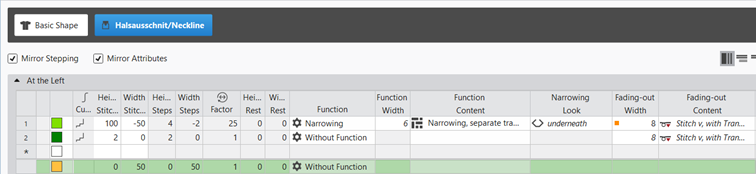
Reglas para la creación de una forma para el tipo de tisaje SJ:
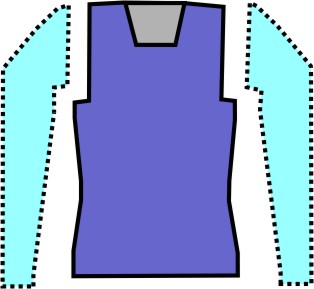
Ejemplo pieza delantera:
Atributos de la forma | Reglas / Ajustes posibles |
|---|---|
Tipo de tisaje: | Derecha - izquierda |
Anchura de paso con aumento | 1 aguja (malla) por pasada de tisaje |
Altura de paso con aumento | Según su preferencia |
Número de pasadas sin modificación de forma | Según su preferencia |
Anchura de paso para menguado | 1 - 3 agujas (mallas) |
Altura de paso para menguado | Según su preferencia |
Anchura de ocultación | Según su preferencia |
Tipo de tisaje para ocultar | Malla delante con transferencia |
Anchura de remallado: | Escalonamiento > 3 mallas |
Métodos de remallado | Remallado, Estructura, de una fontura
|
- 8
- Asignar los atributos deseados a las líneas de corte en el corte básico y en el elemento de corte Escote.
- 9
- Abrir gráfico del corte básico en la ventana de documento xx.
- 10
- En la cinta de opciones Edición del corte -> Parámetro -> hacer clic en
 Sectores de tisaje.
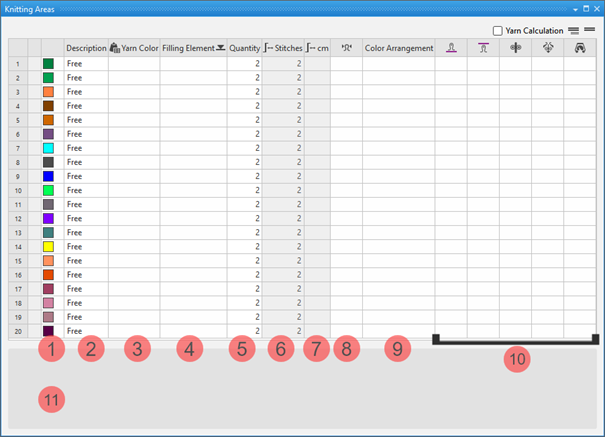
 - Aparece la ventana de herramientas Sectores de tisaje.
| ||
1 | Colores | Color de visualización del sector de tisaje en el corte de líneas |
2 | Descripción | Definición de un sector de tisaje |
3 |
| Asignación de: |
4 | Elemento de relleno | Selección de un elemento de tisaje Acción de la aguja / Estructura / Parte de muestra para rellenar el sector de tisaje |
5 | Cantidad | Altura del sector de tisaje en pasadas de mallas |
6 |
| Visualización de la altura total en mallas |
7 |
| Visualización de la altura total en cm
|
8 |
| Asignación de una densidad de mallas desde la ventana de herramientas Densidad de mallas |
9 | Color Arrangement | Asignación de Color Arrangements |
10 |
| Asignación de una longitud de malla para la fontura anterior |
| Asignación de una longitud de malla para la fontura posterior | |
| Asignación de un valor de estiraje del tejido | |
| Asignación de un valor de estiraje auxiliar | |
| Asignación de una velocidad de máquina | |
11 | Lista de los cortes (piezas de tisaje) en los cuales es utilizado el sector de tisaje seleccionado.
| |


 es posible eliminar sectores de tisaje de las correspondientes muestras.
- 11
- En la ventana de herramientas Sectores de tisaje crear los sectores de tisaje deseados:
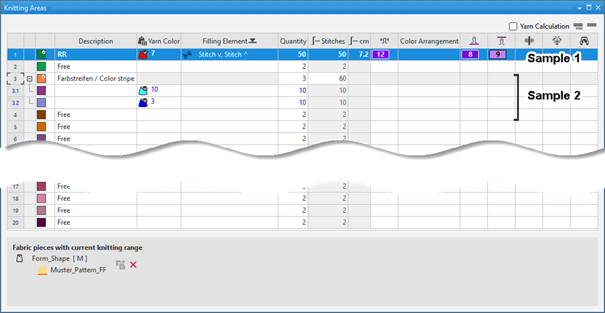
- Ejemplo 1:
- Sector de tisaje DJ
- Con diferente hilo de color, estructura, densidad de mallas y longitud de mallas
- Ejemplo 2:
- Sector de tisaje Franjas de color
- Franjas de color de dos colores de hilo: Para sectores de tisaje con varias especificaciones se debe crear la correspondiente cantidad de sub-líneas para la línea principal.
Crear sectores de tisaje:
- El corte de líneas está creado.
- El corte de líneas es visualizado en la ventana de documento xx.
- La ventana de herramientas Sectores de tisaje está abierta.
- 1
- En la pasada deseada, indefinida (libre) realizar las definiciones deseadas:
- Ejemplo 1:
- Sector de tisaje DJ
- Con diferente hilo de color, estructura, densidad de mallas y longitud de mallas
- Ejemplo 2:
- Sector de tisaje Franjas de color
- Para franjas de color de dos colores de hilo: Para sectores de tisaje con varias especificaciones se debe crear la correspondiente cantidad de sub-líneas para la línea principal.
|
Crear sub-líneas para una línea principal existente:
- 2
- Seleccionar la línea principal deseada.
- 3
- Con el Botón derecho del ratón abrir el menú contextual -> seleccionar Agregar sub-línea.
- 4
- Entrar las especificaciones deseadas en la sub-línea
- 5
- De ser necesario, crear más sub-líneas.
- 12
- Insertar los sectores de tisaje creados en el corte básico en un punto de corte.
Insertar los sectores de tisaje creados en el corte y posicionarlos:
- El corte está creado como corte de líneas.
- En la ventana de herramientas Sectores de tisaje se están creados sectores de tisaje.
- Se abre el corte de líneas en la ventana de documento xx.
- 1
- Con el botón izquierdo del ratón seleccionar el punto de corte al que se le debe asignar el sector de tisaje.
- 2
- Abrir el menú contextual y seleccionar Asignar un sector de tisaje.
- Aparece la ventana con la lista de todos los sectores de tisaje para su selección.
Selección múltiple es posible. - 3
- Seleccionar el sector de tisaje que debe ser insertado.
- El sector de tisaje es visualizado en el color asignado en el corte de líneas en el punto de línea de corte.
| Mostrar la visualización de los sectores de tisaje en la ventana de documento |
| Ocultar la visualización de los sectores de tisaje en la ventana de documento |
| Visualización de los sectores de tisaje en la ventana de documento |

- 4
- Posicionar el sector de tisaje insertado.
| ||
1 | Seleccionar sectores de tisaje para la modificación del sector de tisaje insertado. | |
2 | Determinar Distancia en Mallas en relación al punto de línea de corte | |
3 | Insertar sector de tisaje hacia abajo | |
| El sector de tisaje es insertado hacia arriba en relación al punto de línea de corte | |
| El sector de tisaje es insertado hacia abajo en relación al punto de línea de corte | |



Al insertar varios sectores de tisaje puede ocurrir que se sobreponen sectores de tisaje.
Al organizar los objetos influencia la superposición de los sectores de tisaje y de esa manera el motivo en la muestra.
- Varios sectores de tisaje son insertados en el corte.
- Estos sectores de tisaje se sobreponen.
- 1
- Seleccionar sector de tisaje deseado.
- 2
- En la cinta de opciones Edición del corte bajo Organizar objetos seleccionar la función deseada.
- o -
En la ventana de documentoxx en el sector de tisaje seleccionado, seleccionar el menú contextual Reorganizar con la función deseada.
| Traer al frente | Sector de tisaje / elemento de corte seleccionado es colocado en el primer plano (cubriendo) en relación a todos los otros sectores de tisaje / elementos de corte. |
| Enviar al fondo | Sector de tisaje / elemento de corte seleccionado es colocado en el fondo (superpuesto) en relación a todos los otros sectores de tisaje / elementos de corte. |
| Traer adelante | Sector de tisaje / elemento de corte seleccionado es colocado una capa hacia adelante. |
| Enviar atrás | Sector de tisaje / elemento de corte seleccionado es colocado una capa hacia atrás. |


- 13
- En la ventana de herramientas Cortes, seleccionar el corte creado con el botón izquierdo del ratón.
- 14
- Abrir el menú contextual -> Posicionar corte -> seleccionar nombre de muestra.
- El corte se encuentra flotante en la muestra básica seleccionada.
- 15
- Para posicionar el corte activar el botón
 en la ventana de documentos.
 - 16
-
 Procesamiento
técnico
iniciar.
Procesamiento
técnico
iniciar.
Con el botón mostrar la vista de símbolos después del procesamiento técnico.
 - 17
-
 Generar Sintral.
 - 18
-
 Iniciar Control Sintral.
 - 19
-
 Extraer del programa de tisaje.
 - Se crea el programa para la máquina de tejer: CMS530.Pattern11.zip.
- 20
- Cargar programa de tisaje en la máquina.
 : El archivo extraído CMS530.Pattern-11.zip se puede cargar en la máquina con una memoria USB o a través de Ethernet.