Passo dopo passo verso il disegno 'Pattern-2'
- Progetto per disegni creato con un disegno e le impostazioni desiderate.
- 1
- Per tracciare una parte di disegno Aran esistente, selezionare nel Knit Explorer.
- oppure -
Creare come parte di disegno un rombo ad Aran personalizzato.
- Selezione dei moduli struttura Aran necessari con:
-
 Knit Explorer
 -
 Accesso rapido
 : La cartella desiderata deve essere aggiunta nel Knit Explorer alla cartella Accesso rapido.
Knit Explorer
Knit Explorer
- Gestione di tutti gli elementi di lavoro STOLL
- Parti di disegno
- Tutti i tipi di elementi di lavoro
-
 Gli elementi di lavoro STOLL sono protetti da scrittura
 - Gestione di parti di disegno ed elementi di lavoro creati autonomamente
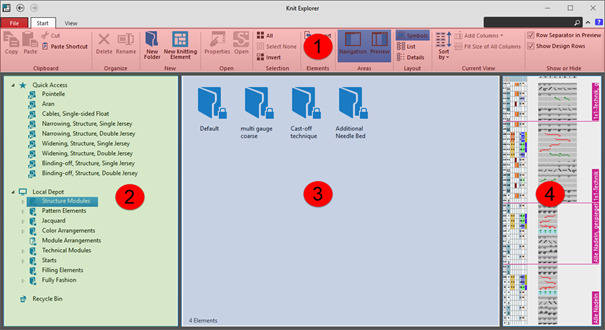
|
| |||
|
1 |
Barra multifunzione |
File |
|
|
Avvio |
Funzioni per operare nel | ||
|
Vista |
Opzioni di impostazione per la vista del Knit Explorer | ||
|
2 |
Riquadro di spostamento |
Accesso rapido |
Gestione di directory associate per un accesso rapido |
|
Deposito elementi di lavoro |
Gestione di tutti i gli elementi di lavoro/moduli
| ||
|
3 |
Visualizzazione del contenuto di una cartella selezionata | ||
|
4 |
Anteprima di un elemento di lavoro/modulo selezionato | ||
Contrassegno delle directory
-

Directory senza proprietà -

Directory senza contenuto -

Directory protetta da scrittura -
Gli elementi di lavoro STOLL sono protetti da scrittura
-

Directory associata
Gestione degli elementi di lavoro e i diversi tipi di elementi di lavoro
Gestione degli elementi di lavoro nel Knit Explorer
I diversi tipi di elementi di lavoro risultano nelle directory seguenti: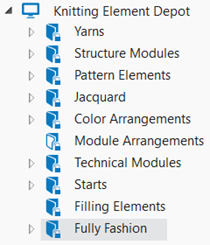
-

In queste directory protette da scrittura si trovano tutti gli elementi di lavoro di STOLL con le proprietà corrispondenti per ciascun tipo di elemento di lavoro. - Per una migliore organizzazione, nelle directory sono create ulteriori sottodirectory.
Tipi di elementi di lavoro
- Parti di disegno
- Modulo struttura
- Tutte le strutture con/senza ranghi di trasporto
- Elemento di lavoro con punti di congiunzione
- Color Arrangement
- Module Arrangement
- Modulo Jacquard
- Modulo tecnico
- Modulo tecnico design
- Modulo di diminuzione
- Modulo di diminuzione a più cadute
- Modulo di aumento
- Modulo di aumento a più cadute
- Modulo di rimagliatura
- Inizio
- 2
- Esecuzione di un rombo ad Aran con lo strumento di disegno.
- Gruppo Modifica, selezionare la funzione
 Multi Copy.: Per un utilizzo più semplice e rapido degli strumenti di disegno, aprire la finestra popup con CTRL + barra spaziatrice.
- 3
- Per riempire la parte interna del rombo ad Aran con parte di disegno/modulo struttura, Punto di riso ricorrere agli strumenti di disegno e alle impostazioni seguenti:
-
 Bacchetta magica con le impostazioni corrispondenti nel gruppo Riempimento:
 -
 Bordo libero
 -
 Bordo esatto
 -
 Copri bordo
 -
 Riempi linea
 : A seconda che si utilizzi una parte di disegno o un modulo struttura, varia Il risultato ottenuto durante il riempimento del rombo ad Aran.
Si consiglia l'utilizzo di una parte di disegno.
- 4
- Selezionare il rombo ad Aran creato.
- 5
- Premere i tasti CTRL + C.
- Sul cursore è appesa una parte di disegno temporanea.
- 6
- Tracciare il disegno base con la parte di disegno temporanea.
- Creare con CTRL + C la selezione come parte di disegno temporanea.: La parte di disegno non viene salvata e può essere eliminata con il tasto ESC dal cursore.
- Menu contestuale -> Selezione
-> Crea parte di disegno...
: La parte di disegno viene archiviata in
 Parti di disegno e salvata insieme al progetto.
 - Menu contestuale -> Selezione
-> Crea modulo struttura...
: Il modulo struttura viene archiviato in
 Moduli e salvato insieme al progetto.
 : Attenzione:
Il comportamento di parte di disegno e modulo è differente quando si opera con tagli.
Raccomandazione:
Per operazioni con taglio, creare il disegno base solo con parti di disegno.
- 7
- Importare e posizionare il taglio esistente telo anteriore con scollo a V.
: Se il disegno base per il taglio risulta troppo piccolo per posizionare il taglio, la dimensione del disegno base verrà adattata automaticamente alle dimensioni del taglio.
: Questa regolazione avviene sempre con Maglia davanti con trasporto .
- 8
- Aprire il taglio con il pulsante
 Tabella delle linee.
 - 9
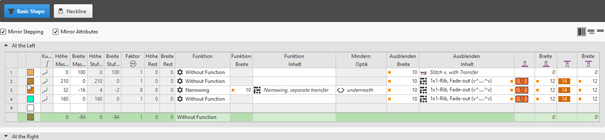
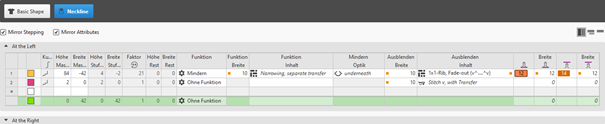
- Per apportare le modifiche desiderate nel taglio base e nella scollatura:
: Queste modifiche sono visibili direttamente nella finestra del documento  Disegno design con taglio applicato.
Diminuzione:
- Funzione larghezza
- 10 aghi (maglie)
Dissolvenza:
- Dissolvenza larghezza:
- 10 aghi (maglie)
- Dissolvenza contenuto:
- Cimosa della forma nel taglio base: Elemento di lavoro Costa, 1x1, Dissolvenza (v^...^v)
- Cimosa della forma scollatura. Elemento di lavoro Costa, 1x1, Dissolvenza (v^...^v)
|
|
1 |
Dopo il taglio della forma viene inserita la dissolvenza, con la quale 'ha inizio il taglio' degli elementi di lavoro. |
|
2 |
Vengono visualizzati gli elementi di lavoro tagliati.
| |
|
| ||
|
|
1 |
Dopo il taglio della forma viene inserita la dissolvenza, con la quale 'ha inizio il taglio' degli elementi di lavoro. |
|
2 |
Gli elementi di lavoro tagliati non vengono visualizzati ma sostituiti per impostazione predefinita con Maglia davanti con trasporto.
| |
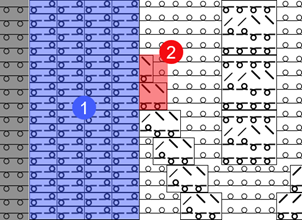

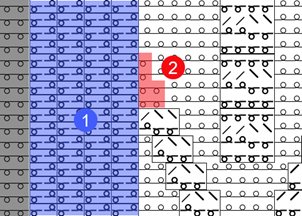

Power Tension Setting (NPJ) sulla cimosa della forma:
-
 +
+  :
:
Assegnazione dell'indice di lunghezza delle maglie desiderato per lunghezza della maglia davanti/dietro -
Larghezza + larghezza :
Numero di maglie per PTS (NPJ): 12 aghi (maglie)
: Power Tension Setting (NPJ) sulla cimosa della forma è necessario per regolare in termini di qualità le lunghezze della maglia tra le diverse strutture di rombo ad Aran e costa 1x1 sulla cimosa della forma.
Nella finestra del documento Disegno design commutare la vista su  Lunghezza della maglia davanti e dietro nella zona di aghi.
- Creazione di taglio nel progetto per disegni aperto
- Scheda Tagli -> menu contestuale Crea nuovo taglio nella taglia M…
- Creazione di taglio con
 Nuovo progetto per taglio lineare
|
Taglio base |
|
|
|
|
|
Scollatura |
|
|
|
|
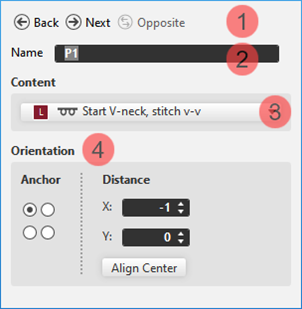
Per visualizzare e modificare le proprietà del punto di marcatura:
-
Nella finestra del documento
- Posizionare il cursore sul punto di marcatura nella grafica visualizzata -> aprire con RMT il menu contestuale -> selezionare
 Proprietà punto di marcatura e procedere nella finestra degli strumenti alle immissioni desiderate.
 - Aprire la finestra degli strumenti con il pulsante Proprietà punto di marcatura nella barra multifunzione e procedere alle immissioni desiderate.
|
|
1 |
Pulsanti per passare da un punto di marcatura creato all'altro | |
|
2 |
Nome del punto di marcatura selezionato
| ||
|
3 |
Elemento di lavoro utilizzato come marcatura | ||
|
4 |
Posizionamento dell'elemento di lavoro sul punto di marcatura | ||
|
Ancoraggio |
Coincide con il punto di riferimento in un elemento di lavoro
| ||
|
Distanza |
Offset in direzione x e direzione y per la disposizione dell'elemento di lavoro assegnato rispetto al punto di marcatura in funzione del punto di ancoraggio impostato | ||
|
Allinea al centro |
Allinea l'elemento di lavoro assegnato al centro del punto di ancoraggio | ||
Numero di guidafili per tagli con scollatura:
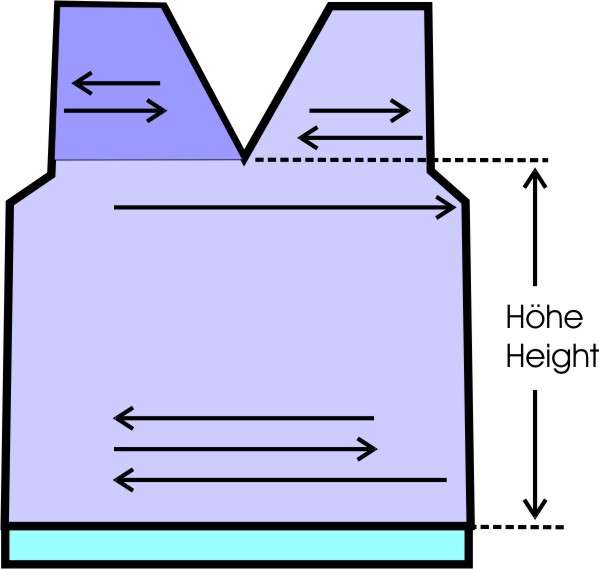
Per garantire una sequenza di lavorazione corretta, il numero di ranghi tra il punto dopo l'inizio e l'inizio della scollatura deve coincidere con il numero di guidafili utilizzati.
|
Rappresentazione grafica |
Numero di guidafili fino alla scollatura |
Altezza fino alla scollatura |
|---|---|---|
|
|
Un guidafilo |
Di numero pari |
|
|
Due guidafili nella stessa posizione base |
Di numero dispari |
|
|
Due guidafili in posizioni base differenti |
Di numero pari |
|
| ||
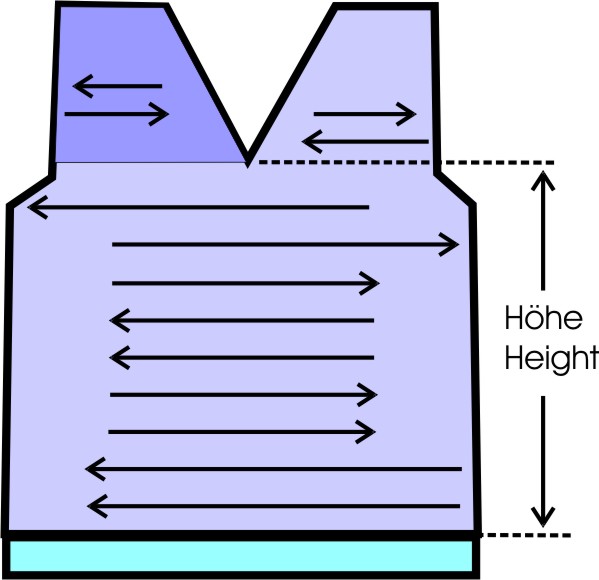
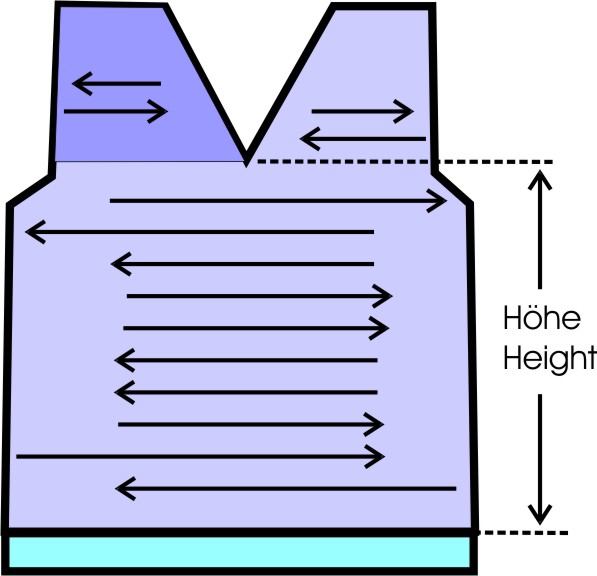
- 10
- Operazioni nella finestra di dialogo
 Guidafili ->
  Mostra guidafilo
- Scheda Filati e guidafili disponibili
- Raggruppa guidafili
- Assegnazione eventualmente manuale dei guidafili alle barre dei guidafili
- Tabella Parametro colore
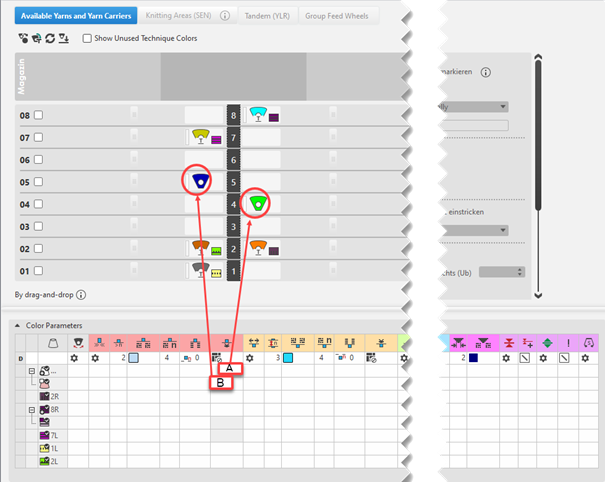
- Assegnazione come attributo del modulo Flottante, Bloccare, Cimosa del telo al guidafilo della spalla sinistra
Per aprire la finestra del documento Guidafili:
: Nel Disegno design è creato il motivo.
- Nella barra multifunzione Avvio cliccare alla voce Anteprima il pulsante
 Guidafili.
 - Si apre come vista la finestra del documento e appare la barra multifunzione Guidafili.
- Procedere alle impostazioni desiderate per la visualizzazione dei guidafili nella barra di stato:
|
Colori dei guidafilo come sfondo | ||
|
|
Commutazione della visualizzazione tra i diversi colori del disegno
| |
|
| ||
|
Mostra fine lavorazione | ||
|
|
inattivo |
Nella grafica non viene visualizzata la fine lavorazione dei guidafili. |
|
attivo |
Nella grafica viene visualizzata la fine lavorazione dei guidafili.
| |


Tabella Parametro colore
Nella tabella Parametro colore-è possibile procedere alle specifiche desiderate per i colori utilizzati nel disegno (zone di colore).
Per aprire la tabella Parametro colore:
- Aprire con il pulsante Guidafili nella barra multifunzione la finestra del documento (nome del disegno).
- Aprire la finestra di dialogo con Mostra guidafilo.
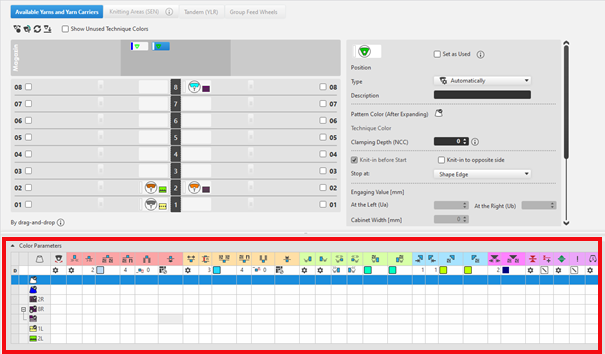
Per ciascun colore tracciato nel disegno design dalle tabelle dei colori del disegno viene creata una zona di colore nella tabella dei parametri dei colori.
Ciò significa che per questa zona di colore è possibile assegnare le specifiche una sola volta.
Per modifiche differenti di una zona di colore in funzione del disegno occorre creare dei sottocolori. Essi devono essere tracciati manualmente nel disegno design sul punto da modificare.
Successivamente, sarà possibile definire nella tabella dei parametri dei colori altre specifiche. - Procedere alle specifiche desiderate per il colore corrispondente:
- Immagliatura e fine lavorazione
- Modifica della direzione iniziale di un colore (guidafilo)
- Legatura/nodo all'inizio/fine di un colore
- Elaborazione del bordo
- ecc.
- Per trasferire le modifiche dalla tabella con i parametri dei colori nel disegno:
Gruppo Modifica -> Applica
- oppure -
Gruppo Modifica -> Applica e chiudi
Funzioni nella barra multifunzione Modifica
|
|
Sincronizza |
Trasferisce le modifiche dal disegno design nella vista Guidafili aperta e sincronizza entrambe le viste allo stato aggiornato del disegno. |
|
|
Applica |
Trasferisce le modifiche per guidafili nel disegno design. Altre modifiche (ad esempio i parametri dei colori) hanno effetto immediato. |
|
|
Applica e chiudi |
Trasferisce le modifiche per guidafili nel disegno design e chiude la vista. Altre modifiche (ad esempio i parametri dei colori) hanno effetto immediato. |
|
|
Annulla e chiudi |
Ignora le modifiche e chiude la vista Guidafili. Chiudere con Annulla e chiudi se la vista dei guidafili è stata aperta solo a fini di controllo. |


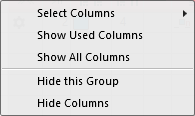
Per regolare la visualizzazione delle colonne nella tabella Parametro colore:
- Posizionare il cursore nel primo rango di maglie dell'intestazione della tabella.
- Aprire con RMT il menu contestuale.
|
| |
|
Seleziona colonne |
Con il menu di selezione aggiungere o chiudere nella visualizzazione le colonne desiderate |
|
Mostra colonne utilizzate |
Visualizzazione delle colonne utilizzate nel disegno |
|
Mostra tutte le colonne |
Visualizzazione di tutte le colonne |
|
| |
|
Nascondi questo gruppo |
Dissolvenza di tutte le colonne appartenenti a un gruppo (evidenziate a colori) |
|
Nascondi questa colonna |
Dissolvenza di una singola colonna sulla posizione del cursore |
Struttura e contrassegno delle colonne della tabella Parametro colore:
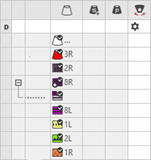
Gruppo 1: Informazioni generali/intestazione tabella:
-
1° rango
Tutti i simboli che contrassegnano le colonne della tabella -
2º rango D
Impostazioni standard per la rispettiva colonna
Specifiche da file STOLL – al momento non modificabili
Le impostazioni standard vengono estratte da un file STOLL e il suddetto file non può essere al momento modificato.
Esse vengono acquisite automaticamente per tutti i colori senza specifiche.
|
| ||
|
Gruppo 1: Informazioni generali | ||
|
| ||
|
1ª colonna |
Voce D per la definizione del 2º rango di maglie della tabella | |
|
2ª colonna |
Visualizzazione di eventuali sottocolori | |
|
|
Colore |
Visualizzazione di tutti i colori utilizzati di un progetto
|
|
|
Il guidafilo lavora un colore a più cadute |
Specifiche per la lavorazione a più cadute |
|
|
Il guidafilo lavora un colore vanisé |
Specifiche per il vanisé |
|
|
Oscillazione |
Specifiche per l'oscillazione dei guidafili per intarsio o dei guidafili autonomi |
|
|
Numero di ranghi per fine lavorazione, bordo SEN e pinzatura |
Stabilire la distanza massima tra i campi di colore del guidafilo.
Pinzatura guidafilo |



|
Gruppo 2: Immagliatura | ||
|
| ||
|
|
Direzione iniziale |
Specifiche della direzione di lavorazione per il primo rango di maglie di un colore (zona di colore) |
|
|
Numero di colonne senza immagliatura |
Numero di colonne (maglie) senza modulo per immagliatura |
|
|
Modulo per immagliatura |
Specifiche del tipo di lavorazione per l'immagliatura
|
|
|
Larghezza di ripetizione per immagliatura |
Specifiche della larghezza del modulo complessivamente per il tipo di lavorazione per l'alimentazione del guidafilo
|
|
|
Spostamento di ranghi per lo scarico |
La colonna viene visualizzata automaticamente quando per l'immagliatura viene utilizzato un modulo per immagliatura con scarico. |
|
|
Offset ranghi per immagliatura/nodo |
Immagliatura del guidafilo di x ranghi prima dell'inizio della zona di colore
|
|
|
Legatura / nodo all'inizio |
Specifiche di un modulo per nodo/legatura sull'inizio di una zona di colore senza immagliatura.
|
|
|
Offset colonne per immagliatura con nodo |
Spostare la posizione di un modulo per nodo di x colonne a sinistra/destra.
|
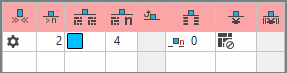


La direzione di lavorazione dell'immagliatura di un guidafilo viene eseguita sempre a partire 'dall'ultima posizione'.
|
Gruppo 3: Fine lavorazione | ||
|
| ||
|
|
Direzione di fine lavorazione |
Specifiche della direzione di fine lavorazione di un guidafilo al termine della zona di colore |
|
|
Modulo per fine lavorazione |
Specifiche del tipo di lavorazione (modulo) per fine lavorazione
|
|
|
Larghezza di ripetizione per fine lavorazione |
Specifiche della larghezza del modulo complessivamente per il tipo di lavorazione per l'alimentazione del guidafilo
|
|
|
Spostamento di ranghi per lo scarico |
La colonna viene visualizzata automaticamente quando per la fine lavorazione viene utilizzato un modulo per fine lavorazione con scarico. |
|
|
Offset ranghi per fine lavorazione |
Fine lavorazione del guidafilo di x ranghi dopo la fine della zona di colore
|
|
|
Legatura / nodo alla fine |
Specifiche di un modulo per nodo/legatura al termine di una zona di colore senza fine lavorazione.
|
|
|
Offset colonne per fine lavorazione con nodo |
Spostare la posizione di un modulo per nodo di x colonne a sinistra/destra.
|
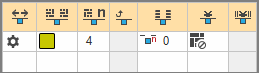


|
Gruppo 4: Legatura per intarsio | ||
|
| ||
|
|
Legatura per intarsio a sinistra |
Specifiche di una legatura o di nessuna legatura sul bordo sinistro della zona di colore |
|
|
Legatura per intarsio a destra |
Specifiche di una legatura o di nessuna legatura sul bordo destro della zona di colore |
|
|
Direzione della legatura per intarsio a sinistra |
Indicazione di inserimento del modulo per legatura sul bordo sinistro della zona di colore in funzione della direzione del carro
|
|
|
Direzione della legatura per intarsio a destra |
Indicazione di inserimento del modulo per legatura sul bordo destro della zona di colore in funzione della direzione del carro
|
|
|
Modulo per legatura per intarsio a sinistra |
Specifiche del tipo di lavorazione per la legatura sul bordo sinistro della zona di colore |
|
|
Modulo per legatura per intarsio a destra |
Specifiche del tipo di lavorazione per la legatura sul bordo destro della zona di colore |
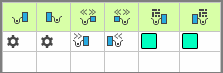


|
Gruppo 5: Elaborazione del bordo | ||
|
| ||
|
|
Scalatura permessa senza elaborazione del bordo, a sinistra |
Numero di aghi per l'allargamento sul bordo sinistro della zona di colore senza elaborazione automatica del bordo.
|
|
|
Scalatura permessa senza elaborazione del bordo, a destra |
Numero di aghi per l'allargamento sul bordo destro della zona di colore senza elaborazione automatica del bordo.
|
|
|
Modulo per elaborazione del bordo a sinistra |
Specifiche del tipo di lavorazione per l'elaborazione del bordo (alimentazione) per ampi allargamenti (scalatura) della zona di colore
|
|
|
Modulo per elaborazione del bordo a destra |
Specifiche del tipo di lavorazione per l'elaborazione del bordo (alimentazione) per ampi allargamenti (scalatura) della zona di colore
|
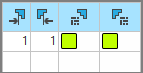


|
Gruppo 6: Multi gauge | ||
|
| ||
|
|
Scalatura permessa dei ranghi multi gauge grossi |
Numero ammesso di aghi per l'allargamento sul bordo sinistro e destro della zona di colore senza elaborazione automatica del bordo.
|
|
|
Modulo per elaborazione del bordo, transizione da mg-grosso a mg-fine |
Specifiche del tipo di lavorazione per l'elaborazione del bordo (alimentazione) per ampi allargamenti (scalatura) della zona di colore e come transizione
|


|
Gruppo 7: Altro | ||
|
| ||
|
|
Pinzatura |
Assegnazione preliminare riferita al guidafilo che specifica quando quest'ultimo debba essere portato nella pinza al termine della lavorazione della rispettiva zona di colore. |
|
|
Pinzatura ritardata |
|
|
|
Apri pinza |
|
|
|
Bordo SEN |
Assegnazioni preliminari per il posizionamento del guidafilo durante la lavorazione
|
|
|
Caduta di lavoro (indipendentemente dalla direzione) |
Selezione di una caduta di lavoro per la zona di colore selezionata
|
|
Gruppo 8 | ||
|
Descrizione |
Informativa sull'utilizzo della voce.
Qui è possibile immettere un testo. | |
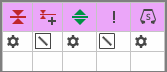


Comportamento standard per l'assegnazione dei guidafili
|
|
Nei tagli con scollatura (elementi di taglio all'esterno della forma) è necessario sul lato sinistro (spalla) un guidafilo supplementare per il colore del filato #1. Per impostazione predefinita, esso viene immagliato quando inizia la spalla da sinistra.
|
|
| |
|
| |
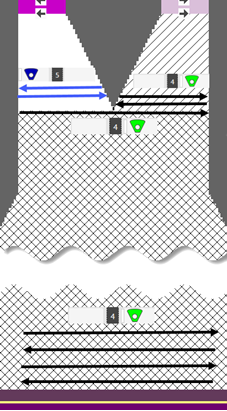
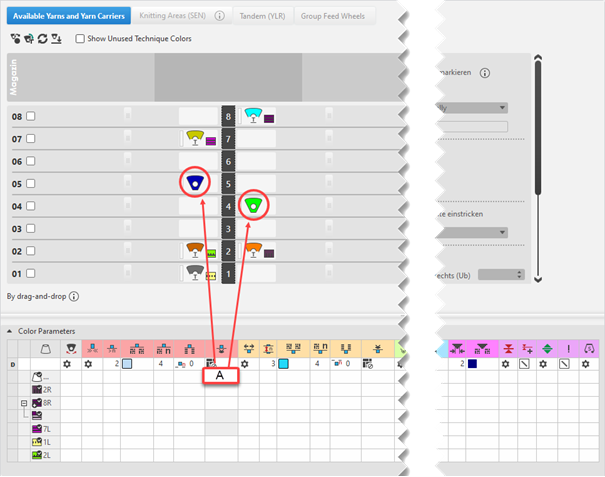
:
Qualora sussistesse la necessità di assegnare al guidafilo della spalla sinistra altri attributi, occorre che nella tabella Parametro colore sia presente un colore ulteriore del filato o un sottocolore in aggiunta al colore principale.
Creazione di sottocolori nelle diverse tabelle dei colori del disegno
Possibile nelle tabelle seguenti:
- Colori del filato
- Colori del magazzino
- Colori tecnici
- Colori dei guidafili
: In ciascuna di queste tabelle è possibile creare sottocolori in modo analogo.
Per creare sottocolori:
: Assicurarsi di creare per un colore principale utilizzato nel disegno un sottocolore, non essendo consentito aggiungere al disegno guidafili supplementari.
Con l'ausilio del sottocolore è possibile assegnare altri attributi a un guidafilo.
- Posizionare il cursore sul colore principale utilizzato
 (ad es. colore del filato #1) nella finestra degli strumenti Colori del disegno/Colori del filato.
 - Accanto al simbolo appare il simbolo
 .
. - Fare clic sul simbolo .
- Appare l'area di immissione per il sottocolore.
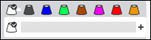
- Fare clic sul simbolo
 .
. - Viene creato e selezionato un nuovo sottocolore libero.
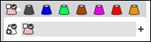
- Se necessario:
Modificare il colore con il menu contestuale Cambia valore cromatico….
- oppure -
Eliminare il sottocolore con Elimina sottocolore. - Creare eventualmente altri sottocolori per lo stesso colore principale.
- oppure -
Per creare sottocolori, passare a un altro colore principale. - Selezionare e tracciare il sottocolore nel riquadro del Disegno design per il quale sono necessarie altre specifiche.
- Il sottocolore viene ora contrassegnato con il simbolo
 e visualizzato nella tabella per i parametri dei colori.
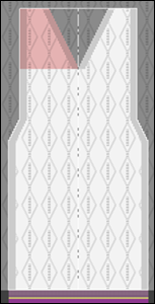
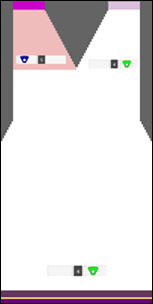
 - Assegnare al sottocolore 1/1 il modulo Flottante, Bloccare, Cimosa del telo.
|
Disegno design modificato |
Vista guidafili |
|
|
|
|
| |
|
| |
- 11
-
 Per avviare l'elaborazione tecnica:
-
 Visualizzare la vista dei simboli dopo l'elaborazione tecnica.
- 12
-
 Creare Sintral.
 - 13
-
 Avviare il controllo Sintral.
 - 14
-
 Estrazione di programma di lavorazione.
 - Viene creato il programma per la macchina per maglieria: CMS530.Pattern-2.zip.
- 15
- Caricare il programma di lavorazione nella macchina.
: Il file CMS530W.Pattern-2.zip estratto può essere caricato nella macchina con chiavetta USB oppure via Ethernet.