Creazione di un nuovo progetto per disegni con un disegno
Dialogo: Nuovo progetto per disegni
- 1
-
Nome
Digitare il nome desiderato del progetto per disegni. : Il primo disegno design riceve automaticamente lo stesso nome.
 - 2
- Macchina
- Visualizzazione del tipo macchina selezionato
- Per modificare il tipo macchina, premere il tasto Cambia macchina:
-
STOLL :
Selezione di una macchina STOLL predefinita -
Le mie macchine :
Selezione di una macchina creata autonomamente
: Per le macchine proprie è possibile assegnare Opzioni e Funzioni di sistema specifiche della macchina.
- Aprire la scheda STOLL.
- Selezionare la macchina desiderata nell'elenco a discesa.

- Esempio: CMS 530HP, E 3,5.2, classificazione 656
- Selezionare il menu contestuale -> Crea macchina propria.
- Immettere il nome della macchina/le specifiche e confermare con OK.
- Per selezionare la macchina desiderata -> aprire il menu contestuale Proprietà.
- Procedere alle immissioni desiderate.: Indirizzo IP per la connessione Ethernet alla macchina.
- 3
- Tecnica di lavoro a maglia
-
Tutti gli aghi:
Il disegno design viene lavorato su tutti gli aghi (esempio). -
Tecnica 1x1 :
Il disegno design viene lavorato nella tecnica 1x1.
- 4
- Elementi di riempimento :
- Selezionare il colore del filato per il disegno design.
- Selezionare l'elemento di legatura per il disegno design.
- 5
- Dimensione
- 6
-
Larghezza
Immissione della larghezza del disegno: 200 maglie. - 7
-
Altezza
Immissione dell'altezza del disegno: 300 ranghi. - 8
-
 Pettine:
-
Filo pettine
 Modulo :
Utilizzo del modulo tecnico Filo pettine.: Pinzatura alla fine del tessuto nella funzione di scarico (RS17=0) : Viene attivato automaticamente quando si seleziona Pettine.
- 9
- Inizio:
- Selezione del modulo per l'inizio
Esempio: Inizio, 1x1 . -
Numero di sistemi:
Selezione del numero di cadute che operano nell'inizio
Esempio: 1 sistema -
1 sistema:
L'inizio viene lavorato con una caduta/1 guidafilo.
- oppure -
2 sistemi :
L'inizio viene lavorato con 2 cadute/2 guidafili. -
: L'immagine della maglia diventa più uniforme attraverso la lavorazione a 1 caduta dell'inizio.
-
Filo elastico:
Selezione del modulo tecnico per senza/con filo elastico -
Filato di protezione :
Selezione di un modulo tecnico per senza/con filo di protezione
-
Con filo di protezione
:
I ranghi preliminari vengono lavorati con un guidafilo separato (colore tecnico #205). (consigliato).
- oppure -
Senza filo di protezione : I ranghi preliminari vengono lavorati con lo stesso guidafilo utilizzato per l'inizio (colore tecnico #201) (non consigliato).
: L'utilizzo di filato più conveniente rispetto al filato di protezione consente di risparmiare quando si lavora con filo di protezione.
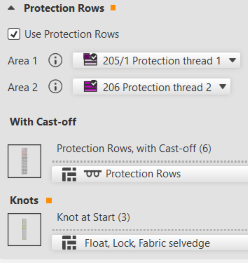
- Il guidafilo con il filo di protezione per i ranghi di protezione viene pinzato dopo l'inizio e immagliato nuovamente alla fine del telo.
-
Raccomandazione:
Per l'immagliatura del filo di protezione, utilizzare per i ranghi di protezione alla fine del telo il modulo del nodo Flottante, Bloccare, Cimosa del telo.
Risultato: Ciò consente di evitare che il filo non si inserisca sulla cimosa del telo. - Impostazione in Configurazione -> Zone di lavoro -> Ranghi di protezione
-
Transizione:
Selezione del tipo di transizione dall'inizio nel disegno base -
: A questo ultimo rango di maglie nell'inizio viene assegnato un indice NP supplementare (NP4), per consentire la modifica della fittezza della maglia per un trasporto sicuro.
- 10
- Confermare le immissioni con il tasto OK.
- Si apre il progetto per disegni.