Passo dopo passo verso il disegno 'Pattern-3'
- È stato creato il progetto per disegni con un disegno e le impostazioni desiderate.
- 1
- Apri
 Knit Explorer.
 - 2
- Selezionare quindi nel Knit Explorer, alla voce Moduli struttura -> Impostazione predefinita -> Punzonato l'elemento di lavoroPunzonato, Maglia v per tracciare il motivo.
- 3
- Tracciare la struttura desiderata.
|
Rappresentazione nel colore del filato |
Rappresentazione nel colore del modulo |
|
|
|
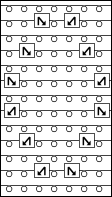
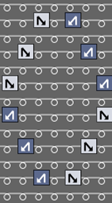
- 4
- Selezionare la struttura nella larghezza e altezza desiderate.
- 5
- Creare dalla selezione:
- Con CTRL + C creare una parte di disegno temporanea per tracciare il motivo.
- Aprire il menu contestuale -> Selezione
-> selezionare
 Parte di disegno:
La parte di disegno viene archiviata nella scheda Parti di disegno.
- 6
- Tracciare più volte la parte di disegno verso sinistra e verso destra nel disegno base ricorrendo al centro del campo del disegno.
- 7
- Selezionare quindi nel Knit Explorer, alla voce Moduli struttura -> Impostazione predefinita -> Tipi di punto base l'elemento di lavoro 1x1 Maglia perlata per tracciare il motivo.
 : Per operare con PTS – indici di lunghezza delle maglie differenti in un rango tecnico – agli elementi di lavoro STOLL Struttura sono già assegnate dal Knit Explorer lunghezze della maglia differenti. Le lunghezze della maglia sono assegnate nelle colonne di comando, nonché ago per ago all'azione dell'ago.
- 8
- Attivare in corrispondenza degli attributi del cursore
 Applica lunghezza della maglia.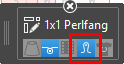
- 9
- Tracciare l'elemento di lavoro 1x1 Maglia perlata nel disegno design.
- Nel disegno design viene registrata, ago per ago, la lunghezza della maglia contenuta nell'elemento di lavoro.
|
Rappresentazione del disegno design in colore del disegno |
|
|
|
|
|
Rappresentazione del disegno design in lunghezza della maglia (NPJ) |
|
|
Risultato:
|
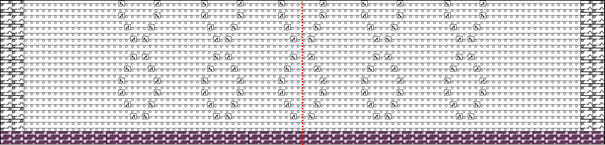
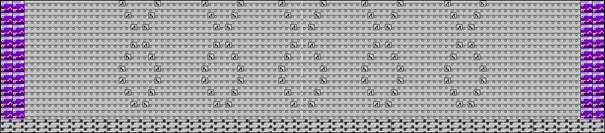
:
Nel collocare l'elemento di lavoro 1x1 Maglia perlata controllare che questo sia piazzato correttamente rispetto all'Inizio, 1x1.
Ciò significa che la struttura 1x1 dall'inizio debba proseguire senza spostamento nella struttura della maglia perlata 1x1.
Per trasferire le lunghezze della maglia dall'elemento di lavoro nelle colonne di comando mentre si traccia il motivo:
Presupposto:
Nell'elemento di lavoro 1x1 Maglia perlata sono riportate nelle colonne di comando  e
e  voci di lunghezze della maglia diverse rispetto al disegno base.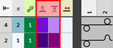
- Selezionare l'elemento di lavoro.
-
: Viene visualizzata la finestra Attributi del cursore con gli attributi momentaneamente attivi.
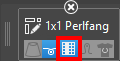
- Con il pulsante
 Applica colonne di comando procedere all'impostazione desiderata per tracciare il motivo:
 - - Attivato
Le lunghezze della maglia vengono registrate dall'elemento di lavoro nelle colonne di comando. - - Disattivato
Le lunghezze della maglia non vengono registrate dall'elemento di lavoro nelle colonne di comando. - Tracciare l'elemento di lavoro nel disegno design.
-
: La lunghezza della maglia risulta nella colonna di comando ed è pertanto valida per l'intero rango tecnico. Non viene creato nessun Power Tension Setting (NPJ).
Per trasferire le lunghezze della maglia dall'elemento di lavoro, ago per ago, nel disegno design mentre si traccia il motivo:
Presupposto:
Nell'elemento di lavoro 1x1 Maglia perlata sono riportate per le azioni dell'ago altre lunghezze della maglia.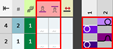
- Selezionare l'elemento di lavoro.
-
: Viene visualizzata la finestra Attributi del cursore con gli attributi momentaneamente attivi.
- Con il pulsante Applica lunghezza della maglia procedere all'impostazione desiderata per tracciare il motivo:
- - Attivato
Le lunghezze della maglia nell'elemento di lavoro vengono trasferite nel disegno design. - - Disattivato
Le lunghezze della maglia nell'elemento di lavoro non vengono trasferite nel disegno design. - Tracciare l'elemento di lavoro nel disegno design.
-
: In un rango tecnico sono ora presenti lunghezze della maglia differenti per PTS.
Per tracciare ago per ago le lunghezze della maglia dalla tabella nel disegno design:
Presupposto:
- Nel disegno design sono tracciate strutture differenti per zona.
- Nelle colonne di comando e sono riportate le lunghezze della maglia predefinite.
- Commutare nella barra di stato del disegno design da
 Colore del disegno a
  Lunghezza della maglia.
 - Nella barra multifunzione Avvio, alla voce Parametri in
 Finestre degli strumenti
  aprire il menu di selezione e selezionare la finestra degli strumenti Lunghezza della maglia (NP) .
 -
: Si apre la finestra degli strumenti Lunghezza della maglia (NP).
- Selezionare la scheda Impostazione predefinita.
- Selezionare le lunghezze della maglia desiderate con il pulsante CTRL aggiungendole nella colonna
 e
e  .
. -
: Le lunghezze della maglia per la frontura anteriore e posteriore sono sul cursore.
- Tracciare le lunghezze della maglia presenti nella zona di struttura nel disegno design.
-
: In un rango di lavoro sono ora presenti lunghezze della maglia differenti per PTS.
Risultato:
|
| |
|
1 |
Grigio = nessuna voce in termini di colore di una lunghezza della maglia In queste zone viene utilizzata la lunghezza della maglia predefinita contenuta nelle colonne di comando
|
|
2 |
Voce in termini di colore per ulteriori lunghezze della maglia in un rango di disegno |

- 10
- Per la creazione di un taglio lineare riferito al progetto, selezionare nella finestra degli strumenti la scheda
 Tagli.
 - 11
- Aprire il menu contestuale con RMT -> selezionare Crea nuovo taglio nella taglia M….
- Si apre la finestra degli strumenti Nuovo taglio lineare.
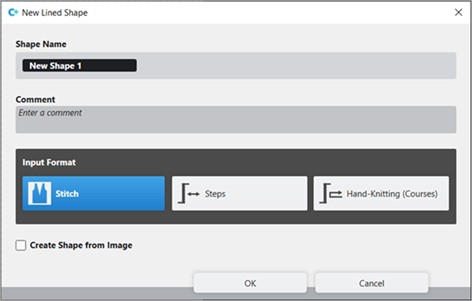
|
Formato input | ||
|
Maglia |
Immissione nella tabella del taglio lineare
| |
|
Gradi |
Immissione nella tabella del taglio lineare
| |
|
Lavorazione a mano (giri) |
Immissione nella tabella del taglio lineare
| |
|
Regole per l'aumento durante la lavorazione a mano | ||
|
|
Lavorazione prima dell'aumento dopo l'inizio | |
|
|
Aumento prima della lavorazione a maglia dopo l'inizio (impostazione standard) | |
|
Crea taglio da immagine |
|
Non viene utilizzata nessuna immagine |
|
|
Immagine utilizzata come modello | |
|
Commento |
Informazioni sul taglio | |


- 12
- Procedere alle immissioni desiderate:
- Nome del taglio : A piacere
- Formato input : Maglia
- 13
- Confermare con il tasto OK.
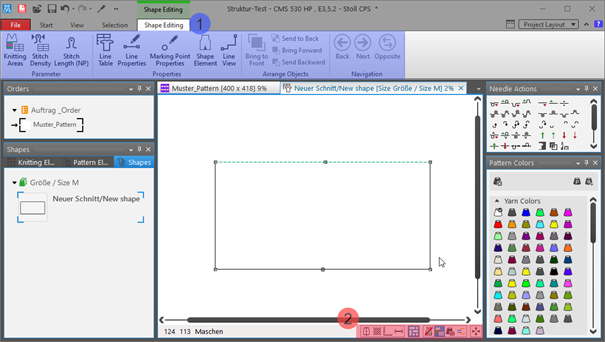
- Il nuovo taglio lineare (taglio base) viene visualizzato graficamente come rettangolo nella scheda Tagli e in una nuova finestra del documento
 .
.
: Per le cimose del taglio lineare vengono utilizzati attributi standard.
Menu File -> Opzioni -> Taglio lineare -> Opzioni per un nuovo taglio lineare
Finestra del documento
|
| |||
|
1 |
Barra multifunzione Elaborazione del taglio | ||
|
Gruppo Parametri | |||
|
|
Zone di lavoro |
Creazione di nuove zone di lavoro e visualizzazione delle zone di lavoro esistenti | |
|
|
Densità delle maglie |
Creazione di nuova densità delle maglie e visualizzazione della densità delle maglie esistente | |
|
|
Lunghezza della maglia (NP) |
Visualizzazione della scheda | |
|
|
Gruppo Proprietà | ||
|
|
Tabella delle linee |
Visualizzazione della tabella delle linee per l'immissione dei dati della forma | |
|
|
Proprietà della linea |
Visualizzazione delle proprietà della linea (attributi) di una cimosa della forma selezionata | |
|
|
Proprietà punto di marcatura |
Visualizzazione delle proprietà del punto di marcatura (attributi) di un punto di marcatura selezionato | |
|
|
Elemento di taglio |
Visualizzazione delle proprietà di un elemento di taglio selezionato
| |
|
|
Vista linee |
Visualizzazione grafica di una cimosa della forma selezionata | |
|
2 |
Barra di stato nella finestra del documento per tagli | ||
|
|
Mostra asse di simmetria | ||
|
|
Mostra griglia delle maglie | ||
|
|
Mostra assi del diagramma | ||
|
|
Mostra dimensionamenti di controllo | ||
|
|
Mostra simboli dei punti di marcatura | ||
|
|
Nascondi zone di lavoro | ||
|
|
Mostra zone di lavoro | ||
|
|
Mostra zone di lavoro (colore del filato) | ||
|
|
Mostra zone di lavoro (colore CA) | ||
|
|
Spostare l'oggetto selezionato (punto di taglio, punto di marcatura, zona di lavoro o elemento di taglio) con i tasti di direzione della tastiera (punto di taglio solo nel formato input maglie) | ||


- 14
- Per creare un taglio lineare dal rettangolo visualizzato, selezionare nella barra multifunzione Elaborazione del taglio, alla voce Proprietà, il pulsante Tabella delle linee.
- oppure -
Utilizzare nella finestra del documento la grafica visualizzata.
: Per la creazione di un taglio lineare riferito al progetto è possibile optare per un metodo a scelta (tabella o grafica), dal momento che le viste vengono sempre aggiornate in modo sincrono.
- 15
- Aprire nella barra multifunzione Tabella delle linee.
- La tabella Taglio lineare viene visualizzata con i valori della forma rettangolare.
- 16
- Inserire nuove linee di taglio nella tabella e immettere i valori desiderati per il taglio base.
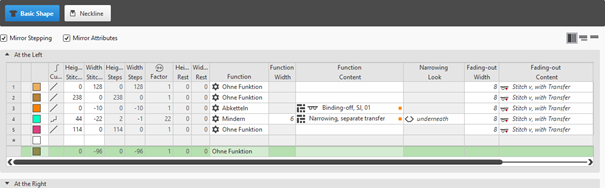
Esempio: Taglio lineare per Pattern-3
|
Taglio base: Telo anteriore |
|
|
|
| ||||
|
1 |
| |||
|
2 |
|
Specchia scalatura |
Creazione di un taglio/elemento di taglio simmetrico
| |
|
|
Specchia attributi |
La modifica degli attributi viene eseguita nella tabella delle linee a sinistra e a destra | ||
|
|
Non specchiare gli attributi |
La modifica degli attributi viene eseguita solo nella tabella delle linee a sinistra o a destra | ||
|
|
Non specchiare la scalatura |
Creazione di un taglio/elemento di taglio asimmetrico
| ||
|
3 |
|
Mostra tutte le proprietà | ||
|
|
Mostra righe secondarie | |||
|
|
Nascondi righe secondarie | |||
|
4 |
Colore visualizzato per righe principali e righe secondarie in una linea selezionata della | |||
|
5 |
|
Tipo di curva |
| |
|
6 |
Colonne per l'immissione dei valori per le linee del taglio lineare nel formato input
| |||
|
7 |
Colonne per l'immissione degli attributi della linea
| |||
|
8 |
Specifiche per operazioni con PTS (NPJ) per una linea (cimosa della forma)
| |||
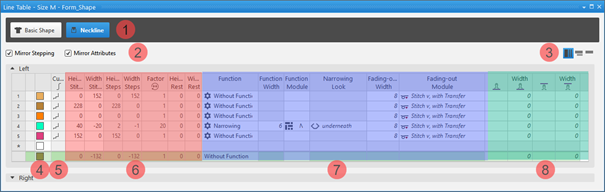


 fattore, altezza avanzo e larghezza avanzo.
Per inserire una nuova linea di taglio in un elemento di taglio:
: In entrambi i metodi, le linee di taglio vengono inserite per impostazione predefinita in modo simmetrico.
-
Nella tabella delle linee:
Immissione di valore positivo: aumento e verso l'alto
Immissione di valore negativo: diminuzione e verso il basso - Riportare nell'ultima riga della tabella con il simbolo * i valori desiderati. Conferma dell'immissione con il tasto Enter e viene inserita una nuova riga della tabella.
- Selezionare un rango di maglie -> aprire il menu contestuale con RMT -> selezionare Aggiungi riga principale.
- Selezionare un rango di maglie -> aprire il menu contestuale con RMT -> selezionare Aggiungi riga prima.
- oppure -
Selezionare Aggiungi dopo riga
: Solo nella tabella delle linee è possibile creare un taglio lineare asimmetrico disattivando  Specchia scalatura.
-
Nella finestra del documento
- Posizionare il cursore su una linea della grafica visualizzata -> aprire con RMT il menu contestuale -> selezionare Inserisci linea di taglio.
Modifica delle proprietà di una linea di taglio
- Impostazione globale riferita al progetto delle proprietà della linea con
 Configurazione / scheda Tutti i tagli
 - Riferito nel taglio a una linea di taglio
Per modificare le proprietà della linea:
- Nella tabella delle linee
- Modifica diretta di una proprietà della linea nella colonna corrispondente della tabella
- Selezionare la linea nella tabella, aprire la finestra degli strumenti con il pulsante
 Proprietà della linea e procedere alle immissioni desiderate.
 -
Nella finestra del documento
- Posizionare il cursore su una linea della grafica visualizzata, selezionare il menu contestuale Proprietà della linea e procedere nella finestra degli strumenti alle immissioni desiderate.
|
|
1 |
Modifica del tipo di curva | |
|
2 |
Modifica della funzione di una linea di taglio
| ||
|
3 |
Modifiche per linee di taglio con la funzione Diminuzione | ||
|
4 |
Modifiche dell'attributo Dissolvenza per una linea di taglio | ||
|
5 |
Specifiche per una linea di taglio per operazioni con PTS nella cimosa della forma | ||
|
6 |
Visualizzazione delle marcature assegnate a una linea di taglio | ||
|
Applica marcature per linea riflessa |
Trasferisce le marcature della linea selezionata sulla linea contrapposta.
| ||
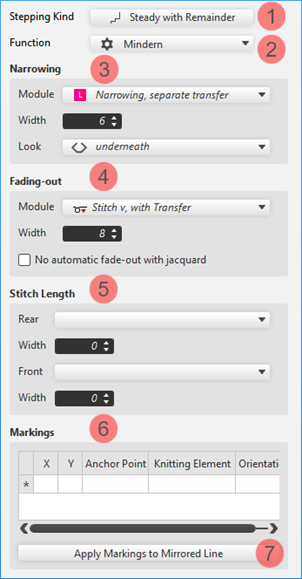
Modifica tipo di curva:
- Nella tabella delle linee
- Nella colonna
 Tipo di curva aprire con RMT il menu contestuale e selezionare il tipo di curva desiderato.
 - Selezionare la linea -> con il pulsante Proprietà della linea aprire le Proprietà della linea e selezionare alla voce Andamento della scalatura il tipo di curva desiderato
-
Nella finestra del documento
- Posizionare il cursore su una linea della grafica visualizzata -> aprire con RMT il menu contestuale -> selezionare Adatta andamento della scalatura....

- Selezionare nel menu di selezione l'Andamento della scalatura desiderato.
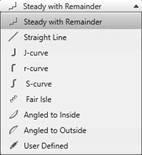
- Per la selezione del tipo di curva
 uniforme con avanzo specificare alla voce Adegua scalatura i valori desiderati per e delle gradazioni.
 -
: A seconda del tipo di curva selezionato viene visualizzata la finestra per l'immissione delle specifiche.
- Con il pulsante Ricalcola trasferire l'immissione sulla linea di taglio.
-
: La linea di taglio viene visualizzata sia nella grafica che nella tabella delle linee.
- 17
- Per assegnare alle nuove linee di taglio gli attributi desiderati:
- Funzione: Funzione contenuto + funzione larghezza
- Dissolvenza: Dissolvenza contenuto + dissolvenza larghezza
- Linea 3:
- Funzione: rimagliatura (sulla cimosa esterna della forma)
- Funzione contenuto: metodo di rimagliatura desiderato
|
Rimagliatura della cimosa esterna sinistra della forma |
Rimagliatura della cimosa esterna destra della forma |
|
| |
|
|
|
|
|
|
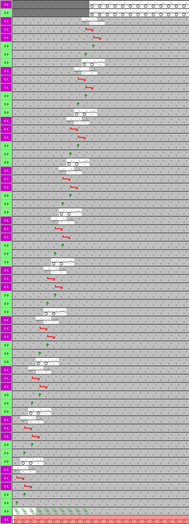
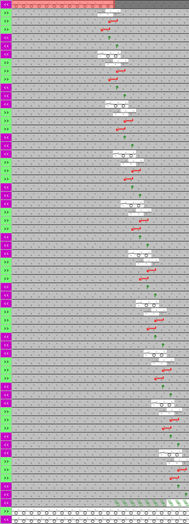
: La sequenza di lavorazione durante la rimagliatura dipende dalla corsa del carro!
L'altezza (numero di ranghi di lavoro) fino alla rimagliatura è a scelta, dal momento che l'elaborazione tecnica sposta in altezza le cimose di rimagliatura conformemente alla direzione del carro.
- 18
- Nella tabella delle linee, posizionare il cursore nel riquadro accanto al pulsante
 Taglio base -> aprire con RMT il menu contestuale -> selezionare Aggiungi nuovo elemento di taglio....
 - 19
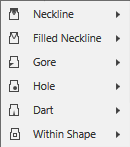
- Nel menu di selezione, selezionare l'elemento di taglio desiderato Scollatura -> simmetrica.
- 20
- Creare le linee di taglio del nuovo elemento di taglio analogamente al taglio base.
- L'elemento di taglio creato viene visualizzato sia nella grafica che nella tabella delle linee.
|
Tipo elemento di taglio: scollatura simmetrica |
|
|
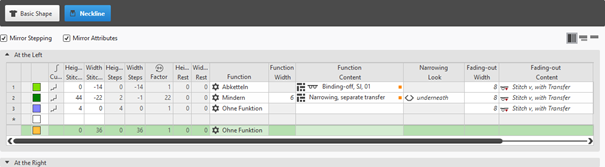
Posizionamento di un elemento di taglio nel taglio base
:
Quando viene creato, ciascun elemento di taglio riceve un collegamento (ancoraggio) a un punto di intersezione nel taglio base.
Presupposto:
- È stato creato un taglio base con un elemento di taglio Scollatura.
- Posizionare il cursore nell'elemento di taglio.
- Riposizionare l'elemento di taglio tenendo premuto LMT.
- oppure -
Spostare con i tasti di direzione sulla tastiera.
- oppure -
Aprire con un doppio clic su LMT la visualizzazione di coordinate nell'elemento di taglio e immettere i valori. -
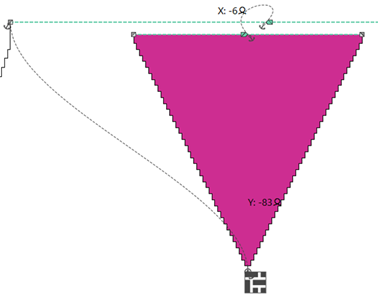
: Sull'elemento di taglio Scollatura appare un punto di ancoraggio con le rispettive coordinate X e Y.
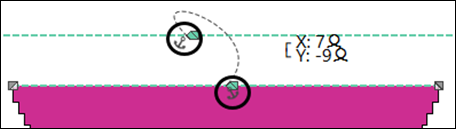
- Modificare eventualmente il posizionamento.
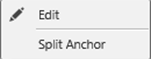
Opzioni per la modifica di un ancoraggio con il menu contestuale
|
| |
|
|
Finestra degli strumenti per la modifica manuale dei valori per le coordinate X e Y. |
|
Ripartisci ancoraggio |
Ripartire l'ancoraggio raggruppato in un ancoraggio per la coordinata X e uno per la coordinata Y, per agganciare eventualmente un ancoraggio con un altro punto di intersezione.
|

- 21
- Per assegnare alle nuove linee di taglio gli attributi desiderati:
- Funzione: Funzione contenuto + funzione larghezza
- Dissolvenza: Dissolvenza contenuto + dissolvenza larghezza
- Linea 1:
- Funzione: Rimagliatura (sull'inizio scollo)
- Funzione contenuto: metodo di rimagliatura desiderato
Varianti di scollature
- Inizio scollo solo con un ago (taglio di numero dispari nell'intera larghezza)
- Inizio scollo con 2 aghi (taglio di numero pari nell'intera larghezza)
- Inizio scollo con più di 2 aghi -> rimagliatura sull'inizio
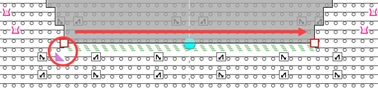
: L'elemento di lavoro Inizio scollo a V, Intreccio è collegato con il punto di marcatura dell'elementi di taglio Scollatura.
|
Rappresentazione grafica dell'inizio scollo |
|
|
|
|
|
| |
|
|
|
|
| |



Per regolare la disposizione dell'elemento di lavoro 'Inizio scollo a V, Intreccio':
: Attenzione:
Se si collega l'elemento di lavoro Inizio scollo a V, Intreccio a una linea di taglio, occorrerà rimuovere l'elemento di lavoro dalla marcatura.
- Nella tabella delle linee
- Selezionare la linea nella tabella.
Aprire con il pulsante Proprietà della linea la finestra degli strumenti e procedere alle immissioni desiderate. -
Nella finestra del documento
- Posizionare il cursore su una linea della grafica visualizzata e aprire il menu contestuale. Selezionare Proprietà della linea e procedere nella finestra degli strumenti alle immissioni desiderate.
- Selezionare la linea di taglio desiderata.
- Con Proprietà della linea aprire la finestra degli strumenti.
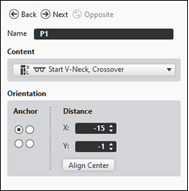
- Nella rubrica Marcature procedere alle impostazioni seguenti:
- - X / Y: il posizionamento dell'elemento di lavoro selezionato
- - Punto di ancoraggio: il punto della linea di taglio (inizio/fine) al quale si intende agganciare l'elemento di lavoro
- - Elemento di lavoro: specificare l'elemento di lavoro desiderato
- - Allineamento: specificare il punto desiderato nell'elemento di lavoro (punto di riferimento) per la disposizione
- Procedere eventualmente a ulteriori modifiche.
-
: L'elemento di lavoro deve essere piazzato sulla linea di taglio a sinistra (punto finale), dato che la rimagliatura viene lavorata da sinistra a destra.
|
| |
|
1 |
Posizionamento dell'elemento di lavoro Inizio scollo a V, Intreccio per
|
|
2 |
Posizionamento dell'elemento di lavoro Inizio scollo a V, Intreccio per
|
|
3 |
Posizionamento dell'elemento di lavoro Inizio scollo a V, Intreccio per
|

: La sequenza di lavorazione durante la rimagliatura dipende sempre dalla corsa del carro!
|
|
Rimagliatura nella corsa del carro a destra >>
|
|
|
Rimagliatura nella corsa del carro a sinistra <<
|
|
|
Ripartizione della rimagliatura nel centro
|

Per tracciare manualmente nel livello della rifinitura:
- Il taglio è posizionato nel disegno design.
- Nella vista del disegno design è attivo
 Simboli della forma.
- 1
- Commutare con il controllo livello da
 Modifica livello del disegno a
  Modifica livello della rifinitura.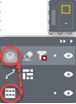
- 2
- Nella finestra degli strumenti Azioni dell'ago -> Simboli forma a griglia
-> selezionare il simbolo
 Separazione.
 - 3
- Inserire manualmente nel livello della rifinitura il simbolo Separazione su 2 ranghi di lavoro.
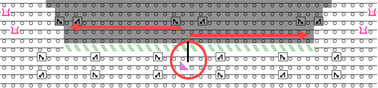
- 4
- Posizionare il modulo di avviamento dell'inizio scollo rispetto al simbolo .
-
: Il rango iniziale dello scollo viene rimagliato a partire dal centro.
- 22
- Nella finestra degli strumenti Tagli selezionare con LMT il taglio creato.
- 23
- Aprire il menu contestuale -> Posiziona taglio -> selezionare Nome del disegno.
- Il taglio poggia in modalità mobile nel disegno base.
- 24
- Attivare il pulsante
 nella finestra del documento.
 - 25
- Con
 posizionare il taglio nel disegno base.
 - 26
- Controllare le linee di taglio, gli attributi e apportare eventualmente delle correzioni.
- 27
- Assegnare eventualmente al lato sinistro dello scollo un sottocolore, al fine di impostare altri attributi attraverso la tabella Parametro colore.
- 28
-
 Avviare Elaborazione
tecnica:
Avviare Elaborazione
tecnica: Visualizzare la vista dei simboli dopo l'elaborazione tecnica.
 - 29
-
 Creare Sintral.
 - 30
- Avviare
 Controllo Sintral.
 - 31
-
 Estrazione del programma di lavorazione.
 - Viene creato il programma per la macchina per maglieria: CMS530.Pattern-3.zip.
- Caricare il programma di lavorazione nella macchina.
 : Il file “CMS530.Pattern-3.zip” estratto può essere caricato nella macchina con chiavetta USB oppure via Ethernet.