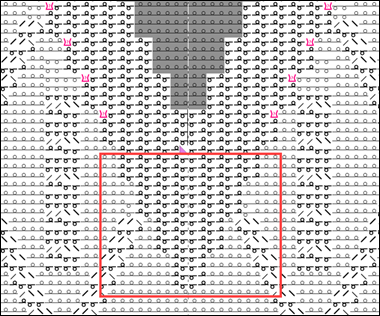
Per esperti: Modulo struttura personalizzato per l'inizio scollo a V
- Nuovo elemento di lavoro
- L'archiviazione in
 Knit Explorer
 - Nuovo elemento di lavoro locale
- Archiviazione nel progetto per disegni aperto
Crea nuovo elemento di lavoro:
- 1
- Nell'avviare CREATE PLUS fare clic sul simbolo
 Nuovo elemento di lavoro.
- oppure -
Nel Knit Explorer fare clic sul simbolo Nuovo elemento di lavoro
- oppure -
Nella scheda Moduli, selezionare nel menu contestuale Creazione di un nuovo modulo.
 - 2
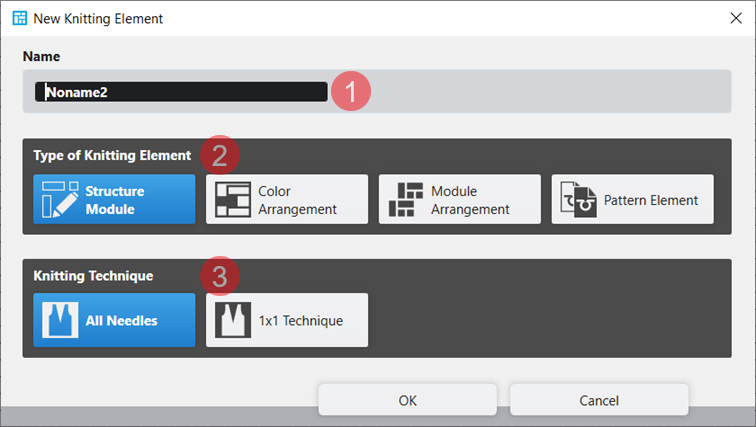
- Si apre la finestra di dialogo Nuovo elemento di lavoro
|
| ||
|
1 |
Nome |
Digitare un nome per il nuovo elemento di lavoro. |
|
2 |
Tipo di elemento di lavoro |
Selezione del modello (template) per il nuovo elemento di lavoro
|
|
3 |
Tecnica di lavoro a maglia |
Selezione del tipo di lavorazione di base per il nuovo elemento di lavoro
|
- 3
- Procedere alle impostazioni desiderate.
- 4
- Chiudere la finestra di dialogo con il pulsante OK.
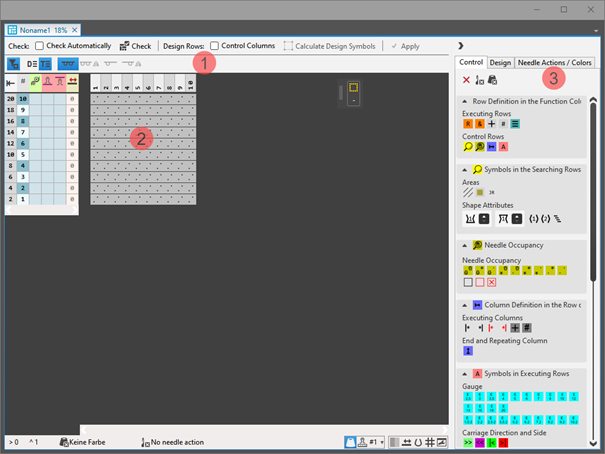
- Si apre la finestra degli strumenti con il modello corrispondente.
|
|
|
1 |
Controlla |
|
Automatico |
Non viene automaticamente verificato che la struttura dell'elemento di lavoro creato sia corretta. |
|
|
Automatico |
Viene automaticamente verificato che la struttura dell'elemento di lavoro creato sia corretta. | ||
|
|
Controlla |
Verifica di correttezza della struttura dell'elemento di lavoro creato | ||
|
Ranghi design |
|
Colonne di comando |
Nessun trasferimento dei dati delle colonne di comando dai ranghi tecnici nei ranghi design | |
|
|
Colonne di comando |
Trasferimento dei dati delle colonne di comando dai ranghi tecnici nei ranghi design | ||
|
| ||||
|
|
Selezione |
Nella zona selezionata, provvedere alla creazione dei simboli design per i ranghi tecnici. | ||
|
|
| |||
|
|
| |||
|
|
| |||
|
Rappresentazione dei simboli: |
| |||
|
|
|
Visualizzazione dell'area di disegno per la lavorazione su tutti gli aghi. | ||
|
|
Visualizzazione speculare dell'area di disegno per la lavorazione su tutti gli aghi.
| |||
|
|
Visualizzazione dell'area di disegno per la lavorazione in tecnica 1x1.
| |||
|
|
Visualizzazione speculare dell'area di disegno per la lavorazione in tecnica 1x1.
| |||
|
2 |
Visualizzazione del modello corrispondente con colonne di comando e area di disegno | |||
|
3 |
Sistema di controllo |
Scheda con tutti gli attributi per la creazione dei diversi tipi di elementi di lavoro | ||
|
Design |
Scheda con i simboli per la modifica/creazione di ranghi design | |||
|
Azioni dell'ago / colori |
Scheda con le azioni dell'ago e i colori del disegno | |||


- 5
- Regolare il modello in larghezza e altezza eliminando/inserendo ranghi/colonne.
- 6
- Selezionare la scheda Azioni dell'ago / colori.
- 7
- Selezionare la visualizzazione
 Ranghi tecnici.
 - 8
- Tracciare la struttura nei ranghi tecnici del nuovo elemento di lavoro con azioni dell'ago e senza colore del disegno.
-oppure-
Tracciare la struttura con azioni dell'ago e il colore del disegno desiderato.
- I ranghi design vengono generati automaticamente.
|
Struttura senza colore del disegno |
Struttura con lunghezze della maglia | |
|
|
| |
|
1 |
Simbolo |
Tracciare nel disegno design, nella rappresentazione |
|
2 |
Azioni dell'ago
| |
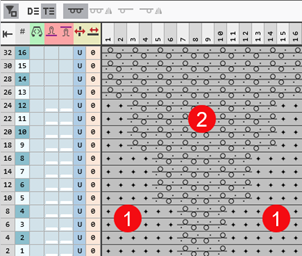
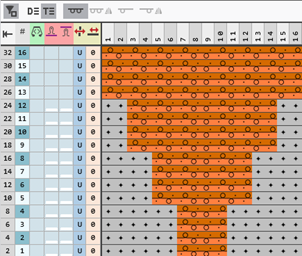

 Mostra lunghezza della maglia, le lunghezze della maglia per davanti e dietro.
- 9
- Definire eventualmente ulteriori dati delle colonne di comando nei ranghi tecnici.
- 10
- Trasferire con il pulsante attivo
 Colonne di comando i suddetti dati delle colonne di comando nei ranghi design.
 - 11
- Con il pulsante
 Controlla verificare che l'elemento di lavoro presenti una struttura corretta.
 - 12
- Chiudere e salvare l'elemento di lavoro.
Per creare un nuovo elemento di lavoro locale:
- È creato e aperto un progetto
 .
.
- 13
- Nella finestra degli strumenti Moduli selezionare la scheda
 Moduli.
 - 14
- Richiamare il menu contestuale Creazione di un nuovo modulo nella finestra degli strumenti.
- Si apre la finestra di dialogo Nuovo elemento di lavoro.
- 15
- Selezionare il modello desiderato.
- 16
- Selezionare la tecnica di lavoro per il modello desiderato.
- 17
- Confermare le immissioni con OK.
- Si apre la finestra degli strumenti con il modello.
|
|
|
1 |
Controlla |
|
Automatico |
Non viene automaticamente verificato che la struttura dell'elemento di lavoro creato sia corretta. |
|
|
Automatico |
Viene automaticamente verificato che la struttura dell'elemento di lavoro creato sia corretta. | ||
|
|
Controlla |
Verifica di correttezza della struttura dell'elemento di lavoro creato | ||
|
Ranghi design |
|
Colonne di comando |
Nessun trasferimento dei dati delle colonne di comando dai ranghi tecnici nei ranghi design | |
|
|
Colonne di comando |
Trasferimento dei dati delle colonne di comando dai ranghi tecnici nei ranghi design | ||
|
| ||||
|
|
Selezione |
Nella zona selezionata, provvedere alla creazione dei simboli design per i ranghi tecnici. | ||
|
|
| |||
|
|
| |||
|
|
| |||
|
Rappresentazione dei simboli |
| |||
|
|
|
Visualizzazione dell'area di disegno per la lavorazione su tutti gli aghi. | ||
|
|
Visualizzazione speculare dell'area di disegno per la lavorazione su tutti gli aghi.
| |||
|
|
Visualizzazione dell'area di disegno per la lavorazione in tecnica 1x1.
| |||
|
|
Visualizzazione speculare dell'area di disegno per la lavorazione in tecnica 1x1.
| |||
|
2 |
Visualizzazione del modello corrispondente con colonne di comando e area di disegno | |||
|
3 |
Sistema di controllo |
Scheda con tutti gli attributi per la creazione dei diversi tipi di elementi di lavoro | ||
|
Design |
Scheda con i simboli per la modifica/creazione di ranghi design | |||
|
Azioni dell'ago / colori |
Scheda con le azioni dell'ago e i colori del disegno | |||
- 18
- Regolare il modello in larghezza e altezza eliminando/inserendo ranghi/colonne.
- 19
- Selezionare la scheda Azioni dell'ago / colori.
- 20
- Selezionare la visualizzazione Ranghi tecnici.
- 21
- Tracciare la struttura nei ranghi tecnici del nuovo elemento di lavoro con azioni dell'ago e senza colore del disegno.
-oppure-
Tracciare la struttura con azioni dell'ago e il colore del disegno desiderato.
- I ranghi design vengono generati automaticamente.
|
Struttura senza colore del disegno |
Struttura con lunghezze della maglia | |
|
|
| |
|
1 |
Simbolo |
Tracciare nel disegno design, nella rappresentazione |
|
2 |
Azioni dell'ago
| |
- 22
- Definire eventualmente ulteriori dati delle colonne di comando nei ranghi tecnici.
- 23
- Trasferire con il pulsante attivo Colonne di comando i suddetti dati delle colonne di comando nei ranghi design.
- 24
- Con il pulsante Controlla verificare che l'elemento di lavoro presenti una struttura corretta.
- 25
- Chiudere la finestra degli strumenti con X.
- Il nuovo elemento di lavoro locale viene archiviato nella scheda Moduli.
Proprietà di un elemento di lavoro
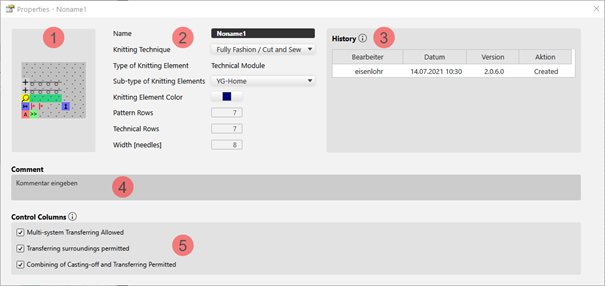
Le proprietà definiscono il comportamento, la rappresentazione e le dimensioni di un elemento di lavoro.
Dialogo Proprietà :
- 26
- Selezionare il modulo.
- 27
- Apri il menu contestuale.
- 28
- Selezionare
 Proprietà
 - Si apre la finestra di dialogo Proprietà.
Esempio per modulo tecnico:
|
| ||||
|
1 |
Rappresentazione grafica del tipo di elemento di lavoro selezionato | |||
|
2 |
Nome |
Nome dell'elemento di lavoro | ||
|
Tecnica di lavoro a maglia |
Definizione della tecnica di lavoro per l'utilizzo nel disegno | |||
|
Tipo di elemento di lavoro |
Visualizzazione del tipo di elemento di lavoro selezionato
| |||
|
Sottotipo per elementi di lavoro |
Selezione di sottotipi conformemente al tipo di elemento di lavoro selezionato
| |||
|
Colore elemento di lavoro |
Definizione di un colore per la visualizzazione dell'elemento di lavoro nella finestra del documento | |||
|
|
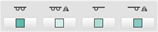
Colore visualizzato per i diversi elementi di lavoro/moduli | |||
|
|
Colore visualizzato per moduli struttura nelle diverse tecniche di lavoro | |||
|
Ranghi di disegno |
Numero di ranghi di disegno nell'elemento di lavoro | |||
|
Ranghi tecnici |
Numero di ranghi tecnici nell'elemento di lavoro | |||
|
Larghezza [aghi] |
Numero di aghi in un rango di maglie dell'elemento di lavoro | |||
|
3 |
Cronologia |
Visualizzazione dello stato di lavorazione a partire dalla creazione iniziale fino all'ultima modifica:
| ||
|
4 |
Commento |
Immissione di un commento o di una descrizione | ||
|
5 |
Colonne di comando |
Opzioni per le colonne di comando
| ||
|
|
Le opzioni non ammesse sopprimono la funzione corrispondente nelle colonne di comando nell'area di questo elemento di lavoro | |||
|
|
Le opzioni ammesse consentono la funzione corrispondente nelle colonne di comando nell'area dell'elemento di lavoro. | |||



- 29
- Impostare le proprietà desiderate.
- 30
- Chiudere la finestra di dialogo con
 .
.
- Le proprietà vengono applicate al momento di utilizzarle nel disegno.
- Il taglio è posizionato nel disegno design.
- 31
- Commutare la finestra del documento
 xxx con forma applicata tramite il controllo livello su
  Modifica livello del taglio lineare (Y).
 - 32
- In questa vista mettere il cursore nella posizione in cui si intende impostare il punto di marcatura.
- 33
- Aprire il menu contestuale -> selezionare
 Aggiungi punto di marcatura.
 - Il punto di marcatura verde viene inserito su questa posizione.
- 34
- Posizionare il cursore su questo punto.
- 35
- Aprire il menu contestuale con RMT -> selezionare
 Proprietà.
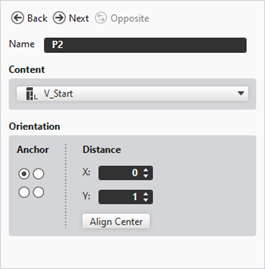
 - Si apre la finestra degli strumenti Proprietà del punto di marcatura.
- 36
- Procedere alle impostazioni seguenti:
- Nome: Nome del punto di marcatura
- Contenuto: Assegnazione dell'elemento di lavoro creato da Knit Explorer o dalla scheda Moduli (elemento di lavoro locale)
- Allineamento:
- Ancoraggio: Selezione del punto di riferimento (hotspot) nell'elemento di lavoro
- Distanza: Disposizione rispetto all'ancoraggio
- 37
- Chiudere la finestra degli strumenti.
Opzioni per l'archiviazione di elementi di lavoro personalizzati:
- Nel Knit Explorer
 : L'elemento di lavoro è a disposizione per tutti i progetti
 - Nel Progetto per disegni: Elemento di lavoro locale, riferito al progetto
- L'elemento di lavoro può essere salvato.
-
File -> Salva con nome : L'elemento di lavoro viene salvato in una directory a scelta sul PC come file xx.smf.