Creazione di un nuovo elemento di lavoro per il tipo di elemento di lavoro 'Modulo struttura'
Per archiviare un elemento di lavoro:
- Nel
 Knit Explorer
 : L'elemento di lavoro è a disposizione per tutti i progetti per disegni
 - Nel
 Progetto per disegni: Elemento di lavoro locale, riferito al progetto
 - L'elemento di lavoro può essere salvato in una directory.
-
File -> Salva con nome : L'elemento di lavoro viene salvato in una directory a scelta sul PC come file xx.smf.
Per creare un nuovo elemento di lavoro Struttura nel Knit Explorer:
- 1
- Nell'avviare CREATE PLUS fare clic sul simbolo
 Nuovo elemento di lavoro.
- oppure -
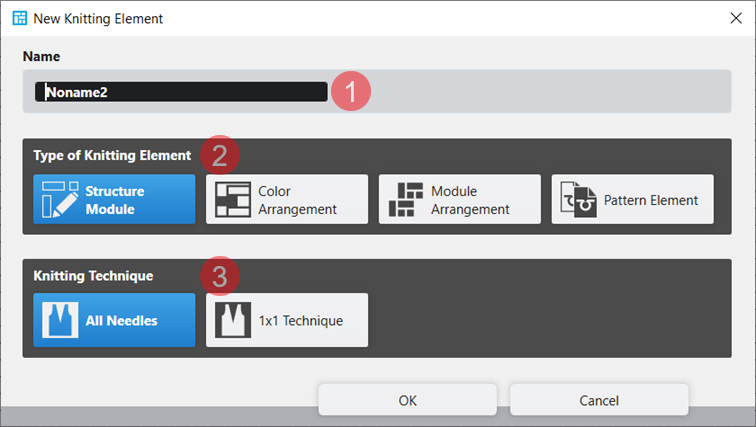
Una volta aperto CREATE PLUS, aprire Knit Explorer e cliccare sul simbolo Nuovo elemento di lavoro. - Si apre la finestra di dialogo Nuovo elemento di lavoro.
|
1 |
Nome |
Digitare un nome per il nuovo elemento di lavoro. |
|
2 |
Tipo di elemento di lavoro |
Selezione del modello (template) per il nuovo elemento di lavoro
|
|
3 |
Tecnica di lavoro a maglia |
Selezione del tipo di lavorazione di base per il nuovo elemento di lavoro
|
- 2
- Procedere alle impostazioni desiderate.
- 3
- Chiudere la finestra di dialogo con il pulsante OK.
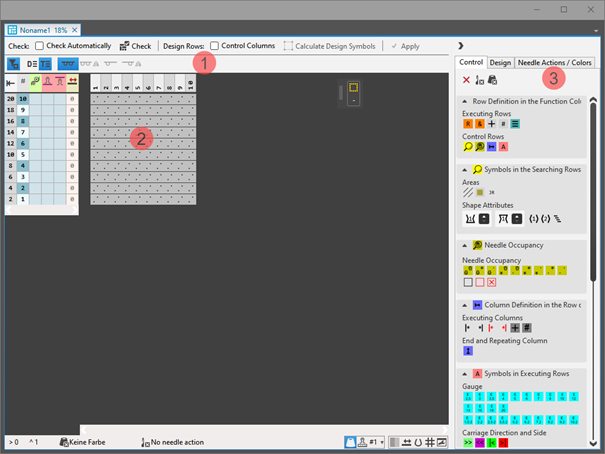
- Si apre la finestra degli strumenti con il modello corrispondente.
|
1 |
Controlla |
|
Automatico |
Non viene automaticamente verificato che la struttura dell'elemento di lavoro creato sia corretta. |
|
|
Automatico |
Viene automaticamente verificato che la struttura dell'elemento di lavoro creato sia corretta. | ||
|
|
Controlla |
Verifica di correttezza della struttura dell'elemento di lavoro creato | ||
|
Ranghi design |
|
Colonne di comando |
Nessun trasferimento dei dati delle colonne di comando dai ranghi tecnici nei ranghi design | |
|
|
Colonne di comando |
Trasferimento dei dati delle colonne di comando dai ranghi tecnici nei ranghi design | ||
|
| ||||
|
|
Selezione |
Nella zona selezionata, provvedere alla creazione dei simboli design per i ranghi tecnici. | ||
|
|
| |||
|
|
| |||
|
|
| |||
|
Visualizzazione dei simboli |
| |||
|
|
|
Visualizzazione dell'area di disegno per la lavorazione su tutti gli aghi. | ||
|
|
Visualizzazione speculare dell'area di disegno per la lavorazione su tutti gli aghi.
| |||
|
|
Visualizzazione dell'area di disegno per la lavorazione in tecnica 1x1.
| |||
|
|
Visualizzazione speculare dell'area di disegno per la lavorazione in tecnica 1x1.
| |||
|
2 |
Visualizzazione del modello conformemente al tipo di elemento di lavoro selezionato, con colonne di comando e area di disegno | |||
|
3 |
Sistema di controllo |
Scheda con tutti gli attributi per la creazione dei diversi tipi di elementi di lavoro | ||
|
Design |
Scheda con i simboli per la modifica/creazione di ranghi design | |||
|
Azioni dell'ago / colori |
Scheda con le azioni dell'ago e i colori del disegno | |||


- 4
- Selezionare la scheda Azioni dell'ago / colori.
- 5
- Selezionare la visualizzazione
 Ranghi tecnici.
 - 6
- Tracciare la struttura nei ranghi tecnici del nuovo elemento di lavoro con azioni dell'ago e colore del disegno desiderato.
- I ranghi design vengono generati automaticamente.
- 7
- Definire i dati delle colonne di comando nei ranghi tecnici.
- 8
- Con il pulsante attivo
 Colonne di comando trasferire eventualmente i dati delle colonne di comando nei ranghi design.
 - 9
- Con il pulsante
 Controlla verificare che l'elemento di lavoro presenti una struttura corretta.
 - 10
- Salvare l'elemento di lavoro.
Per creare un nuovo elemento di lavoro locale:
- È creato e aperto un progetto per disegni .
- 1
- Nella finestra degli strumenti Elementi di lavoro selezionare la scheda
 Elementi di lavoro.
 - 2
- Richiamare il menu contestuale Creazione di un nuovo modulo nella finestra degli strumenti.
- Si apre la finestra di dialogo Nuovo elemento di lavoro.
|
1 |
Nome |
Digitare un nome per il nuovo elemento di lavoro. |
|
2 |
Tipo di elemento di lavoro |
Selezione del modello (template) per il nuovo elemento di lavoro
|
|
3 |
Tecnica di lavoro a maglia |
Selezione del tipo di lavorazione di base per il nuovo elemento di lavoro
|
- 3
- Chiudere la finestra di dialogo con il pulsante OK.
- Si apre la finestra degli strumenti con il modello corrispondente.
|
1 |
Controlla |
|
Automatico |
Non viene automaticamente verificato che la struttura dell'elemento di lavoro creato sia corretta. |
|
|
Automatico |
Viene automaticamente verificato che la struttura dell'elemento di lavoro creato sia corretta. | ||
|
|
Controlla |
Verifica di correttezza della struttura dell'elemento di lavoro creato | ||
|
Ranghi design |
|
Colonne di comando |
Nessun trasferimento dei dati delle colonne di comando dai ranghi tecnici nei ranghi design | |
|
|
Colonne di comando |
Trasferimento dei dati delle colonne di comando dai ranghi tecnici nei ranghi design | ||
|
| ||||
|
|
Selezione |
Nella zona selezionata, provvedere alla creazione dei simboli design per i ranghi tecnici. | ||
|
|
| |||
|
|
| |||
|
|
| |||
|
Visualizzazione dei simboli |
| |||
|
|
|
Visualizzazione dell'area di disegno per la lavorazione su tutti gli aghi. | ||
|
|
Visualizzazione speculare dell'area di disegno per la lavorazione su tutti gli aghi.
| |||
|
|
Visualizzazione dell'area di disegno per la lavorazione in tecnica 1x1.
| |||
|
|
Visualizzazione speculare dell'area di disegno per la lavorazione in tecnica 1x1.
| |||
|
2 |
Visualizzazione del modello conformemente al tipo di elemento di lavoro selezionato, con colonne di comando e area di disegno | |||
|
3 |
Sistema di controllo |
Scheda con tutti gli attributi per la creazione dei diversi tipi di elementi di lavoro | ||
|
Design |
Scheda con i simboli per la modifica/creazione di ranghi design | |||
|
Azioni dell'ago / colori |
Scheda con le azioni dell'ago e i colori del disegno | |||
- 4
- Selezionare la scheda Azioni dell'ago / colori.
- 5
- Selezionare la visualizzazione Ranghi tecnici.
- 6
- Tracciare la struttura nei ranghi tecnici del nuovo elemento di lavoro con azioni dell'ago e colore del disegno desiderato.
- I ranghi design vengono generati automaticamente.
- 7
- Definire i dati delle colonne di comando nei ranghi tecnici.
- 8
- Con il pulsante attivo Colonne di comando trasferire eventualmente i dati delle colonne di comando nei ranghi design.
- 9
- Con il pulsante Controlla verificare che l'elemento di lavoro presenti una struttura corretta.
- 10
- Chiudere la finestra degli strumenti con X.
- Il nuovo elemento di lavoro locale viene archiviato nella scheda Elementi di lavoro.
Proprietà di un elemento di lavoro
Le proprietà definiscono il comportamento, la rappresentazione e le dimensioni di un elemento di lavoro durante l'utilizzo nel progetto per disegni.
Dialogo Proprietà:
- 1
- Selezionare il modulo.
- 2
- Apri il menu contestuale.
- 3
- Selezionare Proprietà
- Si apre la finestra di dialogo Proprietà.
- 4
- Impostare le proprietà desiderate.
- 5
- Chiudere la finestra di dialogo con
 .
.
- Le proprietà vengono applicate al momento di utilizzarle nel disegno.
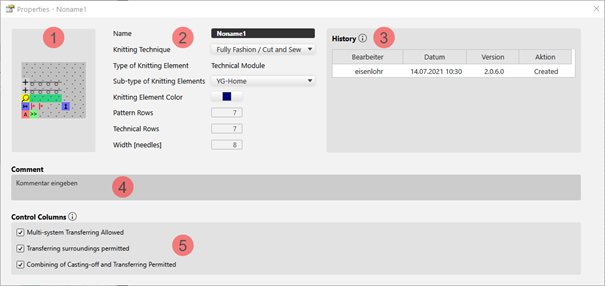
Spiegazione della finestra di dialogo Proprietà sulla base di un tipo di elemento di lavoro Modulo tecnico
|
| ||||
|
1 |
Rappresentazione grafica del tipo di elemento di lavoro selezionato | |||
|
2 |
Nome |
Nome dell'elemento di lavoro | ||
|
Tecnica di lavoro a maglia |
Definizione della tecnica di lavoro per l'utilizzo nel disegno | |||
|
Tipo di elemento di lavoro |
Visualizzazione del tipo di elemento di lavoro selezionato
| |||
|
Sottotipo per elementi di lavoro |
Selezione di sottotipi conformemente al tipo di elemento di lavoro selezionato
| |||
|
Colore elemento di lavoro |
Definizione di un colore per la visualizzazione dell'elemento di lavoro nella finestra del documento | |||
|
|
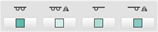
Colore visualizzato per i diversi elementi di lavoro/moduli | |||
|
|
Colore visualizzato per moduli struttura nelle diverse tecniche di lavoro | |||
|
Ranghi di disegno |
Numero di ranghi di disegno nell'elemento di lavoro | |||
|
Ranghi tecnici |
Numero di ranghi tecnici nell'elemento di lavoro | |||
|
Larghezza [aghi] |
Numero di aghi in un rango di maglie dell'elemento di lavoro | |||
|
3 |
Cronologia |
Visualizzazione dello stato di lavorazione a partire dalla creazione iniziale fino all'ultima modifica: Autore Data Versione Azione | ||
|
4 |
Commento |
Immissione di un commento o di una descrizione | ||
|
5 |
Colonne di comando |
Opzioni per le colonne di comando
| ||
|
|
Opzioni non selezionate sopprimono la funzione corrispondente nelle colonne di comando nell'area di questo elemento di lavoro. | |||
|
|
Le opzioni selezionate consentono la funzione corrispondente nelle colonne di comando nell'area dell'elemento di lavoro. | |||
 con l'impostazione


Esempi del tipo di elemento di lavoro 'Modulo struttura'
- Esempio 1: Sequenza di lavorazione con soli ranghi attivi
- Esempio 2: Sequenza di lavorazione con ranghi attivi e non attivi
- Ranghi attivi: nella caduta di lavoro viene utilizzato un guidafilo
- Ranghi non attivi: nella caduta di lavoro non vengono utilizzati guidafili
(trasporto, scarico ritardato, scarico)
Esempio 1: Per creare un elemento di lavoro Struttura con soli ranghi attivi:
- 1
- Aprire con Nuovo elemento di lavoro la finestra di dialogo Nuovo elemento di lavoro.
- oppure -
Nella finestra degli strumenti Moduli -> scheda Moduli -> selezionare il menu contestuale Creazione di un nuovo modulo. - 2
- Digitare un nome per il nuovo elemento di lavoro.
- 3
- Procedere alle impostazioni seguenti:
- Tecnica di lavoro a maglia
- Tutti gli aghi
- Tipo di elemento di lavoro :
- Modulo struttura
- Elementi di riempimento
- Nessun colore del filato, colore del magazzino o colore del guidafilo
- Nessuna azione dell'ago
- Dimensione [maglie]
- Larghezza
- Altezza
- 4
- Chiudere la finestra di dialogo con OK.
- Si apre l'editor dell'elemento di lavoro.
- 5
- Selezionare la scheda Azioni dell'ago / colori.
- 6
- Nell'area di disegno, tracciare la struttura desiderata con azioni dell'ago nei ranghi tecnici visualizzati con .
- I ranghi design vengono generati automaticamente.
|
|
|
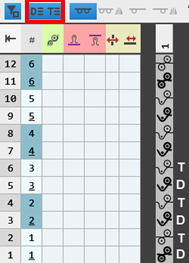
 :
:
- 7
- Per tracciare l'elemento di lavoro, selezionare:
- Senza colore del disegno
- Con colore del disegno
|
Senza colori del disegno |
Con colori del disegno |
|---|---|
|
|
|
|
L'azione dell'ago non presenta colori |
All'azione dell'ago è stato assegnato un colore, vale a dire, il modulo struttura viene tracciato nel disegno design con questo colore. |
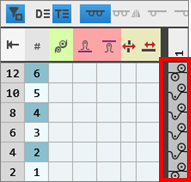
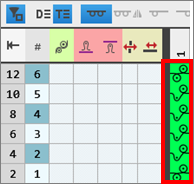
 , vale a dire, per tracciare il modulo struttura nel disegno design è possibile ricorrere a qualsiasi zona di colore.
- 8
- Riportare i dati delle colonne di comando desiderati nella colonna di comando corrispondente del rango tecnico in questione:
- Lunghezza della maglia (NP)
- Tirapezza principale (WMF/WBF)
- Velocità (MSEC)
- ecc.
|
Voce |
Significato |
|---|---|
|
Voce colore |
Assegnazione del valore di un parametro dalla tabella corrispondente |
|
Nessuna voce colore |
Resta invariata l'impostazione predefinita dal disegno design |
- 9
-
Ranghi design
:
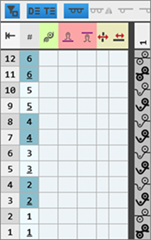
Attivare il pulsante Colonne di comando per trasferire i dati delle colonne di comando dai ranghi tecnici nei ranghi design.
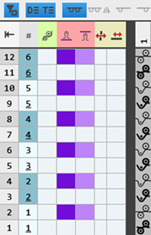
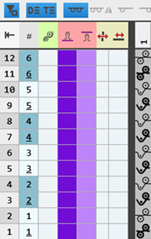
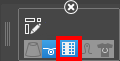
Comportamento dei dati delle colonne di comando
|
Nessun dato delle colonne di comando |
Dati delle colonne di comando solo nei ranghi tecnici |
Dati delle colonne di comando nei ranghi tecnici e nei ranghi design |
|---|---|---|
|
|
|
|
|
Mentre si traccia il motivo nel disegno design e durante l'elaborazione tecnica non vengono eseguite immissioni nelle colonne di comando. |
Questi dati derivanti dai ranghi tecnici vengono registrati durante l'elaborazione tecnica nei casi in cui, inizialmente, sia stata manualmente cancellata nel disegno design l'impostazione predefinita nelle colonne di comando desiderate. |
Mentre si traccia il motivo nel disegno design è possibile selezionare con gli attributi cursore se registrare i dati delle colonne di comando dei ranghi design.
|
- 1
- Con il pulsante Controllo: verificare manualmente che l'elemento di lavoro presenti le immissioni corrette.: Impossibile verificare la sequenza tecnica di lavoro!
- 2
- Per l'elemento di lavoro già utilizzato nel disegno design, trasferire eventualmente con il pulsante
 Applica le modifiche nel disegno design.
 - 3
- Chiudere la finestra degli strumenti Nuovo elemento di lavoro con .
- L'elemento di lavoro viene salvato.
Per raggruppare i ranghi di disegno nell'elemento di lavoro:
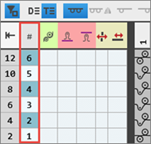
Raggruppare più ranghi tecnici che devono formare un rango di disegno.
- È stato creato un elemento di lavoro con più ranghi tecnici.: Ciascun rango tecnico corrisponde a un rango design.
- 1
- Selezionare i ranghi tecnici desiderati.
- 2
- Posizionare il cursore nella prima colonna di comando -> aprire il menu contestuale -> selezionare Raggruppa ranghi.
- oppure -
Con Ctrl + G raggruppare i ranghi tecnici selezionati.
Comportamento al momento di tracciare il motivo nel disegno design
|
|
|
|
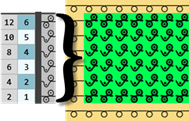
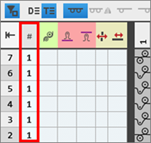
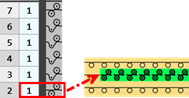
Mentre si traccia il motivo, tutti i ranghi di disegno vengono tracciati senza modifiche nel disegno design. Ciò significa che nel disegno design viene sovrascritto il numero corrispondente di ranghi di disegno. |
|
|
|
|
Durante questa operazione viene tracciato solo il primo rango tecnico nel disegno design. Ciò significa che i ranghi tecnici restanti del gruppo vengono inseriti in aggiunta nel disegno durante l'elaborazione tecnica. |


Per annullare il raggruppamento di ranghi:
- Nell'elemento di lavoro sono raggruppati i ranghi tecnici.
- 3
- Selezionare i ranghi tecnici desiderati.
- 4
- Posizionare il cursore nella prima colonna di comando, aprire il menu contestuale, selezionareAnnulla raggruppamento ranghi.
- oppure -
Con Ctrl + Maiusc + G annullare la selezione dei ranghi tecnici.
: Ripetere eventualmente più volte l'operazione.
Modifica/Reimpostazione di ranghi design
I ranghi design vengono generati automaticamente durante la creazione di un elemento di lavoro. I ranghi design possono essere modificati manualmente.
Per modificare manualmente i ranghi design:
- È stato creato l'elemento di lavoro.
- I ranghi design sono stati generati automaticamente
- 1
- Aprire l'elemento di lavoro con un doppio clic.
- 2
- Attivare con il pulsante
 la visualizzazione dei ranghi design.
 - 3
- Selezionare nella finestra degli strumenti la scheda Design.
- In questa scheda vengono visualizzati tutti i simboli che è consentito utilizzare nei ranghi design.
- 4
- Selezionare il simbolo desiderato.
- 5
- Tracciare il simbolo nel rango design corrispondente.
- 6
- Procedere eventualmente con ulteriori ranghi design.
- 7
- Elemento di lavoro con .
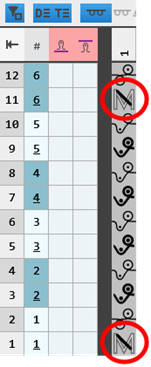
- La modifica viene salvata e contrassegnata con il simbolo M (modificata).
Per reimpostare: Eliminare il simbolo M nel rango design modificato:
- Nell'elemento di lavoro i ranghi design sono contrassegnati con il simbolo M.
- 8
- Selezionare un rango o più ranghi design.
- 9
- Nella finestra degli strumenti cliccare sul pulsante
 Calcola simboli design.
- Il simbolo M viene eliminato e viene acquisito automaticamente il simbolo del corrispettivo rango tecnico.