Passo dopo passo verso il disegno 'Pattern-6'
- 1
- Progetto per disegni creato con un disegno e le impostazioni desiderate.
- 2
- Nel
 Knit Explorer -> Deposito elementi di lavoro -> Parti di disegno -> Parti di disegno, Tutti gli aghi -> Parti di disegno, Jacquard selezionare una parte di disegno esistente da tracciare.
- oppure -
Nel disegno base tracciare con Colori del filato ein un motivo personalizzato e salvarlo come parte di disegno. - 3
- Tracciare nel disegno base le zone Jacquard desiderate a 2 e 3 colori con la parte di disegno corrispondente lungo l'intera larghezza del disegno (Jacquard di blocco).
- 4
- Creare la selezione dei ranghi lungo la zona desiderata, ad es. zona (1) per Jacquard, Flottante.
- 5
- Posizionare il cursore nella zona a disegno.
- 6
- Richiamare il menu contestuale Selezione /Crea Jacquard....
- Si apre la finestra di dialogo Crea Jacquard [Nuovo disegno].
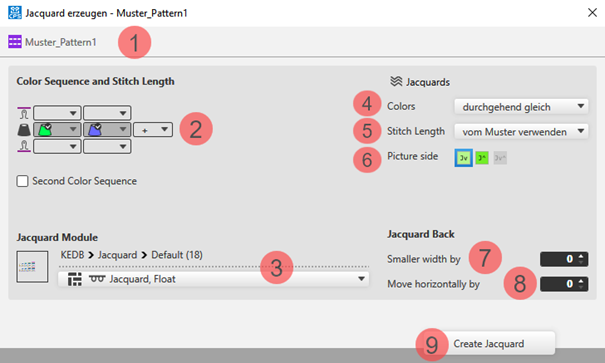
Descrizione della finestra di dialogo
|
| |||
|
1 |
Visualizzazione della finestra del documento attivo | ||
|
2 |
Sequenza di colori e lunghezza della maglia | ||
|
|
Visualizzazione o casella di modifica per la lunghezza della maglia per ogni singolo colore/sistema dietro
| ||
|
|
Visualizzazione dei colori utilizzati nella selezione nella sequenza di colori a partire da sinistra | ||
|
|
Visualizzazione o casella di modifica per la lunghezza della maglia per ogni singolo colore/sistema davanti
| ||
|
Seconda sequenza di colori | |||
|
|
|
Impostazione standard | |
|
|
È possibile la definizione della sequenza di colori per il secondo rango di disegno
| ||
|
3 |
Modulo Jacquard | ||
|
|
Visualizzazione del modulo Jacquard selezionato
| ||
|
Visualizzazione del percorso della directory selezionata nel Knit Explorer | |||
|
Menu | |||
|
| |||
|
4 |
Colori |
Menu di selezione per la sequenza di lavoro dei colori
| |
|
5 |
Lunghezza della maglia |
Menu di selezione per la lunghezza della maglia
| |
|
6 |
Lato del disegno |
Selezione del lato immagine desiderato dello Jacquard
| |
|
Dorso Jacquard | |||
|
7 |
Più stretto a sinistra |
Specifiche per Jacquard con ponti filato che specifica di quanti aghi il rovescio deve essere più stretto del lato immagine. | |
|
8 |
spostamento orizzontale del punto di taglio |
Specifiche in aghi per lo spostamento dello Jacquard in senso orizzontale | |
|
9 |
Crea Jacquard |
Le specifiche nella finestra di dialogo vengono acquisite nel disegno. | |


 per la selezione dalla directory specificata del modulo Jacquard desiderato
Per procedere alla modifica di impostazioni standard per Jacquard di blocco:
 : Per impostazione predefinita, a ogni zona con Jacquard di blocco è assegnato nel Progetto per disegni un modulo per inizio in rete e completamento di rete.
Opzioni per modificare l'assegnazione del modulo:
- In Configurazione -> scheda Jacquard -> rubrica Jacquard di blocco: La modifica riguarda tutti i disegni nel Progetto per disegni .
- Barra multifunzione ->
 selezionare Jacquard.: Modifica esclusiva riferita alla zona Jacquard desiderata
 - Selezionare il menu contestuale -> Apri Jacquard....: Modifica esclusiva riferita alla zona Jacquard desiderata
- 7
- Procedere alle specifiche desiderate nella finestra di dialogo Crea Jacquard [Nuovo disegno].
- 8
- Con il pulsante Crea Jacquard trasferire le specifiche nel disegno.
- 9
- Avanti con:
Creare la selezione di ranghi successiva per una nuova zona Jacquard.
- oppure -
Terminare le operazioni nella finestra di dialogo con Chiudi.
- I diversi Jacquard vengono visualizzati nel disegno con simboli differenti ed elencati nella finestra degli strumenti Jacquard per una successiva modifica.
Selezione diretta nel disegno di un modulo Jacquard:
- Nel disegno sono utilizzati moduli Jacquard.
- 1
- Posizionare il cursore in una zona Jacquard con modulo Jacquard inserito.
- 2
- Con il tasto F5 applicare il modulo Jacquard.
- 3
- Riportare il modulo Jacquard selezionato con le colonne di comando nell'intera larghezza del disegno oppure solo in una zona all'interno del disegno.
- Il modulo Jacquard selezionato viene riportato nel disegno e nella tabella Jacquard.
: Controllare se nella zona in cui è riportato il modulo vengano utilizzati o meno esattamente gli stessi colori!
- Utilizzati esattamente gli stessi colori -> Le zone Jacquard vengono raggruppate nella tabella.
- Utilizzati altri colori -> Nella tabella viene aggiunta una nuova voce.
Selezione di un modulo Jacquard nella tabella Jacquard:
- Nel disegno sono utilizzati moduli Jacquard.
- Tutti i moduli Jacquard utilizzati sono riportati nella tabella.
- 1
- Nella barra multifunzione Avvio, alla voce Parametri, aprire con la finestra degli strumenti Jacquard.
- 2
- Selezionare nella finestra degli strumenti Jacquard, nella colonna
 , lo Jacquard desiderato.: Prestare attenzione ai colori utilizzati dello Jacquard!
 - 3
- Riportare il modulo Jacquard selezionato con le colonne di comando nell'intera larghezza del disegno oppure solo in una zona all'interno del disegno.
- Appare il messaggio seguente:
Nella zona nella quale avete eseguito disegni è presente almeno un colore che manca nello Jacquard della tabella. La zona viene collegata con uno Jacquard adatto. Qualora mancasse, verrà creato un nuovo Jacquard. - 4
- Confermare il messaggio con:
-
OK
-> Nella tabella viene creato un nuovo Jacquard con il colore mancante. -
Annulla
-> Non vengono inseriti moduli Jacquard.
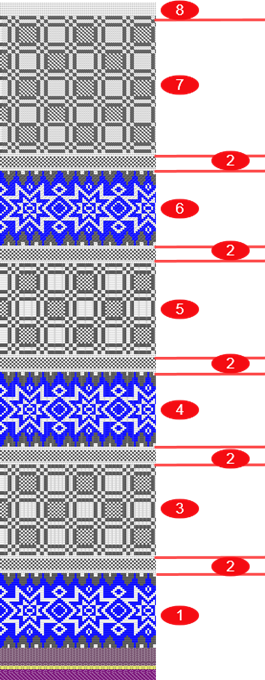
Jacquard utilizzati nel disegno Pattern-6
|
|
1 |
Jacquard, Flottante |
|
|
1 rango dritto rovescio 1 rango maglia unita (per onda) | |
|
2 |
Jacquard, Flottante senza trasporto
| |
|
|
2 ranghi dritto rovescio | |
|
3 |
Jacquard, Rete 1x1 | |
|
|
1 rango dritto rovescio 1 rango maglia unita | |
|
2 |
Jacquard, Flottante senza trasporto
| |
|
|
2 ranghi dritto rovescio | |
|
4 |
Jacquard, Rete 1x2 | |
|
|
1 rango dritto rovescio 1 rango maglia unita | |
|
2 |
Jacquard, Flottante senza trasporto
| |
|
|
2 ranghi dritto rovescio | |
|
5 |
Jacquard, Rete 1x3 | |
|
|
1 rango dritto rovescio 1 rango maglia unita | |
|
2 |
Jacquard, Flottante senza trasporto
| |
|
|
2 ranghi dritto rovescio | |
|
6 |
Jac Piqué | |
|
|
1 rango dritto rovescio 1 rango maglia unita | |
|
2 |
Jacquard, Flottante senza trasporto | |
|
|
2 ranghi dritto rovescio | |
|
7 |
Jac Rigatura | |
|
8 |
Numero qualsiasi di ranghi dritto rovescio | |
|
| ||
- 10
- Per modificare gli Jacquard inseriti, aprire il menu di selezione nella barra multifunzione Avvio, alla voce
 Finestre degli strumenti e selezionare Jacquard.
- oppure -
Nella zona Jacquard, aprire il menu contestuale nel disegno e cliccare su Apri Jacquard.... - Si apre la finestra degli strumenti Jacquard.
- 11
- Eseguire nella tabella le modifiche desiderate.
Per modificare gli Jacquard inseriti:
- Nel disegno risultano zone con moduli Jacquard inseriti.
- 1
- Nella barra multifunzione Avvio, alla voce Parametri, aprire con la finestra degli strumenti Jacquard.
- oppure -
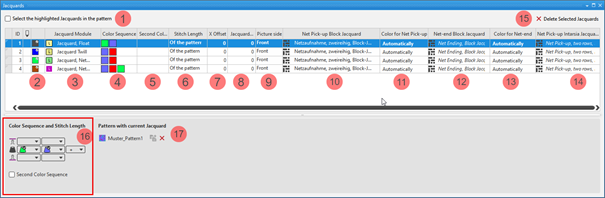
Nella zona Jacquard, aprire il menu contestuale nel disegno e cliccare su Apri Jacquard.... - Si apre la finestra degli strumenti Jacquard.
|
| |||
|
1 |
Seleziona le voci della tabella selezionate nel disegno | ||
|
|
Gli Jacquard selezionati nella tabella non vengono visualizzati nel disegno come selezione. | ||
|
|
Gli Jacquard selezionati nella tabella vengono visualizzati nel disegno come selezione. | ||
|
ID |
Numerazione progressiva delle zone Jacquard | ||
|
2 |
|
Per tracciare un modulo Jacquard nel disegno:
| |
|
|
Colore indice: Utilizzo nel campo di ricerca di un Color Arrangement contrassegnato con 'Jq'
| ||
|
3 |
Modulo Jacquard
| ||
|
4 |
Sequenza di colori Visualizzazione della sequenza di colori per il primo e secondo rango di disegno, se non è attiva | ||
|
5 |
Seconda sequenza di colori Visualizzazione della sequenza di colori per il secondo rango di disegno, se è attiva | ||
|
6 |
Lunghezza della maglia Specifiche per la lunghezza della maglia che si intende utilizzare nel disegno:
| ||
|
7 |
Offset X Valore in aghi per lo spostamento orizzontale del modulo Jacquard | ||
|
8 |
Lato posteriore più stretto Input di valore in aghi corrispondente al numero di aghi a cui ricorrere per ottenere un rovescio jacquard più stretto rispetto al lato immagine. | ||
|
9 |
Lato del disegno
| ||
|
10 |
Inizio in rete, Jacquard di blocco Visualizzazione dell'elemento di lavoro utilizzato per l'inizio in rete con Jacquard ininterrotto (Jacquard di blocco). | ||
|
11 |
Colore per l'inizio in rete Specifiche del colore (guidafilo) utilizzato per l'elemento di lavoro Inizio in rete. | ||
|
12 |
Completamento di rete, Jacquard di blocco Visualizzazione dell'elemento di lavoro utilizzato per il completamento di rete con Jacquard ininterrotto (Jacquard di blocco). | ||
|
13 |
Completamento di rete colore Specifiche del colore (guidafilo) utilizzato per l'elemento di lavoro. | ||
|
14 |
Inizio in rete, Jacquard entro intarsio Visualizzazione dell'elemento di lavoro utilizzato per l'inizio in rete per intarsio con rovescio jacquard (rovescio jacquard piazzato). | ||
|
15 |
Elimina Jacquard selezionati |
Lo Jacquard selezionato viene eliminato da tutti i disegni nei quali è utilizzato.
| |
|
16 |
Sequenza di colori e lunghezza della maglia | ||
|
|
Visualizzazione o casella di modifica per la lunghezza della maglia per ogni singolo colore/sistema per frontura dietro
| ||
|
|
Visualizzazione nella sequenza di colori a partire da sinistra per la zona Jacquard selezionata nella tabella | ||
|
|
Visualizzazione o casella di modifica per la lunghezza della maglia per ogni singolo colore/sistema per frontura davanti
| ||
|
|
Aggiungi nuovo colore... | ||
|
Seconda sequenza di colori | |||
|
|
|
Impostazione standard | |
|
|
È possibile la definizione della sequenza di colori per il secondo rango di disegno.
| ||
|
17 |
Disegno con Jacquard corrente Elenco dei disegni nel quale viene utilizzato lo Jacquard selezionato nella tabella.
| ||
|
|
Ripartire le zone Jacquard raggruppate.
| ||
|
|
Il modulo Jacquard inserito viene rimosso dalla zona nel disegno o parte di disegno.
Risultato:
| ||

 (
(


- 2
- Selezionare nella tabella lo Jacquard da modificare.
- 3
- Attivare eventualmente
 Seleziona le voci della tabella selezionate nel disegno.
 - Lo Jacquard selezionato nella tabella viene visualizzato nel disegno design come selezione di ranghi.
- 4
- Procedere alle modifiche desiderate nella finestra degli strumenti.
- 5
- Chiudere la finestra degli strumenti con X.
- Le modifiche vengono applicate nel disegno.
In una zona Jacquard viene normalmente lavorato sul rovescio jacquard il numero di colori presente nel disegno design. In casi particolari è necessario lavorare sul rovescio jacquard un filo supplementare (colore = guidafilo).
In questo caso viene aggiunto alla zona Jacquard un colore supplementare.
Aggiunta di un colore supplementare:
: Lavorare i colori contrassegnati con  solo sul rovescio jacquard.
- Nel disegno sono utilizzati moduli Jacquard.
- Tutti i moduli Jacquard utilizzati sono riportati nella tabella.
- È aperta la finestra degli strumenti Jacquard.
- 1
- Nella finestra degli strumenti Jacquard selezionare nella prima colonna uno Jacquard.
- Nella finestra degli strumenti, viene visualizzata la sequenza di colori alla voce Sequenza di colori e lunghezza della maglia.
- 2
- Alla fine della sequenza di colori visualizzata, nella casella di modifica
 selezionare con il menu di selezione dalla finestra degli strumenti Colori del disegno un colore aggiuntivo (colore supplementare).
- Il colore supplementare viene aggiunto alla sequenza di colori e contrassegnato con .
Eliminazione di un colore supplementare contrassegnato con :
: Lavorare i colori contrassegnati con solo sul rovescio jacquard.
- Nel disegno sono utilizzati moduli Jacquard.
- Tutti i moduli Jacquard utilizzati sono riportati nella tabella.
- È aperta la finestra degli strumenti Jacquard.
- 3
- Nella finestra degli strumenti Jacquard selezionare nella prima colonna uno Jacquard con colori supplementari.
- Nella finestra degli strumenti, viene visualizzata la sequenza di colori alla voce Sequenza di colori e lunghezza della maglia.
- 4
- Posizionare il cursore sul colore supplementare -> menu contestuale -> cliccare su Rimuovi colore.
- Il colore supplementare viene rimosso dalla sequenza di colori.
- 12
- Per la creazione di un taglio lineare riferito al progetto, selezionare nella finestra degli strumenti la scheda
 Tagli.
 - 13
- Aprire il menu contestuale con RMT -> selezionare Crea nuovo taglio nella taglia M….
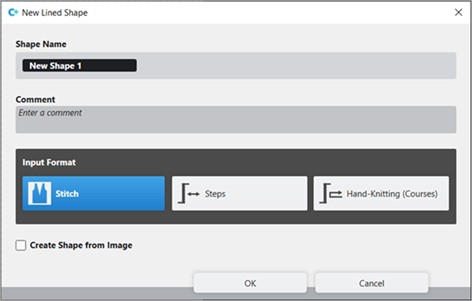
- Si apre la finestra degli strumenti Nuovo taglio lineare.
- 14
- Procedere alle immissioni desiderate:
- Nome del taglio : A piacere
- Formato input : Maglia
- 15
- Confermare con il tasto OK.
- Il nuovo taglio lineare (taglio base) viene visualizzato graficamente come rettangolo nella scheda Tagli e in una nuova finestra del documento
 .
.
: Per le cimose del taglio lineare vengono utilizzati attributi standard.
Menu File -> Opzioni -> Taglio lineare -> Opzioni per un nuovo taglio lineare
- 16
- Per creare un taglio lineare dal rettangolo visualizzato, selezionare nella barra multifunzione Elaborazione del taglio, alla voce Proprietà, il pulsante Tabella delle linee.
- oppure -
Utilizzare nella finestra del documento la grafica visualizzata.
: Per la creazione di un taglio lineare riferito al progetto è possibile optare per un metodo a scelta (tabella o grafica), dal momento che le viste vengono sempre aggiornate in modo sincrono.
- 17
- Aprire nella barra multifunzione Tabella delle linee.
- La tabella Taglio lineare viene visualizzata con i valori della forma rettangolare.
- 18
- Inserire nuove linee di taglio nella tabella e immettere i valori desiderati per il taglio base.
- Alle linee di taglio vengono assegnati gli attributi standard da Configurazione.
Esempio: Taglio lineare per il disegno 'Pattern-6'
|
Taglio base: Telo anteriore |
|
|
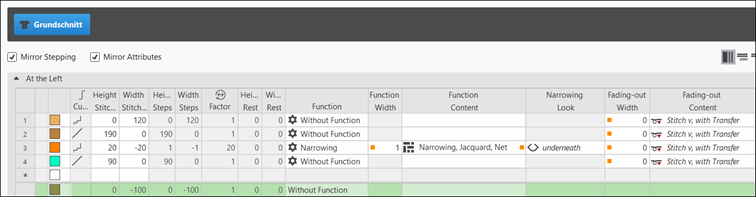
Regole per la creazione di una forma per il tipo di lavorazione Jacquard con rovesci diversi:
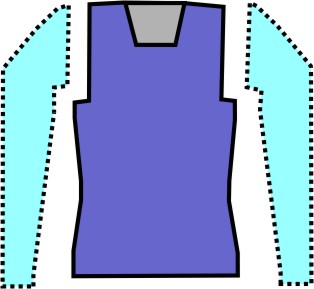
Esempio telo anteriore:
|
Attributi della forma |
Regole / possibili impostazioni |
|---|---|
|
Tipo di lavorazione: |
Diversi Jacquard a colori |
|
Larghezza graduale per aumento |
1 maglia |
|
Altezza graduale per aumento |
A piacere |
|
Numero di ranghi senza modifica della forma |
A piacere |
|
Larghezza graduale per diminuzione |
Jacquard a maglia rasata (filo flottante): 1-3 maglie Jacquard a doppia frontura (rigatura, piqué, rete): 1 maglia |
|
Altezza graduale per diminuzione |
A piacere |
|
Larghezza di dissolvenza |
A piacere Standard: 2 aghi
|
|
Tipo di lavorazione per dissolvenza |
Modulo Dissolvenza, Jacquard, Flottante, Rete |
|
Larghezza di rimagliatura: |
Jacquard a maglia rasata: a partire da 4 maglie Jacquard a doppia frontura: a partire da 2 maglie |
|
Metodi di rimagliatura |
Jacquard a maglia rasata:
Jacquard a doppia frontura:
|
- 19
- Per assegnare alle linee di taglio gli attributi desiderati:
- Dissolvenza larghezza: Impostare il valore su 0, dal momento che le diverse zone Jacquard non devono essere nascoste con Maglia v, Con trasporto.
- Funzione larghezza: impostare il valore su 1
- Funzione contenuto: Modulo Diminuzione, Jacquard, Rete
: Per disegni con Jacquard, viene utilizzato per la dissolvenza un modulo Dissolvenza, Jacquard, Flottante, Rete corrispondente.
- 20
- Controllare le linee di taglio, gli attributi e apportare eventualmente delle correzioni.
- 21
- Nella finestra del documento con la rappresentazione grafica del taglio, selezionare la linea di taglio desiderata.
- 22
- Posizionare il cursore sulla linea di taglio selezionata.
- 23
- Selezionare LMT -> menu contestuale
 Proprietà della linea.
 - Si apre la finestra degli strumenti Proprietà della linea per la linea di taglio selezionata.
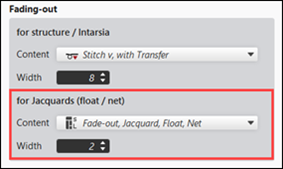
- 24
- Nella rubrica Per Jacquard (flottante / rete) procedere alle immissioni seguenti:
- Contenuto: Selezionare il modulo di dissolvenza Dissolvenza, Jacquard, Flottante, Rete.
- Larghezza: specificare la larghezza di dissolvenza desiderata.
- Impostazione standard: Larghezza 2 aghi
Attenzione: La larghezza di dissolvenza viene eseguita anche nei ranghi dell'inizio in rete e del completamento di rete.
- 25
- Nella finestra degli strumenti Tagli selezionare con LMT il taglio creato.
- 26
- Aprire il menu contestuale -> Posiziona taglio -> selezionare Nome del disegno.
- Il taglio poggia in modalità mobile nel disegno base selezionato.
- 27
- Con il pulsante
 posizionare il taglio nella finestra del documento.
 - 28
-
 Per avviare l'elaborazione tecnica:
-
 Visualizzare la vista dei simboli dopo l'elaborazione tecnica.
- 29
-
 Creare Sintral.
 - 30
- Avviare
 Controllo Sintral.
 - 31
-
 Estrazione del programma di lavorazione.
 - Viene creato il programma per la macchina per maglieria: CMS530.Pattern-6.zip.
- Caricare il programma di lavorazione nella macchina.
 : Il file “CMS530.Pattern-6.zip” estratto può essere caricato nella macchina con chiavetta USB oppure via Ethernet.